Redactie
Over Photoshop wordt erg veel gediscussieerd onder fotograferen. Sommigen haten het, anderen kunnen niet zonder. Ik hoor zonder twijfel bij de laatste groep. Uiteraard ben ik het er niet mee eens dat iedereen per definitie mooier gemaakt moet worden en dat er zo een verkeerd beeld wordt neergezet van wat echte schoonheid is. Wel vind ik het de perfecte tool om foto’s te maken die in het echt niet gemaakt zouden kunnen worden. Mijn fotomontages zijn dan ook meestal surrealistisch en hebben vaak een humoristische inslag. Voor de montages gebruik ik wel uitsluitend foto’s die ik zelf heb geschoten. In deze blog zal ik stap voor stap vertellen hoe ik te werk ga bij het maken van zo’n montage en wat er bij komt kijken.

Fase 1: Concept + Moodboard
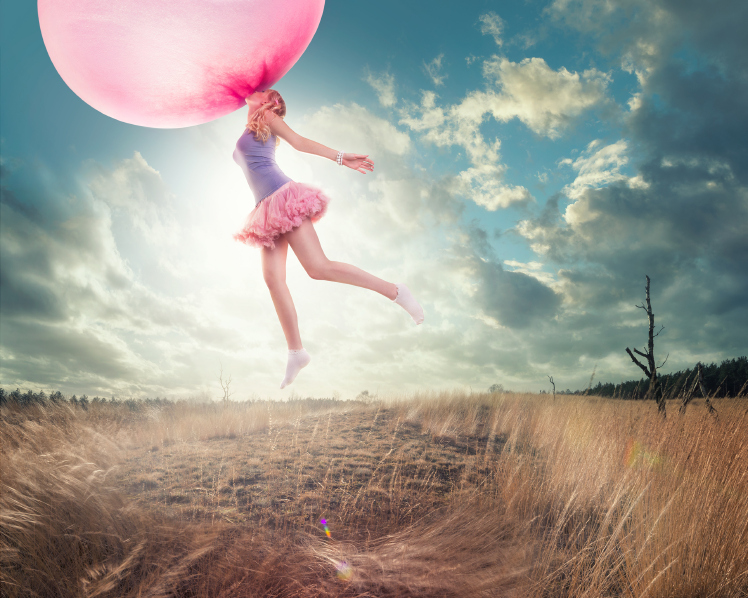
De eerste en meteen belangrijkste fase is de conceptfase. Wat wordt het onderwerp en wat wil ik vertellen? Meestal wordt in mijn foto’s het onderwerp zwaar overdreven, omgekeerd of gecombineerd met een andere vorm, waardoor er weer iets nieuws wordt gecreëerd. In dit geval is het een meisje met een kauwgombal die ze zo groot opblaast dat hij gaat zweven. Vervolgens maak ik een schets om zo ongeveer de houding van het model en de compositie te bepalen. Naast de schets maak ik vaak ook een moodboard. Vooral wanneer je met modellen werkt is dit handig, dan kun je van te voren laten zien wat je ongeveer in gedachte hebt.
Fase 2: Achtergrond
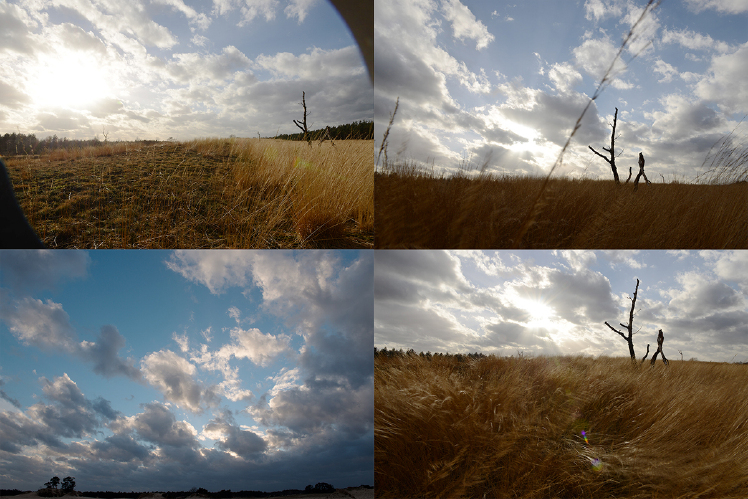
Het mooiste licht vind je buiten bij een laagstaande zon. Dit geeft veel diepte in je foto. Omdat het landschap door de zon bijna vanaf de zijkant wordt verlicht, ontstaat er veel schaduw. Voor deze achtergrond ben ik naar de Veluwe gegaan en heb ik daar meerdere beelden geschoten van de omgeving en de lucht.
Op één van de foto’s zit de lenshood zelfs nog half voor de lens. Uiteindelijk heb ik deze toch gebruikt en samen met drie andere foto’s samengevoegd tot één achtergrond.
Om de achtergrond en het model (wat later in de studio wordt gefotografeerd) zo goed mogelijk op elkaar af te stemmen, moet je bij het fotograferen op een aantal punten letten:
1.Waar komt het hoofdlicht vandaan?
In deze foto wil ik mijn model voor de zon laten zweven. Ik fotografeer dus met tegenlicht. Hier zal ik straks dus ook rekening mee moeten houden met de licht opstelling in de studio.
2 Welk standpunt neem ik in?
Omdat het model straks zweeft, is het logisch dat ik omhoog kijk, dus ik neem een laag standpunt in. Ook bedenk ik waar het model zich ongeveer zal bevinden in de uiteindelijke foto. Daarnaast is het handig om ook een foto te maken waarbij je zelf in beeld gaan staan, zodat je een referentie hebt van hoe groot iemand is in het landschap.
3 Hoe is mijn camera ingesteld?
Om de foto’s die je maakt zo goed mogelijk op elkaar af te stemmen, heeft het de voorkeur om met dezelfde lens te fotograferen (ik gebruik zelf voornamelijk de 24 -70mm). Ook is het handig als de brandpuntsafstand op alle foto’s ongeveer hetzelfde is. De witbalans maakt eigenlijk niet uit wanneer je in RAW schiet, kleuren kun je nog makkelijk aanpassen / op elkaar afstemmen.
In mijn foto’s werk ik dus vaak met een vooraf gefotografeerde achtergrond, waarin ik later het model / onderwerp in Photoshop. Dit heeft voornamelijk voordelen wat mij betreft:
Voordelen:
- • Je model hoeft niet mee naar de locatie.
- • Je bent alleen bezig met het fotograferen van de achtergrond, dus kunt je daar volledig op concentreren.
- • Andersom is het weer makkelijk dat je je in de studio volledig kunt richten op het model en de studioverlichting en je dus geen rekening hoeft te houden met factoren waar je geen invloed op hebt, zoals het weer.
- • Nog een voordeel is natuurlijk dat je niet gelimiteerd bent aan de werkelijkheid.
Nadelen:
- • Het is geen ‘echte’ foto, maar een fotomontage.
Fase 3: Voorbereiding
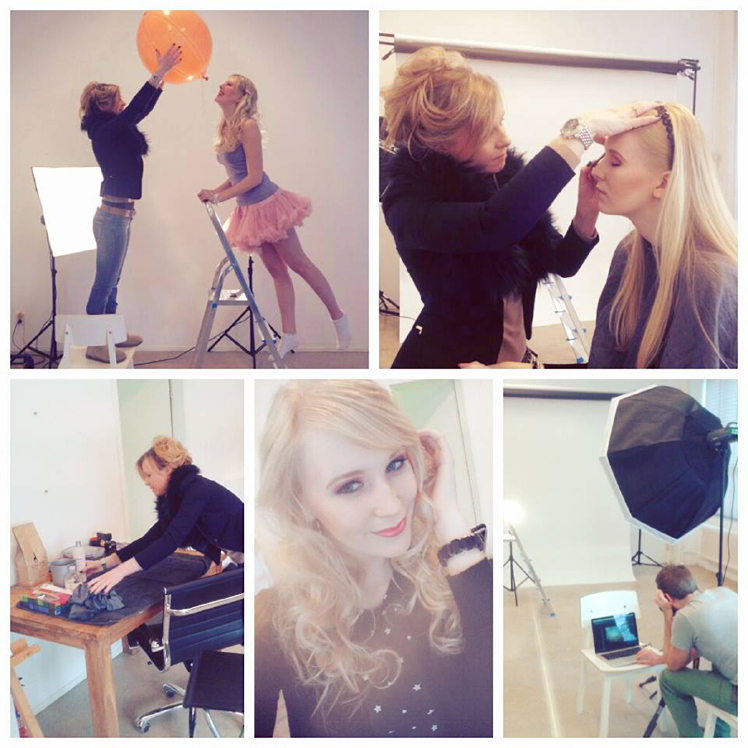
Voor deze foto ben ik opzoek naar een blond model, omdat ik dat bij de sfeer vind passen die ik wil neerzetten. Op Facebook ben ik lid van meerdere groepen waarin modellen, visagisten en fotografen hun diensten aanbieden. Hierin heb ik een oproep geplaatst, met het moodboard bijgevoegd. Werk je op TFP basis dan werkt iedereen gratis mee in ruil voor de uiteindelijke foto’s, voor in het portfolio. TFP betekent ‘Trade For Print’, al is het tegenwoordig vaker in ruil voor een digitaal bestand. Uit de reacties kies ik model Vivian de Wit, omdat ik haar het beste vind passen binnen het concept. Voor de visagie komt Daisy Terwingen helemaal vanuit België naar mijn studio in Deventer.
Nu ik het model en de visagist heb geregeld moet ik nog de attributen regelen. Op zich valt het mee voor deze foto, Al weet ik nog niet helemaal hoe ik de kaugombel ga maken, dus haal ik bij de feestwinkel extra grote ballonnen en bij de snoepwinkel een pakje kauwgom, voor een goeie bel.
Fase 4: Studiofotografie
Het is vrijdagmiddag, we gaan fotograferen in mijn studio. Als model Vivian en visagiste Daisy klaar zijn met de make-up en de styling, kunnen we beginnen. Zelf heb ik hier weinig verstand van, maar ik ben er wel achter dat visagie erg veel kan schelen, vooral wanneer je portretten maakt. De verlichting heb ik aangepast op de zon (dus één lamp achter het model). De schaduwen vul ik met twee andere lampen (van de voor- en zijkant). Ik vind het handig om tussen het fotograferen door al even ‘snel’ het model in de achtergrond te plaatsten, zodat ik tijdig de opstelling kan aanpassen als dat nodig is. Voor de houding maken we de foto met de ballon en blaast Vivian ook een kaugombel.
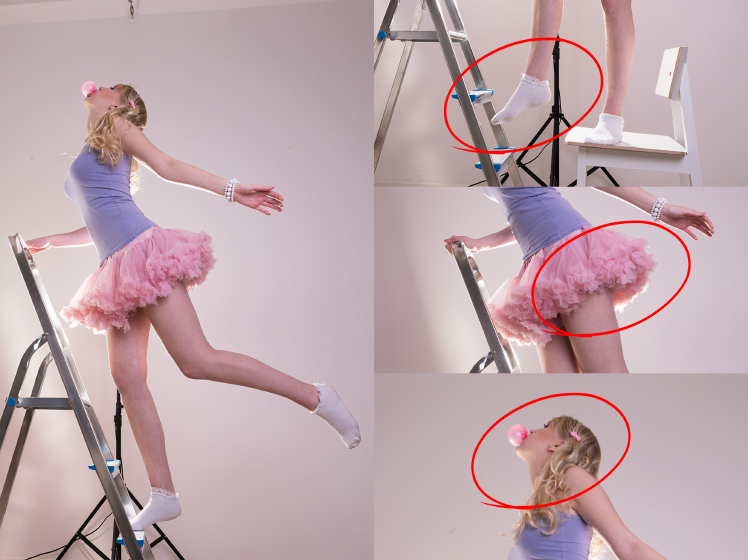
De uiteindelijke foto van Vivian heb ik samengesteld uit vier verschillende foto’s. Drie voor de mooiste combinatie en één voor haar rechterbeen, waarmee ze op het trapje stond, maar die eigenlijk moest zweven, dus waarvoor we een aparte foto hebben gemaakt. Haar arm heb ik uiteindelijk weggelaten, omdat deze achter haar lichaam zou zitten wanneer ze de trap niet vast had.
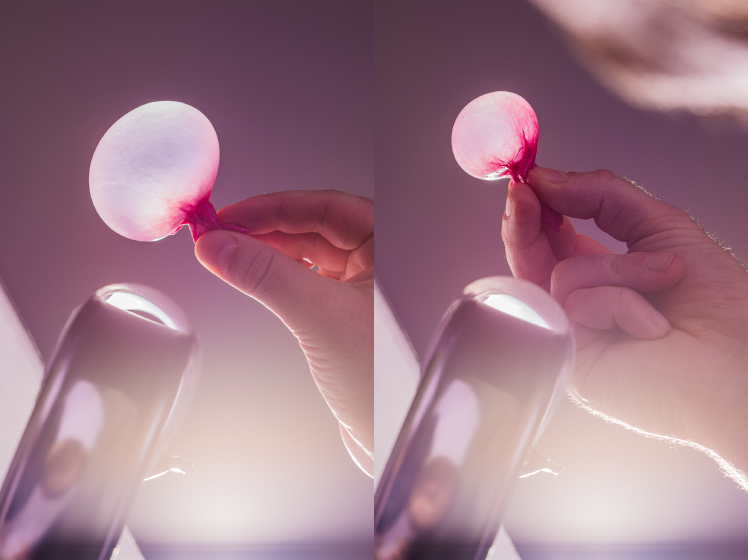
De kaugombel zelf heb ik later nog los gefotografeerd, weer met de zelfde licht opstelling. De bel in de uiteindelijke foto is een combinatie van de twee mooiste.
Fase 5: Photoshop!
In deze laatste fase komt alles samen. De achtergrond was al af, dus nu kan ik het model erin ‘shoppen’. Dit is geen technische tutorial (daar zijn er genoeg en veel betere van) maar een blog waarin ik schrijf hoe ik te werk ga. Toch wil ik kort de stappen doorlopen die ik het meeste gebruik bij het monteren van een foto.
1. Maskers
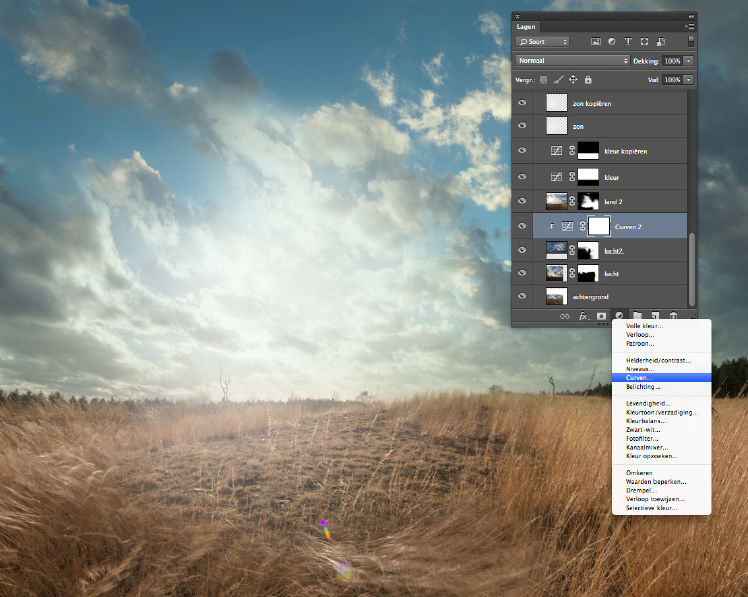
De achtergrond heb ik in elkaar gezet met behulp van maskers. Ik zet de verschillende beelden over elkaar zo dat het klopt qua horizon en licht. Dan voeg ik een laagmasker toe aan de betreffende laag en ‘kleur’ ik de delen in met zwart die ik niet nodig heb. Dit gaat vooral op gevoel.
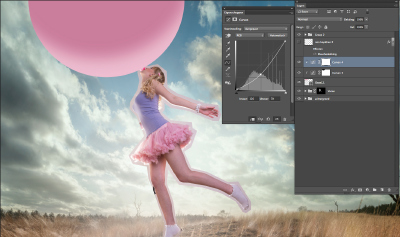
Op de zelfde manier heb ik de verschillende delen van het model ‘aan elkaar gezet’. Deze groepeer ik en de map met het model zet ik nu in hetzelfde bestand als de achtergrond. Door middel van het laagmasker maak ik eerst een snelle uitsnede, zodat ik ongeveer weet waar ik het model moet plaatsen. Voor de vorm heb ik een roze bal getekend, zodat ik ook ongeveer weet hoe de kauwgombal er uiteindelijk in wordt verwerkt.
2. Curven
Om de kleuren van de verschillende foto’s op elkaar af te stemmen werk ik veel met curven. Ik voeg een aanpassingslaag toe door middel van het icoontje onderin het laagpannel. Hier kun je ook weer met laagmaskers werken, wanneer je alleen een bepaald gedeelte wilt aanpassen.
3. Uitvloeien en verdraaien
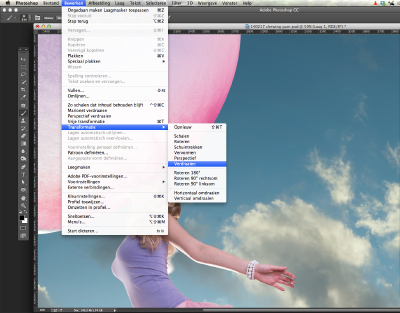
Om de vorm van de bel zo te krijgen als ik wil, werk ik met de “Liquify Tool” (Filter > Uitvloeien ) Op deze manier kun je object zo vormen als jij wilt. Ook de “Warp Tool” kan in sommige gevallen goed werken. (Bewerken > transformeren > verdraaien)
4. Vrijstaand maken
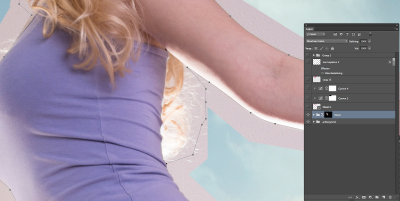
Het vrijstaand maken van het model kan op veel verschillende manieren, ik gebruik vooral de ‘pen tool’ voor de strakke lijnen, omdat ik deze in combinatie met mijn Wacom tekentablet erg nauwkeurig vind werken. Nadat ik de strakke vormen heb omgetrokken, zet ik deze in een laagmasker. Haar kun je op ook op vele manieren vrijstaand maken, YouTube staat er vol mee. Ik probeer het vrijstaand maken van haar zoveel mogelijk te vermijden en het te laten overvloeien in de achtergrond.
5. Het toevoegen van schaduw
In de meeste gevallen moet er onder of achter het model een schaduw worden toegevoegd. Ook dit is een kwestie van veel oefenen en werkt het fijnste met een tekentablet, dan kun je het er intekenen. Dit kan ook op verschillende manieren, maar het is het makkelijkst te leren met een zachte Penseel. Maak een nieuwe laag onder je model en zet deze op vermeerderen / multiply. Prik een donkere kleur uit de achtergrond waar je de schaduw wilt hebben en teken deze erin met een zachte penseel (20% transparant). Hou het subtiel. In deze foto is er geen sprake van een schaduw, omdat de zon zo laag staat.
6. “Dodge and Burn”
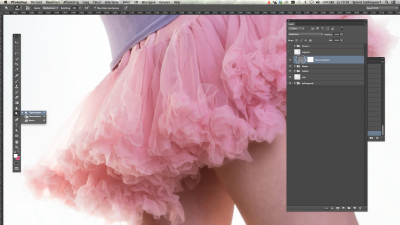
Wanneer alle lagen goed in elkaar zitten, maak ik nieuwe laag die ik vul met 50% grijs. De transparantie zet ik op zacht licht. Met de ‘Dodge Tool’ (tegenhouden) op 30% transparantie teken ik nu op die laag en maak zo delen van de foto lichter. In een nieuwe grijze laag werk je op dezelfde manier, maar nu met de ‘Burn Tool’ (doordrukken), om zo delen donkerder te maken.
7. Kleur
Om de verschillende lagen echt met elkaar te laten samensmelten zet ik er een nieuwe laag overheen in een kleur die ik bij de foto vind passen. Omdat ik de lucht al wat groen heb gemaakt door gebruik van curven en toch wat warmte erin wil, zet ik er een oranje laag overheen. Deze laag zet ik op 3% transparantie en de ‘blend modus’ zet ik op ‘kleur’. Het is effect is minimaal, maar maakt er toch meer een geheel van.
8. Verscherpen.
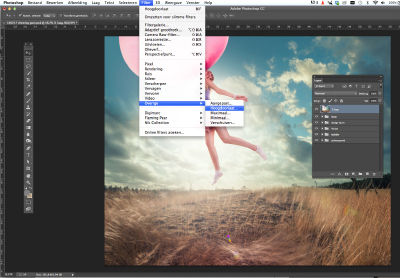
Als laatste maak ik een kopie van alle lagen en zet deze als één laag bovenaan en verscherp ik deze. Een manier om dit te doen is Filter > Overige > Hoogdoorlaat. Het aantal pixels dat je instelt is afhankelijk van de grootte van je foto. Vervolgens zet ik de overvloei modus van deze laag weer op ‘zacht licht’ en schuif eventueel de transparantie wat naar beneden, totdat het scherp maar subtiel oogt.
Tot slot:
In grote lijnen is dit hoe ik te werk ga bij het maken van een fotomontage. Photoshop is een belangrijke tool, maar misschien nog wel belangrijker is om alles vanaf het begin af aan op elkaar af te stemmen. Vaak wordt mij gevraagd hoe lang ik er mee bezig ben. Dat verschilt per foto. Voor deze foto ben ik ongeveer twee uur buiten wezen fotograferen, twee uur in de studio en ik denk ongeveer vier uur aan het nabewerken geweest. Dit is nog los van de reistijd + voorbereidingen, dus ga maar uit van zo’n tien uur in totaal. Het scheelt dus dat mijn werk ook mijn hobby is 🙂