Redactie
Scherptediepte
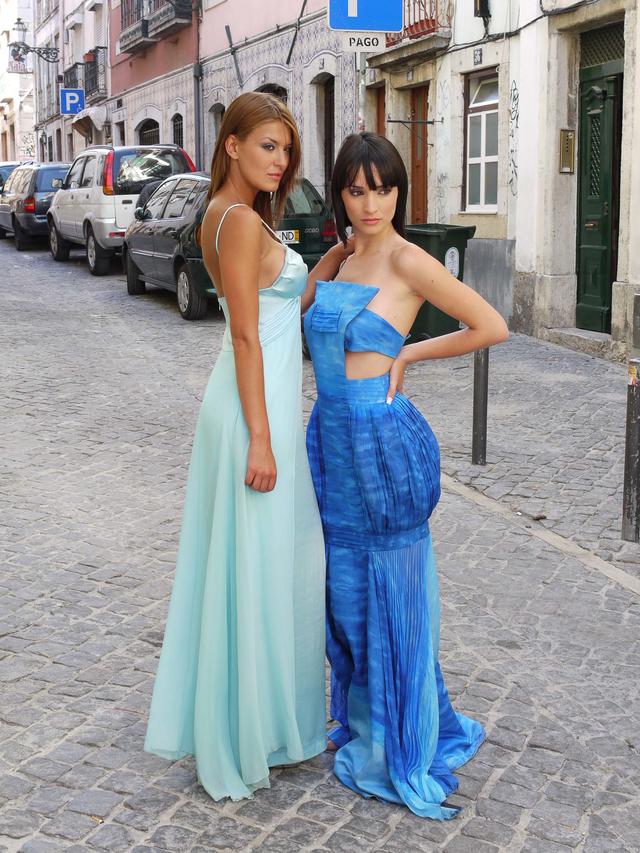
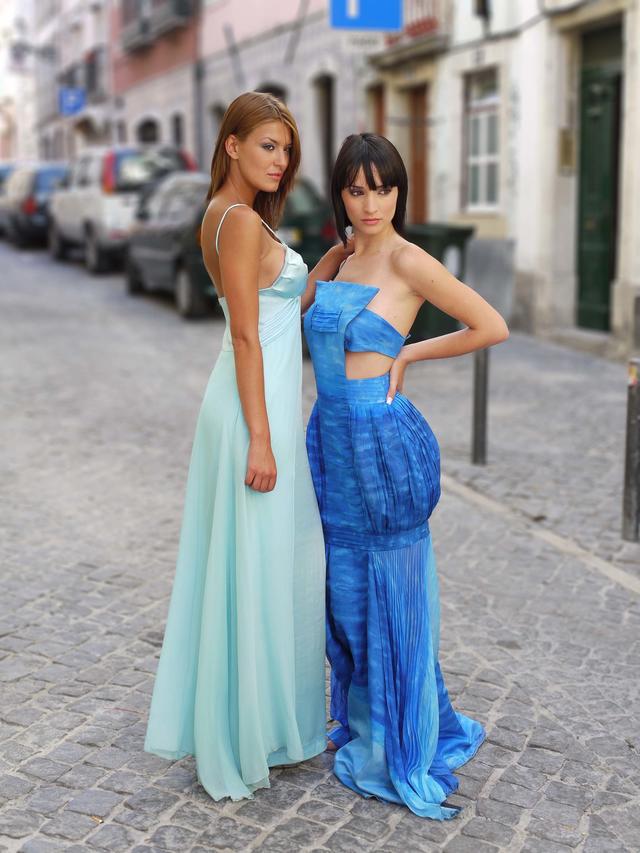
Met de term scherptediepte geven we aan hoeveel van de voor- en achtergrond scherp is. Vooral bij portret- en modelfoto’s is een kleine scherptediepte mooi, want dan komt het model los van de achtergrond. Fotograferen met een groot diafragma (laag F-getal) geeft een geringe scherptediepte, maar hoe kleiner de sensor, des te groter de scherptediepte. Foto’s met een compactcamera of smartphone hebben daardoor vaak een (te) grote scherptediepte. Met het filter Diepte vervagen kun je die verkleinen. Het filter is vrij eenvoudig. Als Photoshop een onderwerp herkent, wordt meteen daarop scherpgesteld en is de knop Focusonderwerp geactiveerd. Je kunt het verloop van scherp naar onscherp veranderen met het Brandpuntsafstand-schuifje, en de mate van onscherpte met Vervagingssterkte. De andere schuifjes zijn meestal onnodig, want die veranderen de kleur. Bij foto’s met veel ruis kun je Korrel toevoegen aan het vervaagde gedeelte. Vervagen verwijdert namelijk ook ruis, dus je zou verschil kunnen gaan zien tussen het scherpe en het vervaagde deel.
Dieptemasker beoordelen
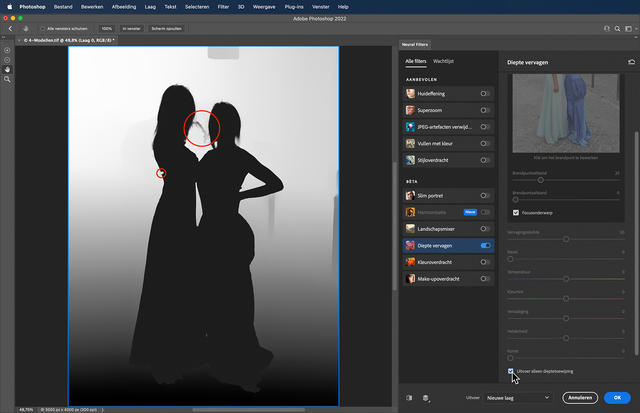
Als je tijdelijk even Uitvoer alleen dieptetoewijzing aanvinkt, zie je hoe Photoshop het dieptemasker maakt voor het filter. We gaan dat masker nu niet uitvoeren, maar we kunnen het wél gebruiken om het verschil te bekijken tussen Focusonderwerp aan- en uitgevinkt. Als je dat uitzet, maakt Photoshop een ander dieptemasker aan, waarbij jij even zelf in de voorvertoning moet klikken om aan te geven waar de scherpte moet komen te liggen. In dit voorbeeld hebben beide opties voor- en nadelen. Focusonderwerp aan geeft een probleem met het autodak tussen de modellen, maar is weer beter in het vrijmaken van het deel onder de arm van het rechtermodel. Je zou dus eigenlijk ‘het beste van twee werelden’ willen gebruiken, en dat is precies wat we gaan doen via een trucje. Vink Uitvoer alleen dieptetoewijzing weer uit, vink Focusonderwerp aan, en klik op OK. Let op dat bij Uitvoer links daarnaast Nieuwe laag is gekozen.
Verfijnen
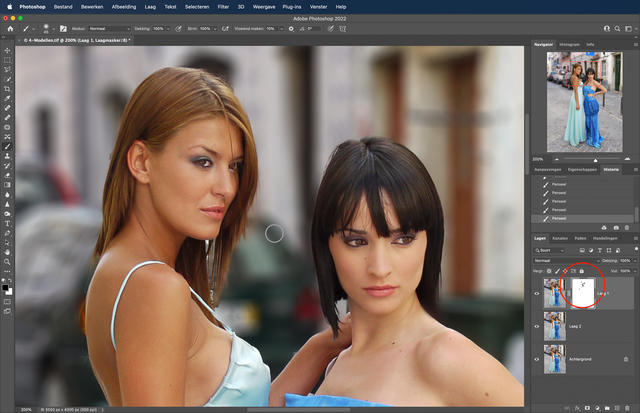
Nu komt de truc. Zet de zojuist gemaakte nieuwe laag uit door op het oogje te klikken, selecteer de foto eronder en roep het filter nóg een keer op. Nu kies je voor dezelfde instellingen, maar ditmaal met Focusonderwerp uit (klik op het gezicht van een van de modellen om het juiste scherpstelpunt te krijgen). Klik weer op OK. Nu heb je een foto met beide filterinstellingen in een eigen laag. Zet de uitgeschakelde laag weer aan en voeg daar een masker aan toe. Met een zwart penseel kun je nu in het masker die stukjes inschilderen waarbij de bovenste laag niet mooi is en de laag eronder beter.
Video
Bekijk hier de video waarin we het stap voor stap uitleggen.
Meer over de nieuwe Neural Filters in Photoshop
Dit artikel was deel 2 van de Quickstarts over de nieuwe Neural Filters in Photoshop. Lees ook deel één van het artikel, waarbij we het seizoen in een foto veranderen in een paar klikken met het Neural Filter: Landschapsmixer
Wil je daarnaast meer leren over bewerken in Photoshop? Volg dan onze Zoom Academy cursus Photoshop in de Praktijk (2022), of bekijk onze livestream waarin we de nieuwe functies in Photoshop uitleggen en laten zien.