Redactie
Dat kan sneller!
Als je enthousiast thuiskomt na een shoot wil je snel de resultaten zien. Je hebt geen zin om urenlang achter de computer te zitten, maar je wilt natuurlijk wel goede beelden als eindresultaat. Met Handelingen in Photoshop maak je de workflow een stuk efficiënter.
Bedenk maar eens welke saaie handelingen je bij elke foto uitvoert: croppen, opslaan, creatieve processen als het verhogen van het contrast of een ‘edgy’ look aan de foto geven. Vaak doe je dit op dezelfde manier. Het is dan veel efficiënter om de handeling een keer ‘op te nemen’ en met een druk op de functieknop uit te laten voeren. Voor je het weet heb je een hele reeks foto’s goed en snel bewerkt.
Het aanmaken van deze handelingen is verrassend eenvoudig. We helpen je op weg met een aantal veelgebruikte handelingen.
Opslaan
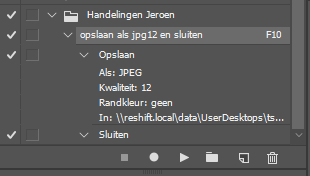
Laten we redelijk simpel beginnen. Als je een foto opslaat, ga je normaal gesproken naar Bestand / Opslaan als (of Opslaan) en dan kies je een naam en een map waar de foto in moet komen te staan. Je kiest een formaat, bijvoorbeeld jpg, en een compressie. Keuzes, keuzes, keuzes. En dat terwijl je toch bijna elke keer hetzelfde kiest. Neem die handeling een keer op, dan kun je de volgende keer heel simpel kiezen voor opslaan met een functietoets. Ga hiervoor als volgt te werk.
→ Kies Venster / Handelingen (Alt+F9) zodat het handelingenvenster zichtbaar wordt. Je ziet al wat standaardhandelingen, maar die laten we nu even buiten beschouwing.
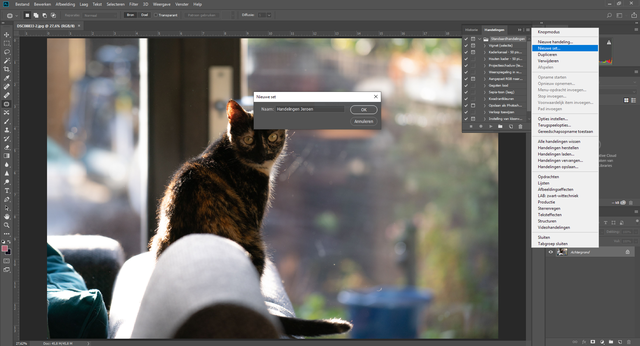
→ Kies voor een nieuwe set door rechts bovenin op de vier horizontale streepjes te klikken en vervolgens op Nieuwe set.
→ Geef de set een naam, bijvoorbeeld Handelingen Jeroen.
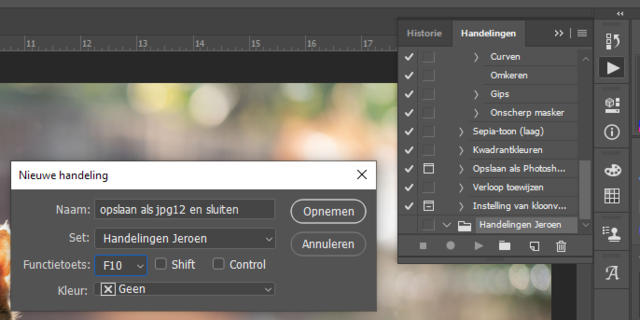
→ Kies vervolgens weer rechtsboven in het handelingenvenster, bij dezelfde horizontale streepjes, voor Nieuwe handeling. Noem die opslaan als jpg12 en sluiten.
→ Kies voor de set Handelingen Jeroen.
→ Kies voor bijvoorbeeld functietoets F10.
→ Klik op Opnemen.
Handelingen opnemen
Je ziet nu onder in het handelingenvenster een rode knop oplichten. Dit is de opnameknop. Alles wat je vanaf nu doet, neemt de handeling op. Naast de opnameknop zit een stopknop. Als je klaar bent met opnemen, kun je daarmee de opname beëindigen. Maar laten we de handeling eerst opnemen.
– Ga naar Bestand / Opslaan als. Let nu goed op dat je het bestand geen andere naam geeft. Doe je dit wel, dan zal de handeling elke keer deze naam aan het bestand geven. Als je de naam niet verandert, blijft de bestandsnaam behouden.
– Kies voor JPEG.
– Kies een locatie voor de foto. Let op, alle foto’s die je met deze handeling bewerkt, gaan deze map in. Je kunt kiezen voor het bureaublad en daarna de foto handmatig in de juiste map slepen. Of als je van een opgeruimd bureaublad houdt, kun je ook een map aanmaken waarin je alle foto’s tijdelijk opslaat. Naderhand sleep je ze dan in de goede map.
– Druk op Opslaan als.
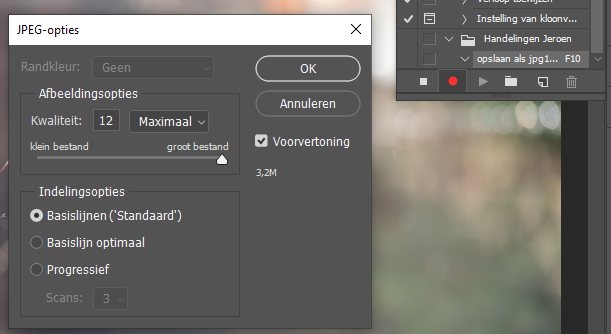
– Kies voor compressie 12, maximale kwaliteit dus, en klik op OK.
– Klik vervolgens op Bestand / Sluiten.
Nu ben je klaar met je handeling. Waarschijnlijk is ook je handelingenpalet verdwenen met het sluiten van je afbeelding. Open het weer via Venster / Handelingen. Druk op de stopknop in het handelingenpalet.
Magie
En dan nu de magie. Open een bestand dat je nog niet hebt bewerkt in Photoshop. Druk dan op F10 (of de functietoets die jij hebt ingesteld). Als het goed is, gaat de handeling nu automatisch het bestand opslaan in maximale jpg-kwaliteit in de gekozen map, en daarna sluiten.
Klaar is Kees! Je hebt nu het principe van handelingen door. Dit is een heel simpel voorbeeld, maar het geeft wel direct inzicht in de werkwijze.
Nieuwe handeling opnemen
Nu gaan we een stapje verder. Stel dat je je foto’s naast in maximale jpg-resolutie ook altijd opslaat in een kleiner formaat om bijvoorbeeld naar je website te uploaden. Bijvoorbeeld met een vaste breedte van 1080 pixels, in png-formaat. Je kunt deze handeling als losse actie opnemen.
– Klik in het handelingenvenster weer rechtsboven op de vier streepjes en kies voor Nieuwe handeling.
– Noem die opslaan als 1080 png.
– Kies voor de set Handelingen Jeroen.
– Selecteer eventueel een functietoets, we kiezen nu F11.
– Klik op Opnemen.
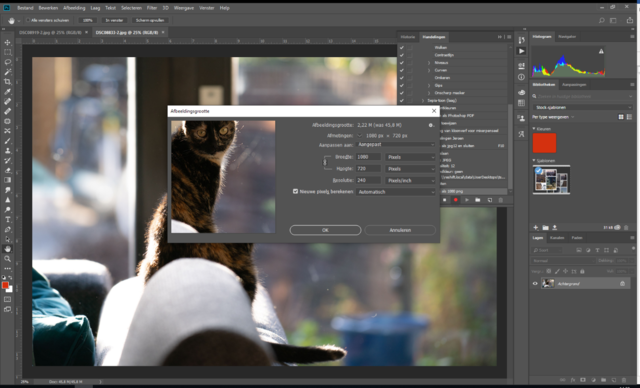
– Het opnemen is weer begonnen. Kies voor Afbeelding / Afbeeldingsgrootte.
– Stel achter Breedte de notatie in op Pixels en voer dan 1080 in. De overige waarden laten we staan.
– Klik op Bestand / Opslaan als.
– Selecteer nu PNG, en kies weer een geschikte locatie.
– Kies de kwaliteit, wij kiezen voor Kleine bestandsgrootte, omdat dit gunstig is voor het uploaden naar een website.
– Stop vervolgens de opname.
Toevoegen
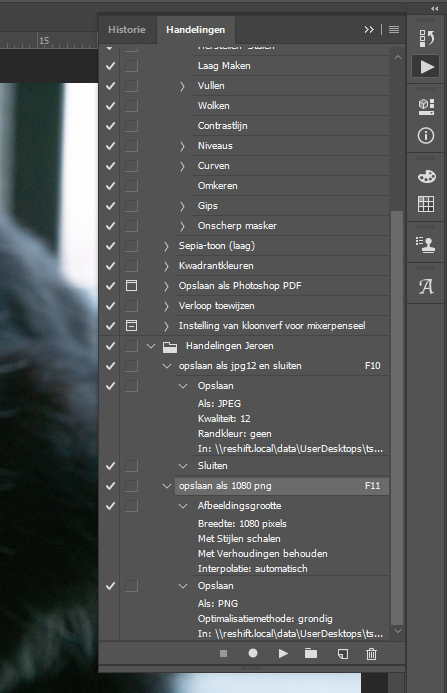
Je kunt nu de twee opnames los van elkaar uitvoeren. Dan moet je na het opslaan als jpg (F10) de foto opnieuw openen, en dan opslaan als png (F11). Wil je dit beide in één handeling doen, dan kan dat ook! Je kunt een deelhandeling namelijk verslepen naar een al bestaande handeling.
We gaan ervoor zorgen dat de afbeelding eerst als jpg wordt opgeslagen, daarna verkleind wordt, dan als png wordt opgeslagen en tot slot wordt afgesloten.
– Open eerst het venster Handelingen en klap de losse handelingen die we zojuist gemaakt hebben uit.
– Klik onder opslaan als 1080 png op Afbeeldingsgrootte en versleep die deelhandeling naar de handeling opslaan als jpg12 en sluiten, en zorg dat deze net onder Opslaan (en dus boven Sluiten) terechtkomt.
– Klik dan onder opslaan als 1080 png op Opslaan en versleep ook die naar de andere set, onder de regel Afbeeldingsgrootte.
– Dubbelklik op de naam van de handeling om deze aan te passen aan een nieuwe logische naam (bijvoorbeeld 2x opslaan, jpg12 en 1080 png).
– Je handeling moet nu in één keer worden uitgevoerd als je op F10 drukt. Je kunt de oude handeling (die nu geen deelhandelingen meer bevat) verwijderen.
Op deze manier voeg je dus eenvoudig nieuwe onderdelen aan je handeling toe. Als je dit principe weet, kun je het zo gek niet bedenken of je kunt er wel een handeling voor aanmaken. Dit kunnen zowel praktische als creatieve handelingen zijn.
Automatische curve
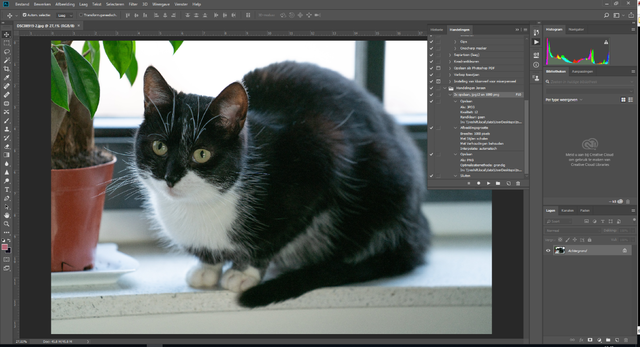
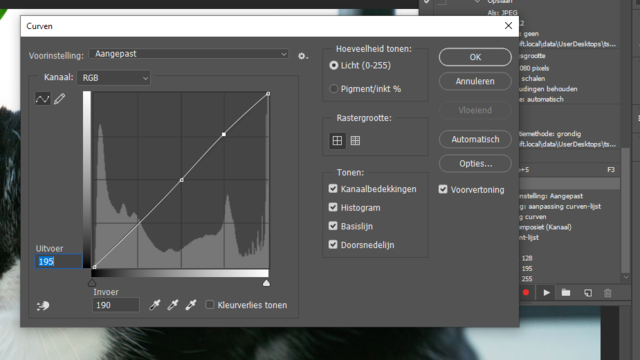
Pas je een bepaalde bewerking vaak toe? Dan kun je dit ook automatiseren met een handeling. Als voorbeeld maken we een nieuwe aanpassingslaag Curven, waarbij we de automatische instelling van Photoshop laten toepassen. Dit geheel vangen we in een handeling. Ga als volgt te werk:
→ Zorg dat je een bestand geopend hebt in Photoshop.
→ Kies voor een nieuwe handeling in jouw eigen set.
→ Noem de handeling AutoCurve.
→ Kies voor de gewenste functietoets.
→ Klik op Opnemen.
→ Voeg een Aanpassingslaag Curven toe.
→ Open het venster Eigenschappen als dat niet automatisch gebeurd is en klik op Automatisch.
→ Schakel nu terug naar het venster Handelingen en stop de opname van de handeling door op de stopknop te drukken.
Open je nu een nieuwe afbeelding en druk je op de gekozen functietoets, dan wordt direct een nieuwe aanpassingslaag Curven toegevoegd waarbij de automatische instellingen worden gekozen. Natuurlijk kun je via het deelvenster Eigenschappen dit resultaat zelf nog bijsturen.
Element in kleur
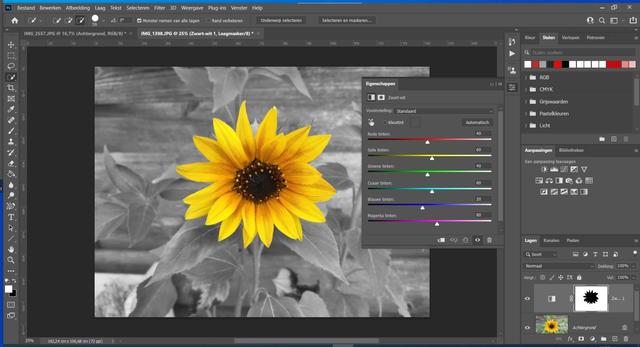
Je kunt ook uitgebreidere stappenplannen in een handeling opnemen. Als voorbeeld nemen we een foto van een zonnebloem, waarin we de zonnebloem geel willen laten, maar de achtergrond en bladeren in grijswaarden willen tonen.
→ Kies voor een nieuwe handeling in je set en geef die een handige naam, bijvoorbeeld SelectieKleur.
→ Kies een functietoets voor je handeling, eventueel met een extra toets. Wij kozen hier voor Shift+F4.
→ Klik op OK en start de opname.
→ Ga nu in het menu naar Selecteren / Onderwerp. Je moet nu even wachten, want Photoshop gaat aan de slag om het onderwerp in je foto te zoeken. Gelukt? Dan zie je een stippellijn om je onderwerp heen.
→ Klik vervolgens in het menu Selecteren op Selectie omkeren, of gebruik hiervoor de toetscombinatie Ctrl/Cmd+Shift+I.
→ Voeg nu vanuit je lagenpaneel een nieuwe Aanpassingslaag toe, waarbij je kiest voor Zwart-wit.
→ Er wordt direct een nieuwe aanpassingslaag toegevoegd, waarbij in het masker de huidige selectie wit is, en alles wat niet geselecteerd was (het onderwerp) zwart is. Je ziet dat de aanpassingslaag dus alleen wordt toegepast op de achtergrond, en dat de zonnebloem keurig geel blijft.
→ Stop nu de opname van de handeling door op de stopknop in het handelingenvenster te drukken.
→ Via het Eigenschappen-paneel kun je de zwartwit-mix nog wijzigen om die naar je wens te maken. Ook kun je het masker aanpassen als de selectie niet helemaal netjes gemaakt was.
Druk je nu in een andere afbeelding op Shift+F4, dan wordt daar keurig deze reeks bewerkingen toegepast op het onderwerp van die afbeelding.
Knopmodus
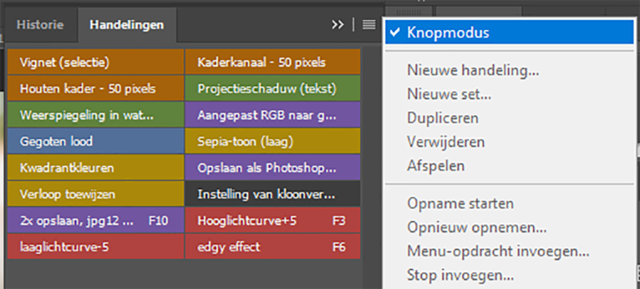
Een handige gadget binnen het handelingenpalet is de optie om te schakelen naar de Knopmodus. Normaal gesproken speel je binnen het handelingenpalet de handeling af door op play te drukken, maar in de knopmodus druk je gewoon op de knop, waarna de handeling uitgevoerd wordt. Bovendien kun je de knoppen categoriseren door ze een kleur te geven. Ga als volgt te werk:
→ Activeer je handelingenpalet.
→ Dubbelklik op een handeling zodat je de optie krijgt om een kleur te geven aan een handeling. Kies een Kleur, bijvoorbeeld Rood.
→ Klik rechtsboven in het handelingenpalet op de vier streepjes en kies voor Knopmodus.
Nu zie je alle handelingen als knop, met de handeling die je net de rode kleur gaf in het rood weergegeven. Als je alle handelingen een kleur wilt geven, ga je eerst weer uit de knopmodus (via de vier streepjes en Knopmodus) en herhaal je de stappen hiervoor.
Als je met F-toetsen werkt, heb je de knopmodus eigenlijk niet nodig, behalve als je meer handelingen hebt dan er toetsen beschikbaar zijn. Maar dat komt (doordat je kunt combineren met Shift en Ctrl), niet zo snel voor.
Dubbele aanpassingslaag voor ‘edgy’ effect
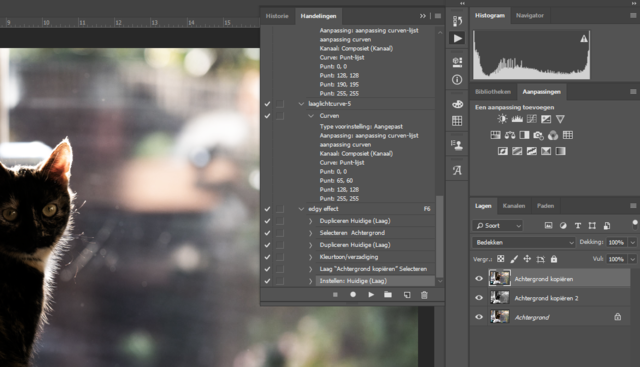
Een handig effect voor een edgy look is het maken van een dubbele aanpassingslaag, waarin je speelt met contrast en verzadiging.
– Kies voor een nieuwe handeling in de set Handelingen Jeroen.
– Noem de handeling edgy effect.
– Kies voor functietoets F6.
– Klik op Opnemen.
– De opname start, dupliceer nu tweemaal de achtergrondlaag van een foto, zodat je drie dezelfde lagen boven elkaar krijgt.
– Selecteer de middelste laag.
– Kies voor Afbeelding / Aanpassingen / Kleurtoon/Verzadiging.
– Breng de Verzadiging terug tot -100 en klik op OK.
– Selecteer vervolgens de bovenste laag.
– Verander de Laagmodus naar Bedekken.
– Stop de handeling.
Je hebt nu een edgy look gecreëerd. Vind je dit effect een beetje too much? Het mooie is dat je alles nog kunt aanpassen door met de dekkingen van de lagen te spelen. Selecteer de bovenste laag en speel met de dekking om het contrast meer of minder te maken.
Selecteer de middelste laag en speel met de dekking om de verzadiging meer of minder te maken, tot je de juiste mix hebt.
Doordrukken en tegenhouden
Als je in Photoshop bepaalde delen van de foto wilt tegenhouden of doordrukken (donkerder of lichter maken) doe je dit vaak destructief. Je kunt niet meer terug, omdat je de foto direct beïnvloedt. Met behulp van een simpele handeling kun je ‘non-destructief’ werken, dat wil zeggen dat je altijd weer terug kunt naar het uitgangspunt. Ga hiervoor als volgt te werk:
– Kies voor een nieuwe handeling in de set Handelingen Jeroen.
– Noem de handeling doordrukken/tegenhouden.
– Kies voor functietoets F7.
– Klik op Opnemen.
– Activeer het Lagenpalet.
– Klik op de knop voor een Nieuwe laag.
– Zorg dat deze laag geselecteerd is.
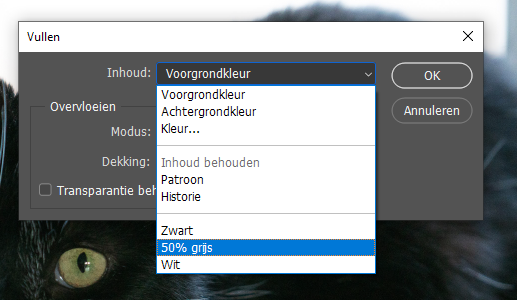
– Kies in je menu voor Bewerken / Vullen.
– Kies voor 50% grijs en klik op OK. De grijze laag bedekt nu de foto.
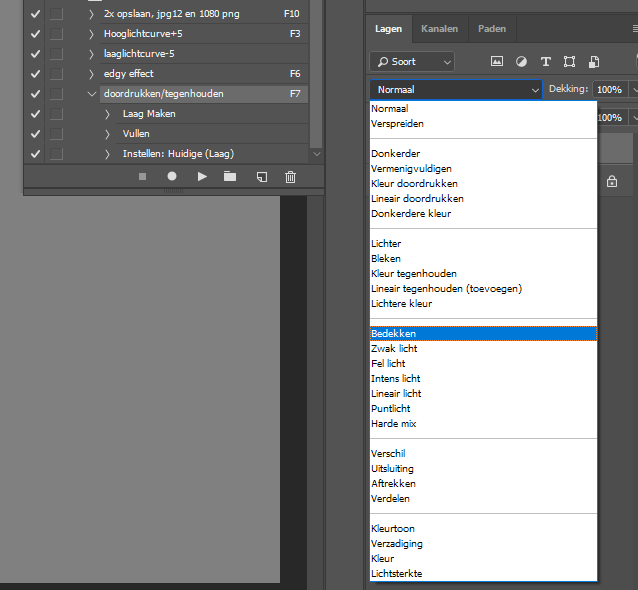
– Ga terug naar je lagenpalet, activeer de grijze laag en kies boven in het lagenpalet voor de laagmodus Bedekken.
– Stop de opname.
Je ziet nu niets meer van de bovenste grijze laag. Dat klopt. Een eigenschap van de laagmodus Bedekken is dat hij alles wat donkerder is dan middengrijs, donker maakt in de foto eronder. Alles wat lichter is dan middengrijs maakt hij lichter. Omdat nu alles middengrijs is, is er niets te zien van de grijze laag.
Sluit de foto zonder op te slaan, zodat de extra laag niet wordt opgeslagen. Open de foto (of een andere) opnieuw.
– Druk nu op F7. De handeling wordt afgespeeld en er is een grijze laag te zien met de laagmodus Bedekken.
– Zorg dat deze laag actief is.
– Selecteer een Penseel met zwart als voorgrondkleur.
– Teken in de grijze laag.
Je zult zien dat alles wat je nu met je penseel tekent een stuk donkerder wordt in de foto. Dit gebeurt in een laag boven de originele foto, waardoor je op elk moment weer terug kunt door de laag uit te schakelen of de Dekking van de laag te verlagen. Je kunt een donkergrijs penseel gebruiken om het effect minder sterk te maken dan met zwart. Gebruik een wit of lichtgrijs penseel om delen van de foto lichter te maken.
Meer leren?
Wil je nog veel meer leren over bewerken in Photoshop? Volg dan onze nieuwe Zoom Academy cursus Photoshop in de Praktijk (2023), of bekijk onze livestream waarin we de nieuwe functies in Photoshop uitleggen en laten zien.