

 Redactie
Lightroom Classic heeft een flinke update gekregen. Tom Reuvers, auteur van de Lightroom Encyclopedie 2027, loopt in een gratis video alle nieuwe functies met je langs. Van een filter bij het importeren tot het nieuwe effect Gloed en dieptemaskers voor elke foto: zo werk je ermee.
De meeste vernieuwingen zitten in de module Ontwikkelen, maar ook bij het importeren is er iets veranderd. In de video hieronder laat Tom per functie zien waar je hem vindt en wat je ermee doet. Liever lezen? Hieronder vind je dezelfde uitleg stap voor stap.
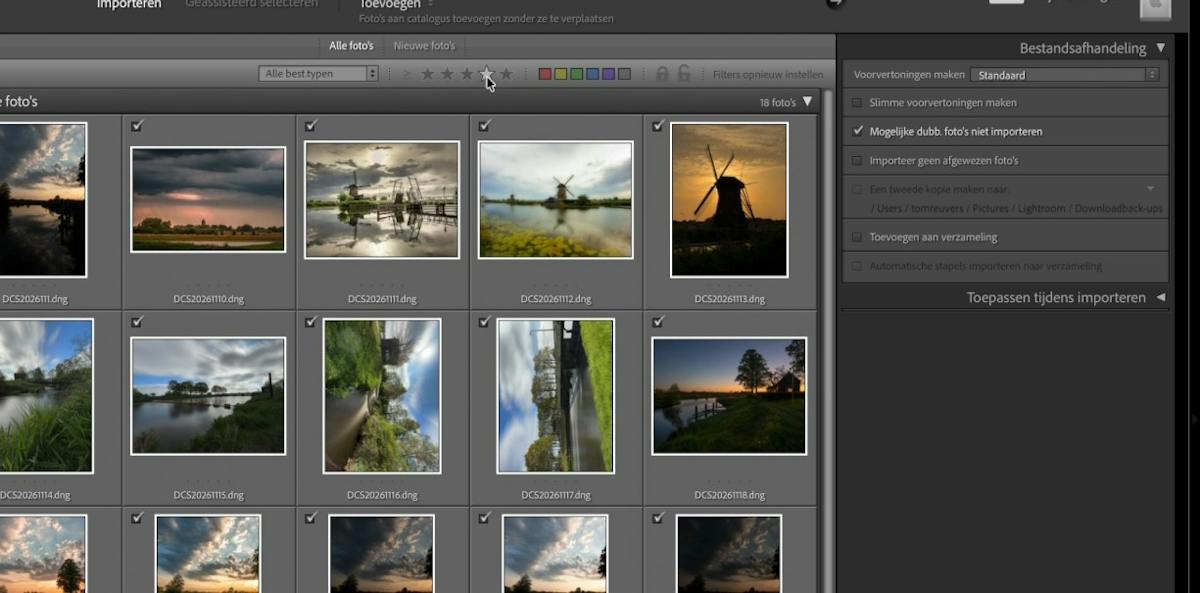
Filteren tijdens het importeren
Kies je in het importvenster een bron, dan staat er boven de miniaturen nu een filterbalk. Daarmee filter je op bestandstype, sterrenwaardering, kleurlabel en beveiligde bestanden. Geef je in je camera al sterren aan, wat bij veel nieuwe camera's kan, dan importeer je bijvoorbeeld alleen de foto's met vier sterren of meer. Zo maak je al bij het importeren een voorselectie. De rest van het importproces is hetzelfde gebleven.
Zien waar je hebt scherpgesteld
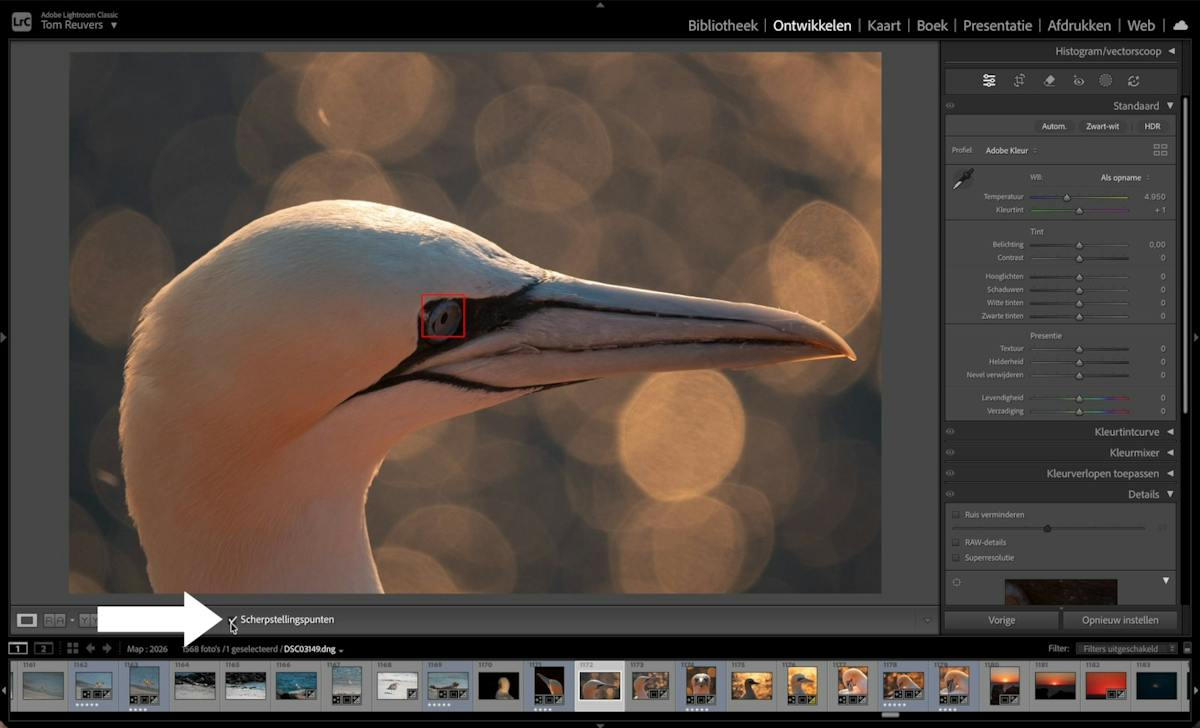
Zet in de module Ontwikkelen onder je foto een vinkje bij Scherpstellingspunten. Lightroom laat dan per foto zien waar je camera heeft scherpgesteld. Handig om snel te controleren of de scherpte op het oog ligt. Je camera moet deze informatie wel in het bestand meegeven.
De vectorscoop
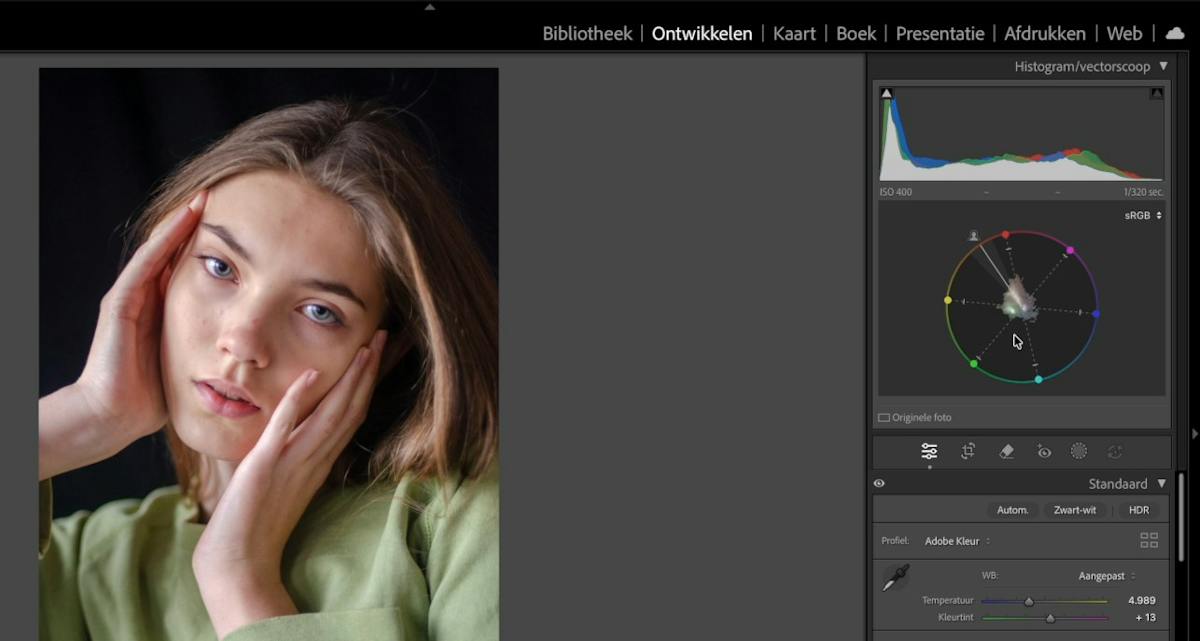
Wil je nauwkeurig met kleur werken, dan heb je nu de vectorscoop. Je vindt hem rechtsboven bij het paneel Histogram/vectorscoop. De vectorscoop laat zien hoe de kleuren in je foto verdeeld zijn, wat vooral handig is bij kleurcorrecties. Zet je de Temperatuur warmer, dan zie je de kleuren in de scoop richting oranje en geel schuiven. Met Kleurtint haal je bijvoorbeeld een paarse gloed uit een portret.
Vuistregel: hoe dichter de kleuren bij het midden van de vectorscoop liggen, hoe neutraler ze zijn. Naast Temperatuur en Kleurtint stuur je ook met Levendigheid, Verzadiging en de Kleurmixer bij, en je ziet direct wat elke schuif met de kleurverdeling doet.
Oneffenheden automatisch verwijderen
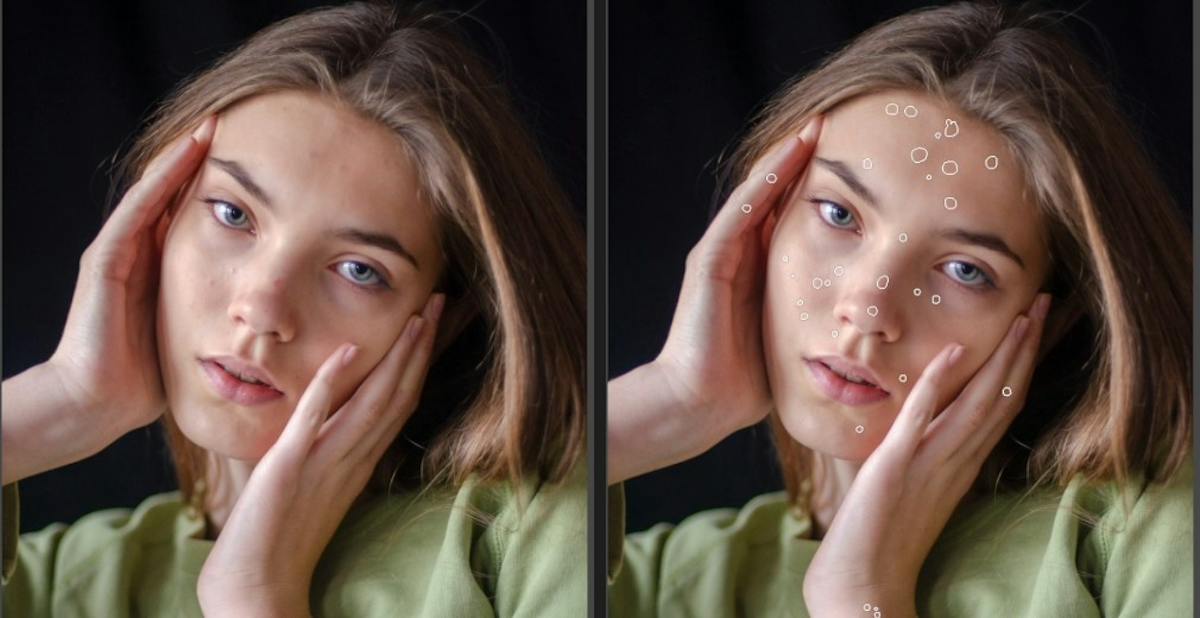
Een portret retoucheren kost vaak veel tijd. Daar is nu een snelle oplossing voor. Klik onder het histogram op het gereedschap Verwijderen (de gum). In het deel Afleidingen verwijderen stonden al Reflecties, Mensen en Stof, en daar is Oneffenheden bij gekomen. Klap dat onderdeel open en zet een vinkje bij Toepassen. Na een paar seconden zijn de oneffenheden in het gezicht verdwenen. Met de schuif Oneffenheden bepaal je hoeveel Lightroom weghaalt: hoe hoger de waarde, hoe meer er verdwijnt.
Kleurverlopen toepassen binnen een masker
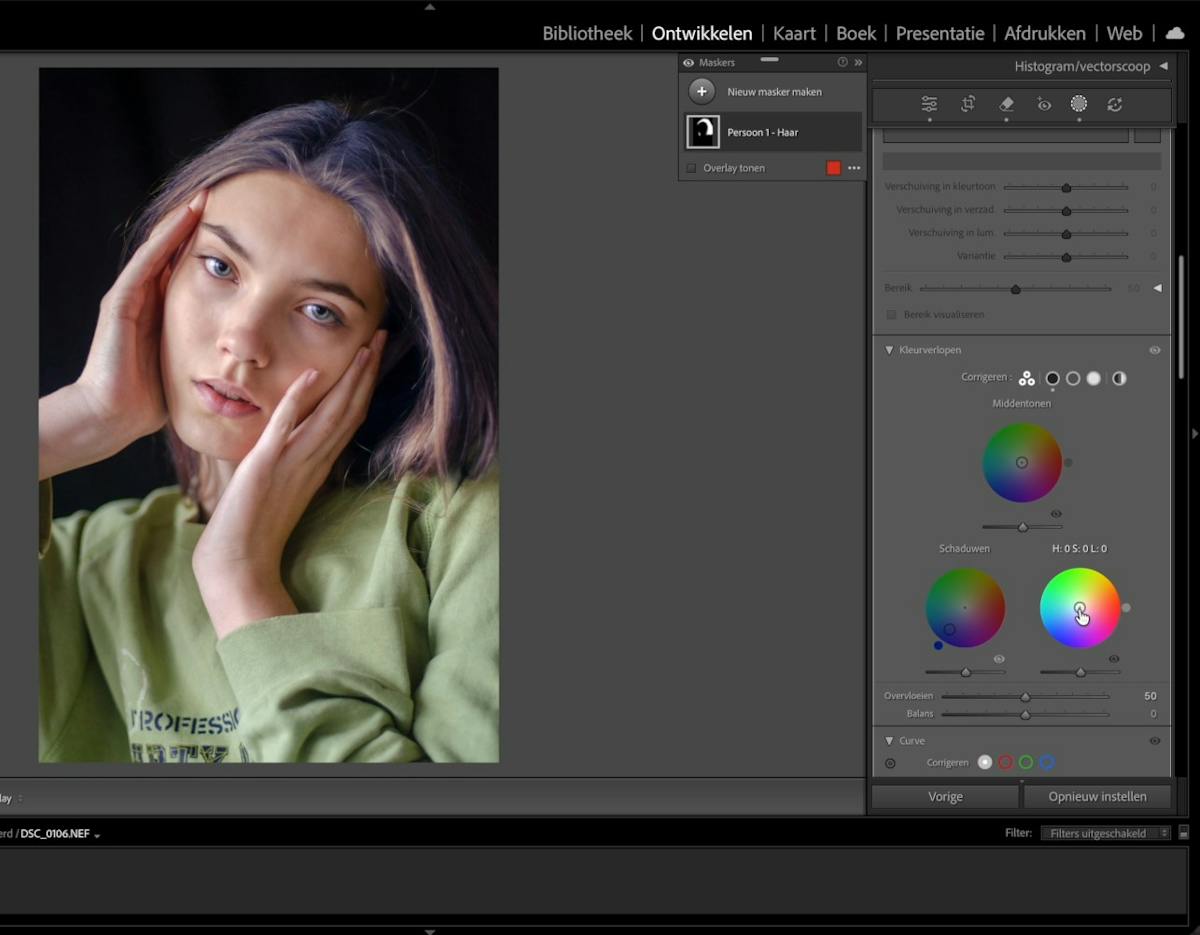
Kleurverlopen toepassen bestond al in Lightroom Classic, maar werkte alleen op de hele foto. Nu kun je het ook binnen een masker gebruiken. Maak op de gebruikelijke manier een masker, bijvoorbeeld van het haar van je model. In de instellingen van het masker staat nu ook Kleurverlopen, met kleurwielen voor schaduwen, middentonen en hooglichten. Tom trekt in het haar de schaduwen richting blauw en de hooglichten een klein beetje richting oranje. Zo pas je snel de kleur aan op basis van licht, alleen binnen dat ene masker.
Projectie: vertekening aan de randen corrigeren
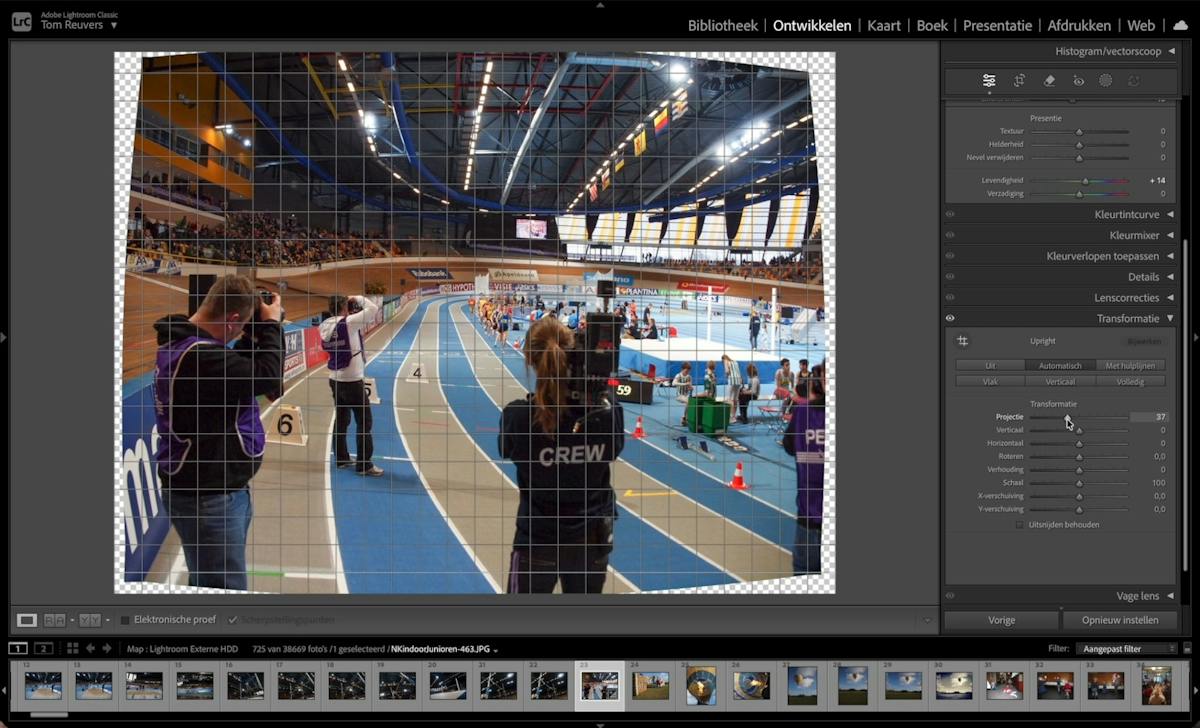
Opnamen met een groothoeklens leveren vaak vertekening op. In het paneel Transformatie corrigeer je die met de schuiven of met Upright Automatisch. Nieuw is de schuif Projectie. Ook na een correctie zijn mensen aan de zijkanten van een groothoekfoto vaak breder getrokken dan ze in werkelijkheid zijn. Met Projectie trek je die randen recht, zodat de verhoudingen in je foto weer kloppen. Net als bij andere transformaties valt er aan de randen iets weg: zet een vinkje bij Uitsnijden behouden om de lege stukken weg te snijden.
Gloed: een nieuw creatief effect
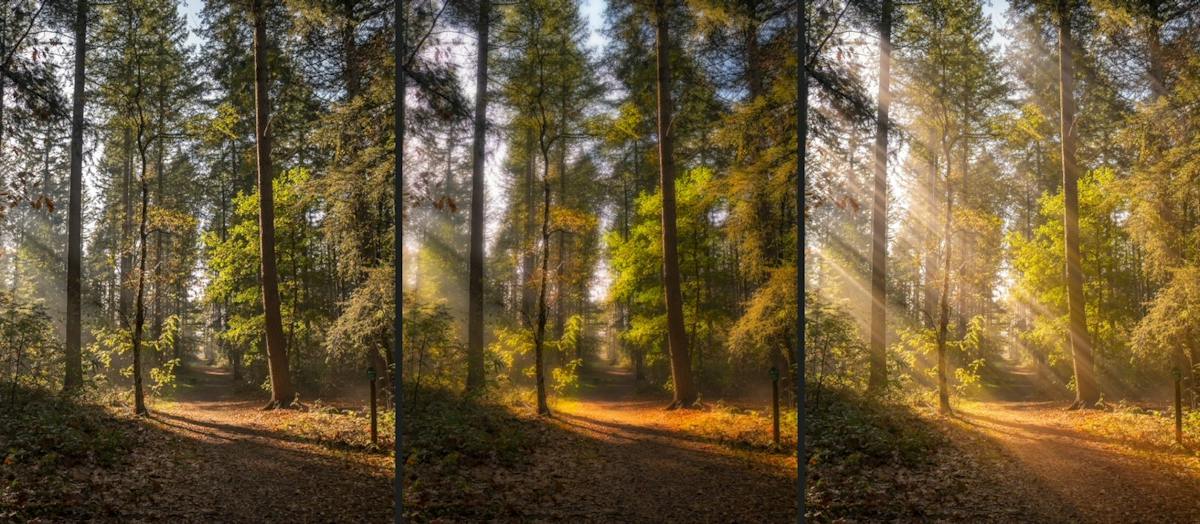
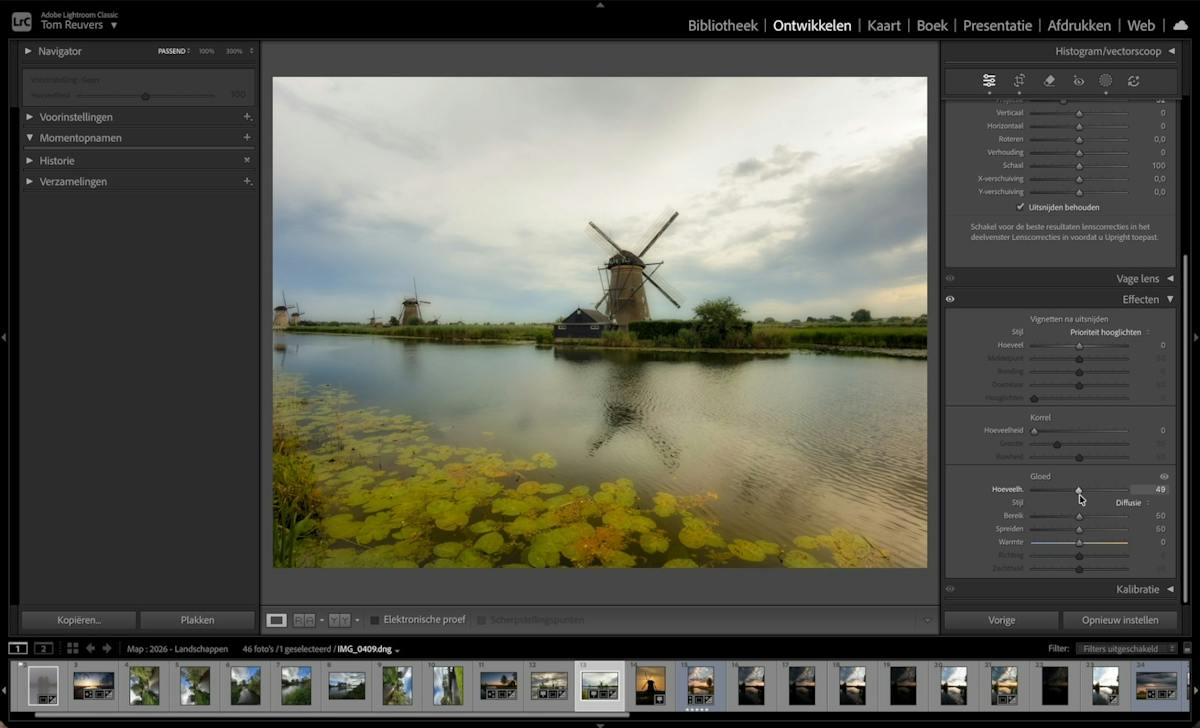
Het nieuwe effect Gloed vind je in het paneel Effecten, onder de bekende effecten voor vignettering en Korrel. Gloed werkt vooral op de lichte delen van je foto. Begin met de schuif Hoeveelheid, kies daarna een stijl en speel met Bereik, Spreiden en Warmte. Er zijn vijf stijlen:
Bloeien (de standaard): maakt de lichte delen nog lichter, zodat er een gloed overheen valt.
Diffusie: geeft samen met de schuif Bereik een soft focus-effect met een dromerig karakter.
Halo: zet lichtvlekken in de lichte delen, voor een filmische look. De ene foto leent zich er beter voor dan de andere.
Beweging en Streak: voegen lichtstrepen toe, Beweging wat ingetogen en Streak sterker. Met Richting draai je de strepen, bijvoorbeeld om zonnestralen na te bootsen, en met Zachtheid maak je de lijnen harder of zachter.
Dieptebereik voor elke foto
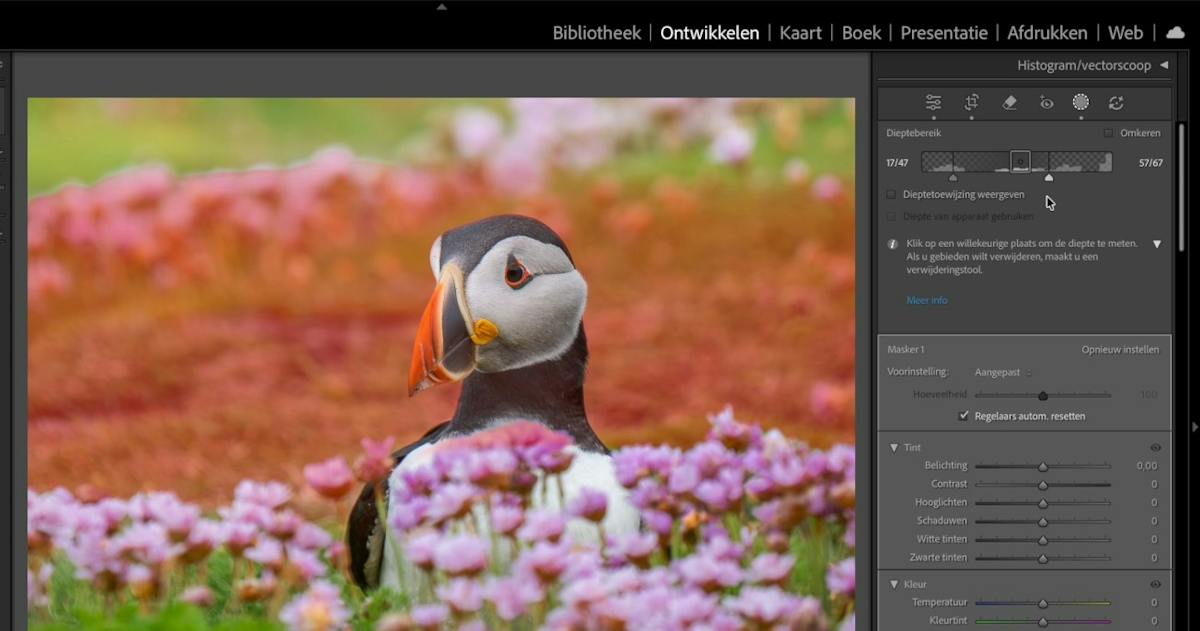
Maskers op basis van diepte bestonden al, maar alleen voor foto's waarin de camera diepte-informatie had opgeslagen. Dat kunnen bijna alleen een paar smartphones. Nu werkt het met elke foto. Klik op Maskeren (het vijfde icoon onder het histogram), kies Bereik en daarna Dieptebereik. Lightroom bepaalt met AI de diepte in je foto. Klik daarna met de pipet op een plek: klik je vooraan, dan selecteert Lightroom de voorgrond, in het midden het middengebied en achterin de achtergrond.
De selectie verfijn je met de balk Dieptebereik rechts in het scherm. Met de twee driehoekjes onder de balk bepaal je hoe hard of zacht de selectie begint en eindigt. Het blokje in het midden versleep je om de selectie te verschuiven, en met de rechthoekjes aan weerszijden maak je hem groter of kleiner. Daarna pas je binnen het masker gewoon de schuiven aan. Tom maakt de achtergrond achter een papegaaiduiker iets warmer en donkerder, zodat de vogel beter uitkomt.
Alles samen in één foto
Aan het eind van de video combineert Tom de nieuwe functies in een landschapsfoto met molens. Na een paar basisaanpassingen haalt hij met Projectie de vertekening uit de molen aan de linkerkant. Met Dieptebereik selecteert hij het water met de begroeiing en geeft dat deel met Kleurverlopen warmere schaduwen. Tot slot zorgt Gloed in de stijl Diffusie voor een zacht, dromerig karakter.
KORTING: Lightroom Encyclopedie 2027 met 10 euro korting
Wil je alles over Lightroom Classic bij de hand hebben? In de Lightroom Encyclopedie 2027 behandelt Tom Reuvers het hele programma van A tot Z, in 180 pagina's. Je krijgt er de Zoom.nl Lightroom Plug-in bij, met alle presets van Zoom.nl en de encyclopedie in Lightroom Classic zelf, plus een tegoed om 1.000 foto's automatisch te laten taggen.
Met de code LRUPDATE10 krijg je 10 euro korting: je betaalt 59,95 in plaats van 69,95. Via de knop hieronder staat de korting al klaar in de winkelwagen. De code is geldig tot en met 31 december 2026.
Heb je het boek al? Dan is de video bovenaan onze gratis aanvulling, zodat je ook met de nieuwste functies meteen aan de slag kunt.