Redactie
23 december 2019, 10:27
Je zou denken dat een kleur toch simpelweg een kleur is en dat daar weinig mee mis kan gaan… Toch is het nog best ingewikkeld.
Het begint bij de camera. Die moet kleuren uitlezen van een sensor. Daarna toont je monitor ze aan de hand van gekleurde pixels met licht erachter. Een andere monitor geeft wellicht een andere weergave. Een printer moet vervolgens de kleuren maken door inkt te mengen. In een vaklab werken ze weer met diverse lagen kleurstoffen. De manier waarop er met kleur wordt gewerkt, wisselt dus heel erg.
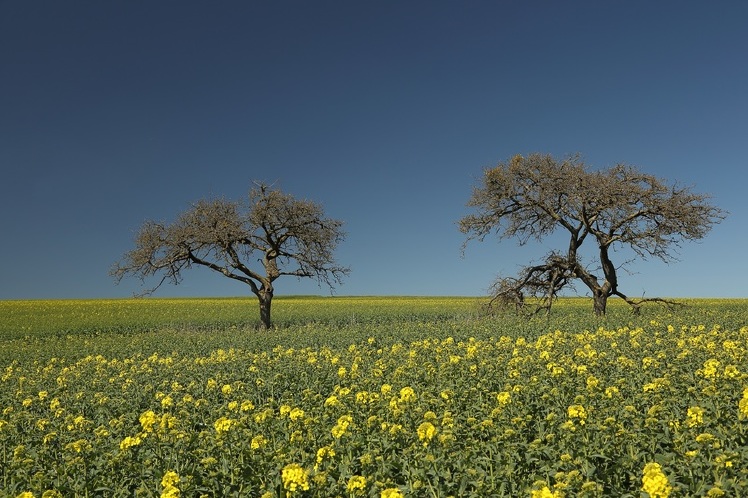 De lucht wordt blauw weergegeven, maar ook in blauw zijn er allerlei verschillende tinten te vinden.
sRGB of Adobe RGB
De pixels op je camerasensor kunnen rood, groen of blauw vastleggen. Hier komt dus de benaming RGB vandaan. Binnen iedere kleur kunnen ze ook nog eens 256 verschillende tinten onderscheiden. Als je die verschillende kleuren met elkaar combineert, kun je nieuwe kleuren vormen. Een simpel rekensommetje laat al snel zien dat een camerasensor dus in totaal meer dan 16 miljoen verschillende mengkleuren kan vastleggen.
Zowel sRGB als Adobe RGB kan dit aantal kleuren vastleggen. Het verschil tussen de twee vind je in de verzadiging. Adobe RGB heeft meer ‘ruimte’ tussen de eerdergenoemde 256 tinten. Er zitten dus grotere verschillen in de diverse gradaties rood, blauw en groen. Hierdoor ogen foto’s met een Adobe RGB-kleurprofiel vaak een stuk intenser qua kleur.
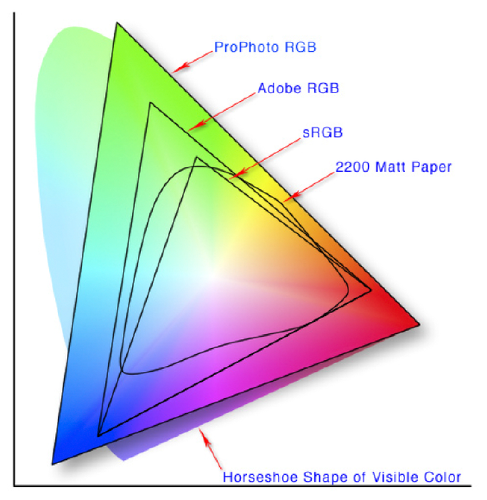
Adobe RGB levert over het algemeen wat mooiere intensere kleuren op en het lijkt daarom de meest voor de hand liggende keuze om in te stellen. Het grote nadeel aan dit kleurprofiel is dat een heleboel systemen het niet herkennen. Daardoor kan een foutieve kleurweergave ontstaan, waardoor je foto’s juist heel flets over kunnen komen als je ze op internet plaatst. Dat is een groot risico, zeker wanneer je werkt met een opdrachtgever en je niet zeker bent of je kleuren op de juiste manier overkomen. Ook lang niet alle afdrukcentrales kunnen met Adobe RGB overweg.
sRGB is het standaard kleurprofiel dat door alle beeldschermen, browsers, camera’s en printers wordt ondersteund. Het is altijd de meest veilige optie en biedt bovendien als voordeel dat er tussen de middentinten (dus de minder verzadigde kleuren) meer variatie is. Huidtinten komen daardoor bijvoorbeeld neutraler over.
CMYK en ProPhoto RGB
Naast sRGB en Adobe RGB bestaan er nog veel meer kleurprofielen. CMYK en ProPhoto RGB zijn waarschijnlijk het meest bekend. CMYK staat voor Cyaan, Magenta, Yellow (geel) en Key (zwart). Dit kleurprofiel wordt gebruikt om met inkt andere kleuren te kunnen mengen. Bij sommige drukkers zul je dus soms het verzoek gebruiken om een bestand met kleurprofiel CMYK aan te leveren.
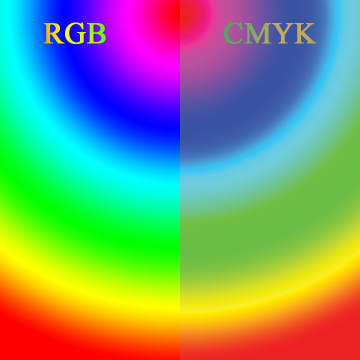
ProPhoto RGB is een van de kleurprofielen met het grootste kleurbereik. Zonder dat je het doorhebt, werkt Lightroom standaard met ProPhoto RGB, zodat je zeer nauwkeurig kleurcorrecties kunt toepassen. Lang niet alle kleuren kunnen door je monitor worden weergegeven. De uiteindelijke export zal dan meestal in sRGB of Adobe RGB zijn.
De kleurruimte instellen in Photoshop
In Photoshop verander je de kleurruimte van een foto via Bewerken en dan Omzetten in profiel. Kies bij Doelruimte voor de gewenste kleurruimte. Voor een online upload kies je dus bijvoorbeeld voor sRGB IEC61966-2.1. Daarna kun je de foto opslaan. Belangrijk: Doe dit alleen bij foto’s die je verspreidt en verander nooit de kleurruimte van je originelen. Je kunt namelijk op die manier heel veel kleurinformatie kwijtraken!
Kalibratie
Om de juiste kleuren op je scherm te zien, kun je jouw beeldscherm kalibreren oftewel ijken. Dit kan met software of hardware. Doe je het met software, dan zoek je in het Windows-startmenu op ‘kalibreren’. Volg vervolgens de diverse stappen.
Wil je het nog correcter doen, gebruik dan een colorimeter. Dit apparaat plaats je op je beeldscherm en de meegeleverde software bepaalt het juiste licht en daarmee de juiste kleuren.
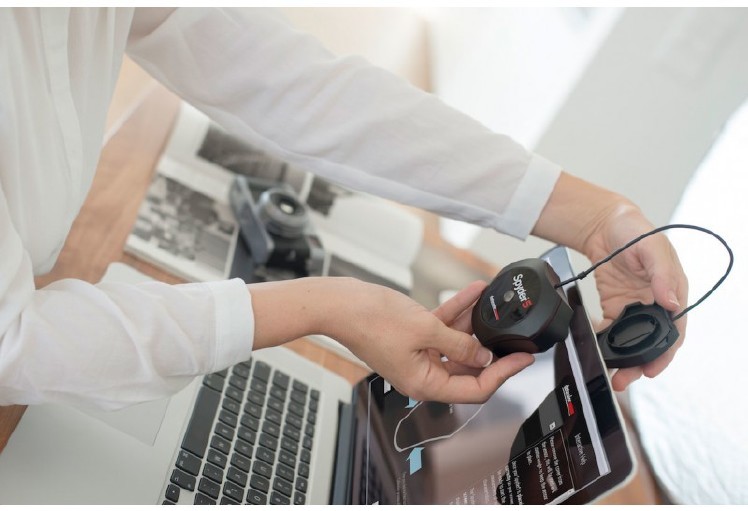 Bij de colorimeter wordt software geleverd, waardoor je iedere monitor perfect kunt afstellen.