Redactie
Video
Bekijk hier de video waarin we het stap voor stap uitleggen. Onder deze video vind je de uitleg in tekst met voorbeeldfoto’s.
Mist maken
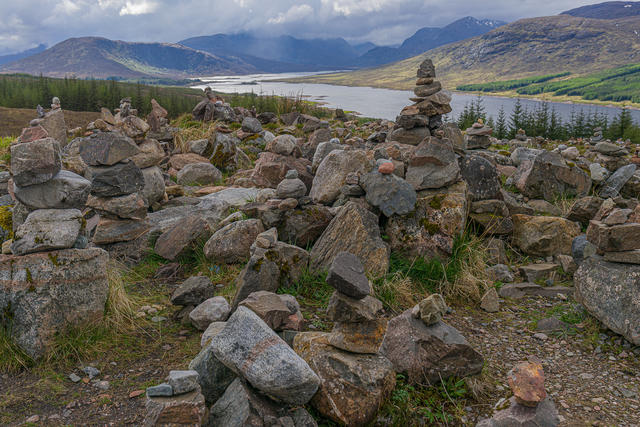
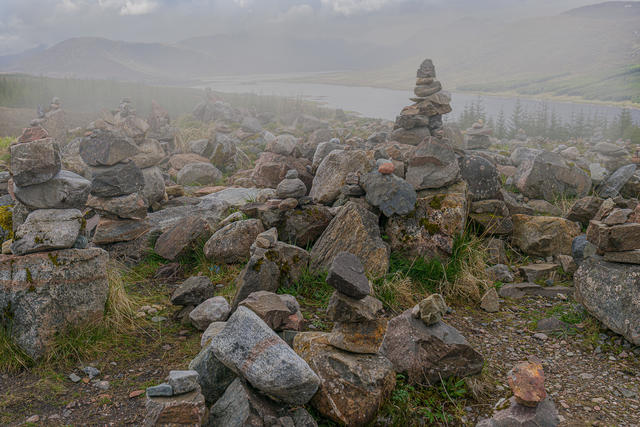
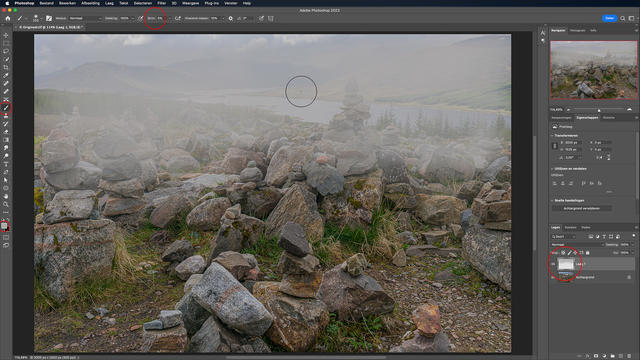
Een beetje mist geeft vaak een mysterieuze sfeer aan een landschap, en kan daarnaast ook ongewenste details zoals hoogspanningsmasten aan de horizon verdoezelen. Had je geen mist tijdens het fotograferen, dan is het heel eenvoudig om die in Photoshop achteraf toe te voegen. Voeg een nieuwe laag toe (Laag, Nieuw, Laag) en begin met een grijs Penseel te schilderen. Zet de Stroom heel laag (bijvoorbeeld op 5%), anders wordt alles wat je schildert gewoon dekkend grijs. Varieer je penseelstreken en de dikte van het penseel, zodat het effect niet te egaal wordt. Het enige nadeel is dat je nu te weinig diepte-effect in de mist hebt. Onderaan hebben we uiteraard niet geschilderd, maar de stenenstapels zijn dichterbij dan het landschap erachter en daardoor te vaag. We zouden eigenlijk een masker moeten hebben dat de diepte simuleert.
Wil je meer geschikte opties zien voor Photoshop voor fotografen? Bekijk dan hier onze Photoshop livestream!
Dieptemasker
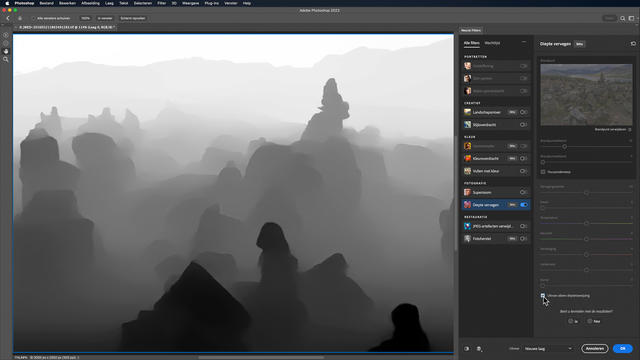
Om zo’n dieptemasker te maken, gebruiken we een verrassende methode. Zet de laag met de mist even uit, selecteer de achtergrondlaag en kies dan Filter, Neural Filters, Diepte vervagen. Dit is een filter waarmee je de scherptediepte in een foto kunt verkleinen. Dat gaan we natuurlijk niet doen, maar je kunt het masker dat dit filter daarvoor genereert ook apart exporteren. Klik daarvoor onderaan op Uitvoer alleen dieptetoewijzing en vervolgens op OK. Omdat het zodoende alleen om het masker gaat, maakt de instelling van de schuifjes bovenin niets uit, dus die kun je gewoon negeren. Het masker wordt uitgevoerd als nieuwe laag, die tussen het landschap en de mistlaag komt.
Wil je meer leren over het Neural Filter Diepte Vervagen? In dit artikel gebruiken we dit filter voor een portretfoto.
Van laag naar masker
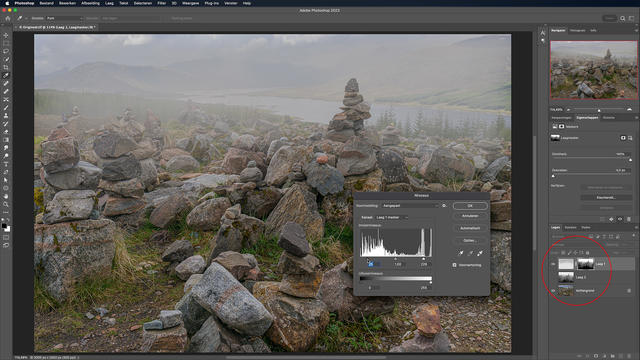
Nu moeten we van die nieuwe laag een masker maken voor de ‘mistlaag’. Selecteer de mistlaag, maar zet die nog niet aan (dus klik niet op het oogje!). Voeg een masker toe door helemaal onderaan op Laagmasker toevoegen te klikken en kies dan Afbeelding, Afbeelding toepassen en klik op OK. De nieuwe laag van daarnet is nu ‘toegepast’ als masker van de ‘mistlaag’. Zet nu de mistlaag aan en de middelste laag uit (of gooi hem weg, want je hebt die niet meer nodig). Je zult zien dat je nu ‘diepte’ hebt gekregen in je mistlaag. Dingen die dichterbij zijn, worden wat minder door de mist bedekt dan dingen die verder weg zijn. Schilder eventueel nog wat extra mist in, want het masker haalt de rest ook een beetje weg. Eventueel kun je het contrast in het masker verhogen met behulp van Niveaus om het diepte-effect nog wat te versterken.
Wil je meer leren over laagmaskers? In dit artikel leggen we uit hoe laagmaskers werken in Photoshop!
Meer leren over bewerken in Photoshop
Dit artikel was deel 2 van de Quickstart uit Zoom editie 5 2023 over bewerken in Photoshop. Lees ook het eerste deel van het artikel, waarin we van een portretfoto een cartoon maken in Photoshop.
Wil je daarnaast meer leren over bewerken in Photoshop? Volg dan onze Zoom Academy cursus Fotografiecursus Photoshop in de praktijk 2023, of bekijk onze livestream waarin we de belangrijke functies voor fotografen in Photoshop uitleggen en laten zien.