Redactie
Video
Bekijk hier de video waarin we het stap voor stap uitleggen. Onder deze video vind je de uitleg in tekst met voorbeeldfoto’s.
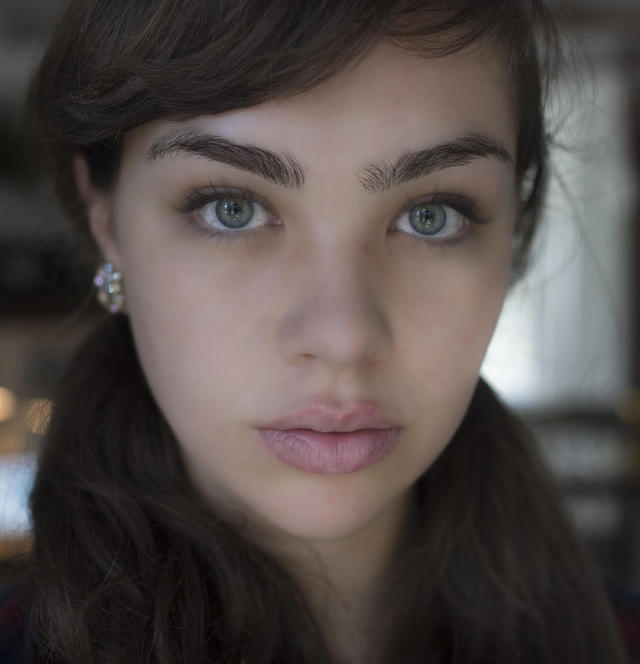
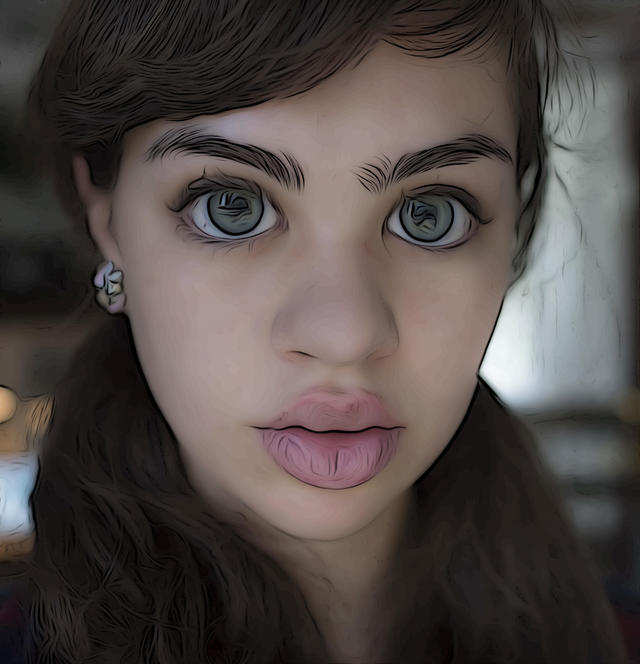
Foto uitkiezen
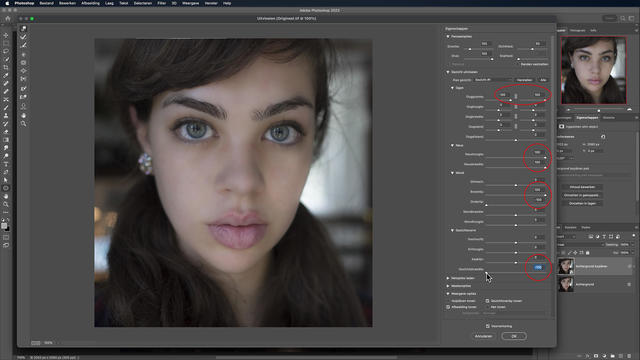
Bij het tekenen van een cartoon neemt de artiest de meest kenmerkende eigenschappen van een gezicht, om die vervolgens te overdrijven. Wil je in Photoshop een snelle cartoon maken, dan moet je dus een foto uitkiezen waar dat ook goed mee kan. Kies daarom een foto met vooral sprekende ogen. Maak een kopie van de foto in een nieuwe laag met de toetscombinatie Ctrl+J (Mac: Cmd+J), en ga dan naar Filter, Omzetten voor slimme filters. Zo kun je straks alle filters achteraf nog aanpassen. Kies nu Filter, Uitvloeien en gebruik de gezichtsherkenning om de duidelijkste gezichtskenmerken te overdrijven. We maakten de mond en de ogen groter, de neus wat breder en het typerende smalle gezicht nóg wat smaller. Druk nog niet op OK, want er komt nog meer …
Wil je meer geschikte opties zien voor Photoshop voor fotografen? Bekijk dan hier onze Photoshop livestream!
Opblazen
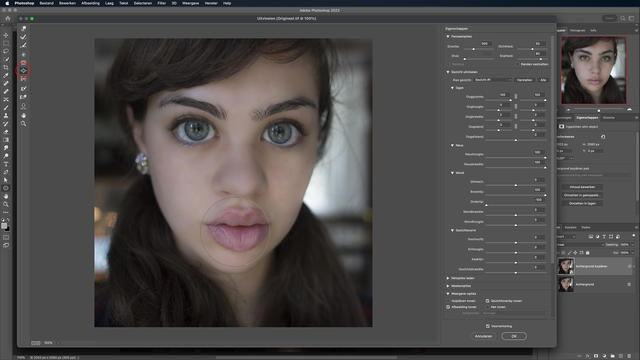
Kies nu links het Zwellen-gereedschap. Als je hiermee op een bepaalde plek op de foto klikt en de muisknop ingedrukt houdt, zwelt de foto binnen de cirkel van het penseel op alsof het een ballon is die opgeblazen wordt. Gebruik dus een flink groot penseel, en maak hiermee de ogen, de neus en de mond nog een beetje groter, zodat het echt op zo’n overdreven cartooneffect begint te lijken. Bedenk dat je dit effect later altijd nog iets extra kunt aanzetten, aangezien we een slim object gemaakt hebben, waardoor alle filters dus slimme filters worden. Druk op OK zodra je tevreden bent.
Wil je meer leren over het retoucheren van portretten met Photoshop? In dit artikel leggen we uit hoe het werkt met Neural Filters.
Omzetten naar tekening
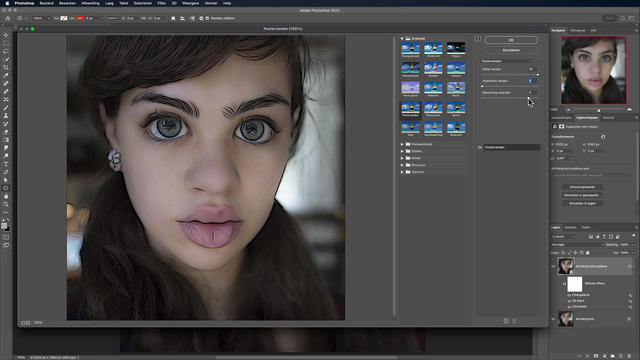
Nu moeten we de foto nog omzetten naar iets wat op een tekening gaat lijken. Hiervoor gebruiken we twee filters. Kies eerst voor Filter, Stileren, Oil Paint en gebruik de volgende waarden Stilering 10,0, Netheid 10,0, Schalen 0,1, Penseelharen 0,0, Hoek 0 en Schittering 0,0. Daarna ga je naar Filter, Filtergalerie en kies je daar vervolgens voor Artistiek, Posterranden. Zet Dikte randen op 10, Intensiteit randen op 0 en speel dan met Beperking waarden. Daarmee krijg je zo’n typisch postereffect met kleurovergangen. Met een lage waarde wordt dat erg overdreven, terwijl de maximale waarde (6) weinig meer doet. Een waarde van 4 tot 5 bleek voor deze foto het mooiste.
Meer leren over bewerken in Photoshop
Dit artikel was deel 1 van de Quickstart uit Zoom editie 5 2023 over bewerken in Photoshop. Lees ook het tweede deel van het artikel, waarin we mist gaan toevoegen aan een landschapsfoto met Photoshop.
Wil je daarnaast meer leren over bewerken in Photoshop? Volg dan onze Zoom Academy cursus Fotografiecursus Photoshop in de praktijk 2023, of bekijk onze livestream waarin we de belangrijke functies voor fotografen in Photoshop uitleggen en laten zien.