Redactie
Video
Bekijk hier de video waarin we het stap voor stap uitleggen. Onder deze video vind je de uitleg in tekst met voorbeeldfoto’s.
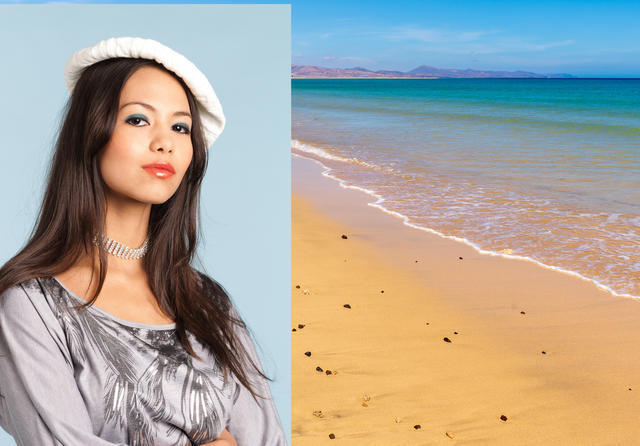
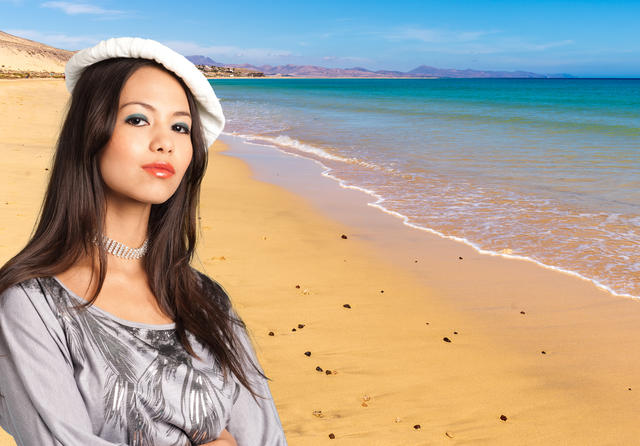
Masker maken
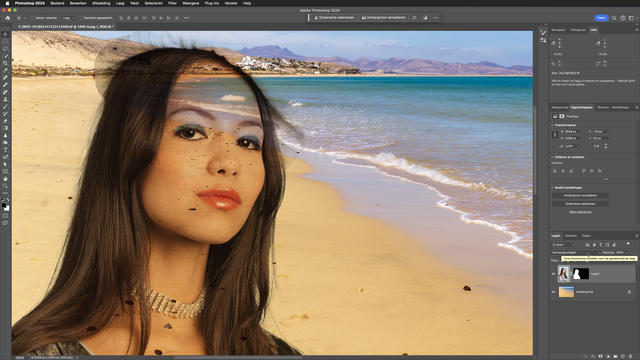
Als je een model in Photoshop tegen een nieuwe achtergrond wilt plaatsen, gaat dat tegenwoordig in veel gevallen van een leien dakje. Je plaatst de foto van het model in een laag boven de gewenste nieuwe achtergrond, en gebruikt Selecteren / Onderwerp om zo in een handomdraai een fraai masker te maken. Het enige probleem blijven vaak die uitwaaiende haren, vooral als het donkere haren betreft die tegen een lichte achtergrond werden gefotografeerd. Doordat haren zo ongelofelijk dun zijn, schijnen ze door, en dat betekent dat de oorspronkelijke lichte achtergrond zichtbaar blijft.
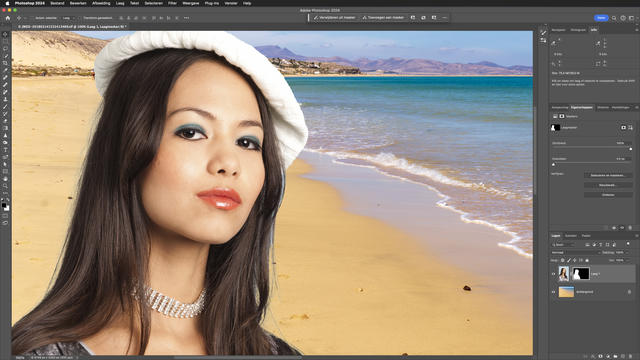
Overvloeimodus
Photoshop heeft goede mogelijkheden om een masker verder te verfijnen. Doorschijnende haren zijn echter feitelijk geen fout in het masker, maar een fout in het onderwerp. We hebben al eens laten zien dat je dit probleem met het nieuwe Generatief vullen kunt oplossen. Je selecteert die haren en genereert gewoon wat nieuwe haren. Een nadeel is echter dat je daarmee ook een stukje nieuwe achtergrond maakt. Dus bijvoorbeeld achteraf nog iets verschuiven gaat dan niet meer. Met de Overvloeimodus Vermenigvuldigen kun je wel die doorschijnendheid oplossen, want daarmee wordt de laag doorschijnend. Alleen wordt zo het hele model natuurlijk doorschijnend, niet alleen die haarrandjes … Dus dan heb je weer een veel groter probleem.
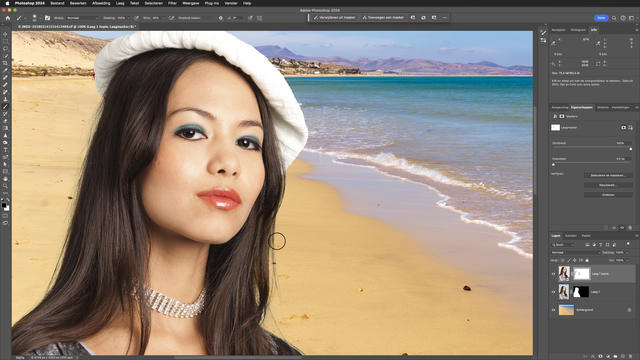
Kopie laag met extra masker
De oplossing is om een kopie van de laag te maken en de Overvloeimodus daarvan weer op Normaal te zetten. Nu kun je in het masker van die laag alleen die randjes weghalen. Het is echter veiliger om daarvoor een apart masker te maken. Dat kun je doen door de laag om te zetten in een slim object (de laag in een eigen groep zetten werkt ook). Nu kun je een nieuw masker toevoegen aan het slimme object (of aan de groep) en daarin die haarrandjes voorzichtig wegschilderen, zodat op die plek de ‘Vermenigvuldigen-laag’ zichtbaar wordt. Omdat die randjes donkerder kunnen worden dan het oorspronkelijke haar, geldt wel dat hoe donkerder het haar, des te beter deze truc werkt. Heb je te maken met blonde haren tegen een donkere achtergrond, probeer dan de Overvloeimodus Bleken.
Meer leren over bewerken in Photoshop
Dit artikel was deel 1 van de Quickstart uit Zoom editie 05 2024 over bewerken in Photoshop. Lees ook het tweede deel van het artikel, waarin we de huidtinten aanpassen in Photoshop.
Wil je daarnaast meer leren over bewerken in Photoshop? Volg dan onze Zoom Academy cursus Fotografiecursus Photoshop in de praktijk 2023, of bekijk onze livestream waarin we de belangrijke functies voor fotografen in Photoshop uitleggen en laten zien.