Redactie
Door kunstmatige intelligentie (AI) lijken de mogelijkheden onbegrensd. Complete luchten laten zich moeiteloos aanpassen of vervangen en een portret retoucheren is met een paar muisklikken gebeurd. Vooral de ‘bekende merken’ hebben de afgelopen jaren grote stappen gezet. Zo is onlangs het populaire Adobe Lightroom flink onder handen genomen en heeft ook AI hier haar intrede gedaan. Gevolg is dat bijvoorbeeld het maken van selecties een peulenschil is geworden. Zo tover je nu een saaie lucht in een handomdraai om tot een sprekend en dramatisch geheel, of pas je de kleuren van een achtergrond in een paar tellen aan.
Heb je altijd al willen werken in Lightroom Classic, maar wist je niet hoe je alle mogelijkheden kon leren toepassen? Of gebruik je het programma al, maar wil je ontdekken wat er allemaal nog meer mogelijk is? Kijk dan eens naar onze online cursus over Lightroom 2023!
Hoge ogen gooien
De grootste vernieuwingen werden aangekondigd door een andere speler: Skylum Software, dat met Luminar hoge ogen gooit. Deels door de geweldige creatieve mogelijkheden en deels doordat het programma als standalone-versie te koop is in plaats van alleen te huur via een abonnement. Reikhalzend werd de laatste maanden uitgekeken naar de overtreffende trap: Luminar Neo, waarbij zelfs de scherptediepte in een foto met één druk op de knop aanpasbaar is.
Al gauw rijst dan de vraag: wat is beter, Lightroom of Luminar? Een lastige vraag met een dito antwoord. Beide programma’s kunnen ontzettend veel, maar kennen een andere insteek. Zo is Lightroom meer gericht op het verbeteren van foto’s, terwijl de specialiteit van Luminar Neo ligt in foto’s selectief manipuleren. Wat we daarom doen, is je een staalkaart laten zien van wat beide programma’s kunnen aan de hand van twee voorbeeldfoto’s.
Vuurtoren Urk/Lightroom Classic
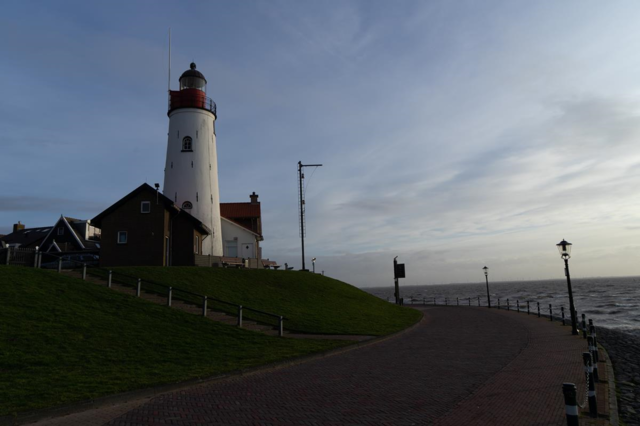
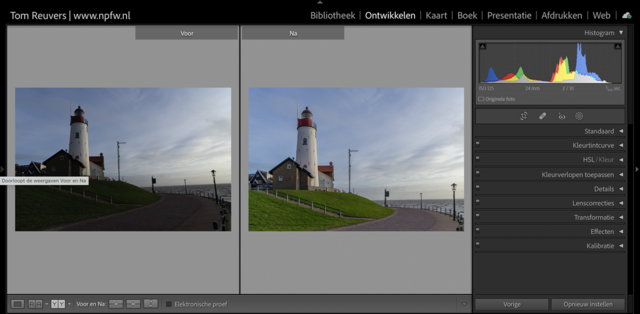
Onze eerste basisfoto is niet al te best en toont duidelijk het probleem van fotograferen bij tegenlicht, waarbij de lucht nog redelijk goed belicht is, maar het onderwerp al snel te donker wordt en dichtloopt. Van de voorgrond en het dorpsgezicht blijft dan ook helaas weinig over. Waar zo’n foto vroeger in de prullenbak verdween, kunnen we met behulp van software nog een fantastisch eindresultaat realiseren. We halen dit beeld achtereenvolgens door Lightroom Classic en Luminar Neo.
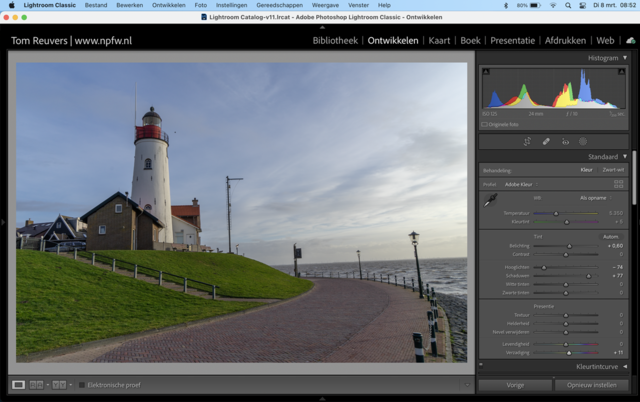
Lightroom Classic is gemaakt om foto’s snel te organiseren en te verbeteren, zodat we de te donkere beeldpartijen eenvoudig kunnen oplossen. Dit doen we in de module Ontwikkelen.
Paneel Standaard
De term ‘standaard’ wekt geen hoge verwachtingen. Maar het gelijknamige paneel is bij veel foto’s het enige paneel dat je nodig hebt. Met een paar schuifregelaars los je lichtproblemen op en breng je wat extra kleur aan. Niet iedere afbeelding hoeft immers gemanipuleerd te worden. Het Standaard-paneel is dan ook in vele workflows het eerste paneel dat in stelling wordt gebracht.
Om de donkere delen op te lichten, verstellen we de schuif Schaduwen naar rechts. Alle donkere delen wordt zodoende lichter gemaakt. Ook brengen we de algehele Belichting een klein beetje omhoog met de gelijknamige schuifregelaar. Om de lichte delen niet té licht te laten worden, zetten we Hooglichten iets lager (naar links). Door ook nog de Verzadiging wat te verhogen, brengen we wat extra kleur in. Zo zie je: met een paar schuiven worden de lichtproblemen opgelost.
Even iets rechtzetten
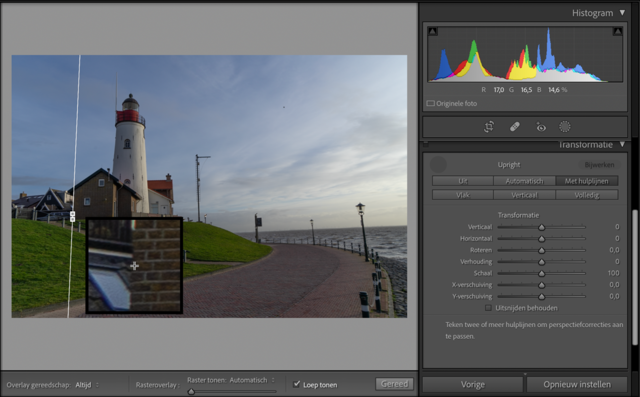
Een ander probleem bij deze foto is de vertekening. Doordat onze foto met een groothoeklens is genomen en de horizon niet in het midden is geplaatst, trekken de afgebeelde gebouwen wat naar binnen. Ook hiervoor kent Lightroom Classic een krachtig instrument: de Upright-tool, te vinden in het paneel Transformatie.
Om de vertekening op te lossen, kun je simpelweg op de knop Automatisch klikken, waarna eventuele vertekeningen vaak als sneeuw voor de zon verdwijnen. Maar helaas gaat dat ook nogal eens mis. Daarom kun je beter Met hulplijnen kiezen. Hiervoor klik je op het pictogram met de vier lijnen in de linkerbovenhoek van het paneel. Direct daarna kun je met je muisaanwijzer in de afbeelding gaan staan, waardoor een soort vergrootglas zichtbaar wordt. Zo kun je exact zien waar je je in de afbeelding bevindt.
Met ingedrukte muisknop trek je vervolgens lijnen langs schuine delen in je foto. In ons geval kiezen we een lantaarn rechts en een huis links. Direct na het plaatsen van de tweede lijn wordt de vertekening opgelost en onze foto bijgesneden. Mocht het resultaat toch nog niet helemaal naar je zin zijn, dan kun je met de verschillende schuifregelaars nog het een en ander bijregelen. Ook handig is de schuif Roteren, zodat je meteen je horizon kunt rechtzetten.

De lucht
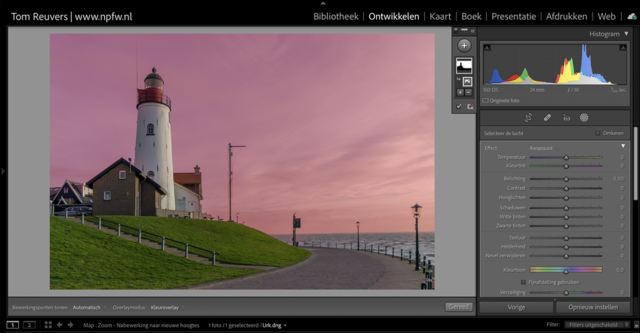
Bij landschappen en stadsgezichten wordt de luchtpartij regelmatig aangepast. In Lightroom is het niet mogelijk om een lucht te vervangen, maar je kunt wél de lucht afzonderlijk aanpassen. In de 2022-versie is het selecteren van uitsluitend de lucht een fluitje van een cent geworden.
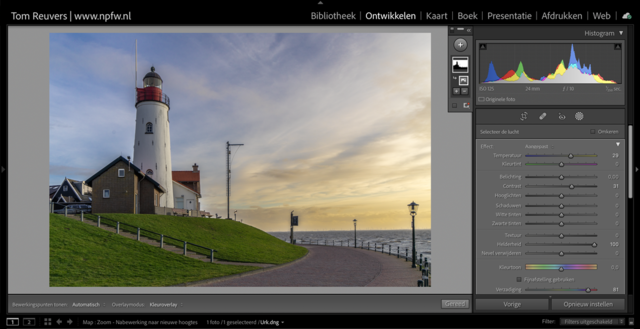
Dergelijke selecties maak je binnen een speciale sectie, die oproepbaar is met het vierde icoontje ( Maskeren) onder het Histogram-paneel. Wanneer je dit aanklikt, krijg je de keuze uit verschillende selectiemethodes, waaronder ook Selecteer de lucht. Klik daarop en de lucht wordt zoals gevraagd geselecteerd en met een rode overlay aangegeven. Nu de lucht geselecteerd is, kun je de schuifregelaars in het geopende paneel aan de rechterkant van het scherm gebruiken om de lucht naar je hand te zetten. Een beetje de Hooglichten dimmen, het Contrast en eventueel ook de Helderheid verhogen en de Temperatuur aanpassen maakt de lucht al snel aantrekkelijker.
Vuurtoren Urk/Luminar Neo
In Lightroom is je foto dus snel en eenvoudig aan te passen, met name dankzij de nieuwe selectiemethodes. Je komt al snel tot een beter resultaat. Kenmerkend is dat je oorspronkelijke foto de basis blijft, zonder ingrijpende manipulaties. Zo blijft bijvoorbeeld de originele lucht behouden. Luminar Neo kent deze mogelijkheden ook. Met een paar schuiven passen we de basis van dezelfde foto aan.
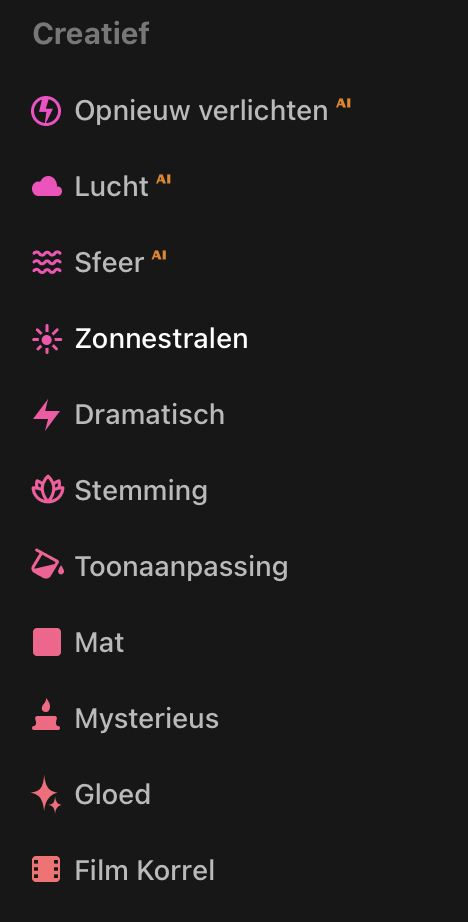
Het grote onderscheid tussen Luminar Neo en Lightroom is de uitgebreidere toepassing van kunstmatige intelligentie. In de tools aan de rechterzijde van de instrumentenpanelen worden deze functies met een AI-icoontje aangeduid. Deze functies gaan veel verder dan in Lightroom. Waar je in Lightroom eerst de lucht moest selecteren om vervolgens daar aanpassingen aan te doen, is de aanvliegroute bij Luminar Neo volledig anders.
Met een enkele knopdruk kun je bijvoorbeeld de volledige sfeer in een foto aanpassen, de belichting repareren of een volledige lucht vervangen. Daarnaast zijn bewerkingen in Luminar Neo ook toe te passen in eigen lagen. Zo kunnen bewerkingen gestapeld worden, net als bijvoorbeeld in Adobe Photoshop.

Lucht vervangen
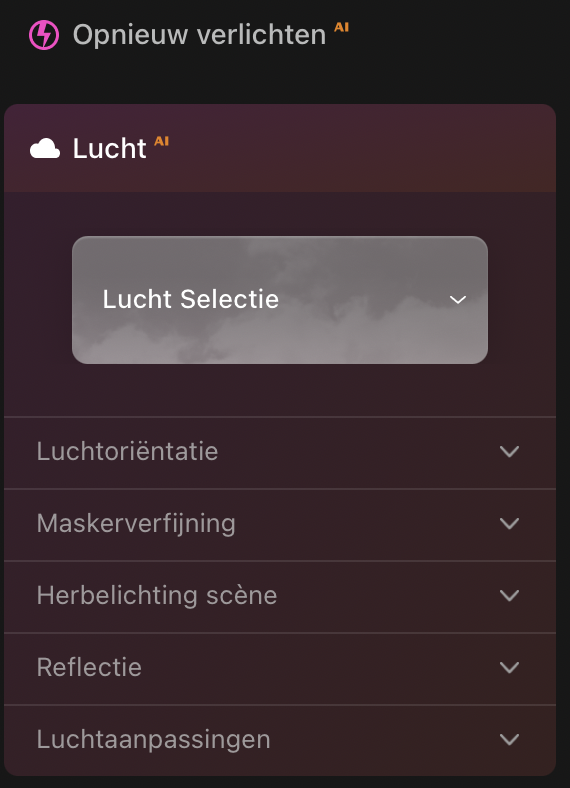
Een van de het meest tot de verbeelding sprekende functies is die om de lucht te vervangen. Zo tover je een strakblauwe hemel of oersaaie grijze massa om tot een lucht die spreekt. Vroeger was zoiets een heidens karwei, maar Luminar Neo schotelt je deze mogelijkheden kant-en-klaar voor. Zo vind je in de menu’s aan de rechterkant de speciale optie Lucht (vervangen), die een aantal hele slimme instellingen bevat. Wie daarop klikt, krijgt meteen een hele reeks meegeleverde luchten te zien bij Lucht Selectie. Deze luchten kun je aanklikken om een lucht te selecteren die ‘vertaald’ mag worden naar jouw foto.
Je ziet dat dit daadwerkelijk met één druk op de knop geregeld is. Goed om te weten is dat je niet vastzit aan de kant-en-klare luchten. Je kunt eenvoudig een eigen luchtfoto gebruiken of via Luminar extra luchten downloaden. Zo is iedere scène om te toveren tot iets spectaculairs. Zonsondergang, een zomerse lucht of de Melkweg … de mogelijkheden zijn eindeloos.
Hoe slim de software ook is, soms ontstaan toch foutjes. Het kan zijn dat de projectie niet helemaal aansluit, waardoor er gaten vallen of vreemde dingen gebeuren aan de horizon. Of de lucht kent een andere lichtintensiteit dan de rest van de compositie. Gelukkig staat een heel arsenaal aan schuifregelaars tot je beschikking om de projectie van je nieuwe lucht te finetunen.

Verbeteren
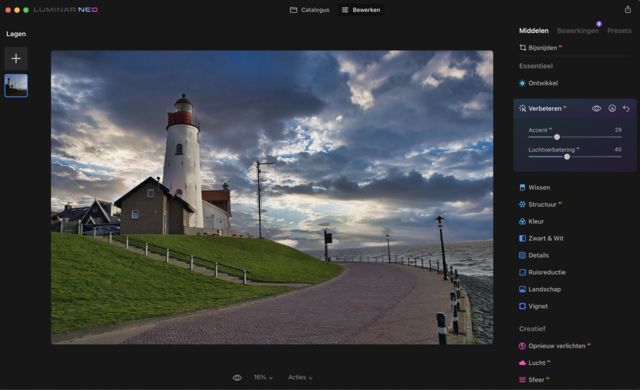
Wil je nog een stapje verder? Kijk dan eens bij Verbeteren, een ander AI-instrument. Met twee simpele schuifjes kun je de lucht nog wat extra kracht bijzetten en de algehele compositie meer accentueren. De mogelijkheden in Luminar Neo lijken onbegrensd. Zo is voor ieder type foto wel een AI-functie inzetbaar. Je ziet dan ook duidelijk dat Lightroom en Luminar totaal verschillend zijn, en dat Luminar Neo een voorsprong heeft genomen op het vlak van kunstmatig intelligentie.

Lightroom Classic: Hannah
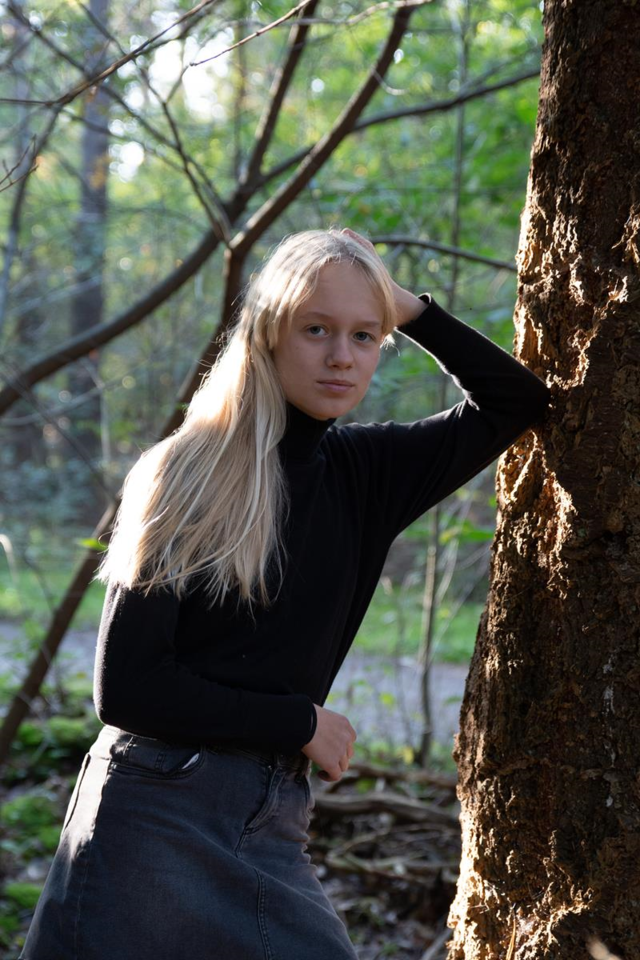
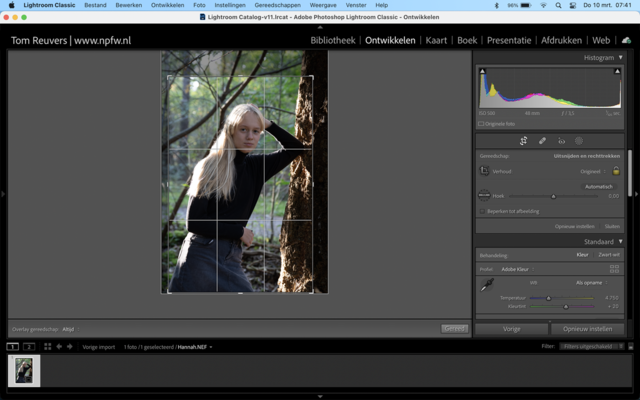
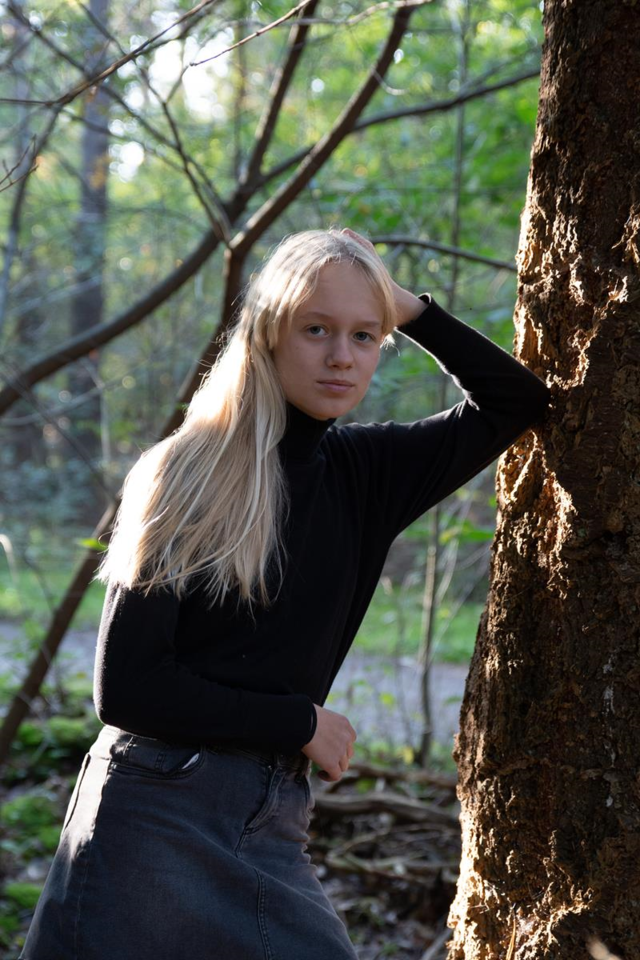
Een tweede vergelijking maken we aan de hand van een spontaan portret van Hannah, gefotografeerd door Mariet van der Maat. In Lightroom Classic doen we een aantal standaardaanpassingen. Zo snijden we de foto wat krapper aan en dimmen we de Hooglichten in het Standaard-paneel. Ook schuiven we de regelaar Schaduwen naar rechts om de details in het donkere truitje op te halen.
Bokeh aanpassen
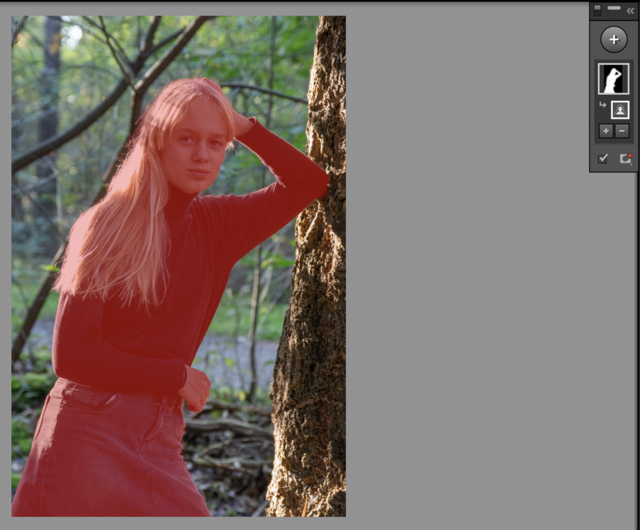
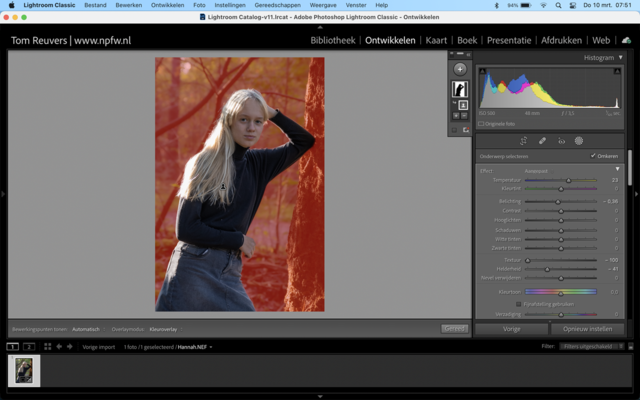
Bij een portret streven we vaak een scherp onderwerp tegen een vervaagde achtergrond na, om de aandacht op de geportretteerde te vestigen. Bij deze foto is de achtergrond nog wat druk. Hoewel Lightroom Classic geen kant-en-klare oplossing kent om de bokeh aan te passen, is er toch een mooie manier om de achtergrond wat te verzachten. Hiervoor gebruiken we weer de tool Maskeren: het laatste icoontje onder het Histogram-paneel. Vervolgens klikken we op Onderwerp selecteren. Het onderwerp wordt geselecteerd en met een rode overlay aangeduid.
Maar eigenlijk willen we niet het onderwerp verzachten, maar juist de achtergrond, dus alles behalve het onderwerp. Als je in het geopende paneel aan de rechterzijde van het scherm Omkeren aanvinkt, wordt juist alles om het onderwerp heen aangegeven met rood. Om de achtergrond te verzachten, wordt de schuifregelaar Textuur op -100 gezet en ook de Helderheid wat verlaagd. Nu we toch bezig zijn, verlagen we de Belichting een beetje en wordt de Temperatuur wat warmer gezet. Ook zouden we de huid nog wat kunnen aanpassen of de kleurtint van het model. De essentie is dat alle lokale aanpassingen in Lightroom steeds beginnen met het maken van een selectie: een masker.

Luminar Neo: Hannah
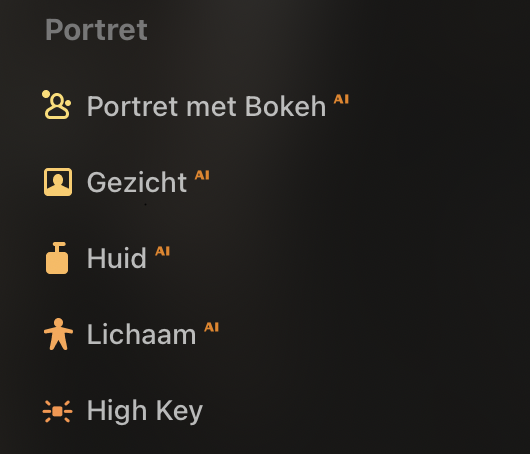
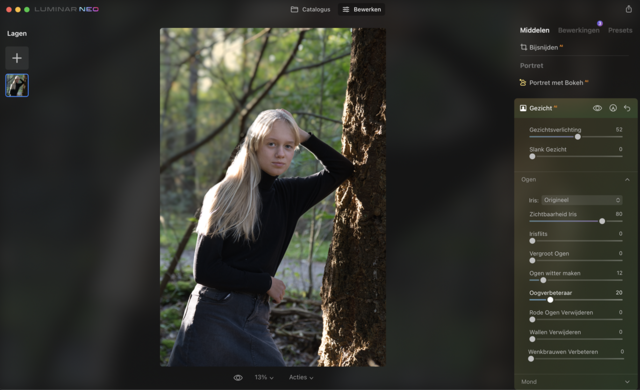
In Luminar Neo voert AI zoals gebleken de boventoon. Ook het maken van selecties gebeurt in principe achter de schermen. Er is een sectie met AI-toepassingen voor portretfoto’s. De onscherpteweergave aanpassen is een nieuwe feature in Luminar Neo. Hiervoor ga je naar de optie Portret met Bokeh. Door de schuifregelaar Hoeveelheid naar rechts te verstellen, zie je de achtergrondonscherpte toenemen. Makkelijker kan bijna niet. Met de overige regelaars kun je het resultaat finetunen. In hetzelfde paneel kun je de achtergrond verder aanpassen. Zo brengen we eenvoudig de Helderheid wat omlaag en voegen we extra Warmte toe.
Vervolgens gaan we over naar het model. De sectie Gezicht bevat geweldige mogelijkheden. We kunnen niet alleen de verlichting van het gezicht aanpassen, maar indien gewenst ook de ogen vergroten of de wenkbrauwen wat extra aanzetten. Tevens vind je hier mogelijkheden om het oogwit witter te maken, de ogen te verbeteren en tal van andere opties.
Uiteraard heeft Luminar ook de functies in huis die Lightroom te bieden heeft. Zo kunnen we de basisaanpassingen doen die we ook in Lightroom deden. We snijden de afbeelding bij en passen Hooglichten en Schaduwen nog een klein beetje aan.

Lightroom of Luminar?
Lightroom en Luminar Neo kennen veel overlap, maar ook verschillen. Lightroom wordt niet voor niets al jaren door professionals gebruikt, en Luminar Neo heeft niet zomaar zoveel fans. Een absolute winnaar is er niet. Je kunt met beide programma’s een perfect resultaat realiseren. Houd je ervan om in de basis te blijven en je foto’s te perfectioneren onder de paraplu van Adobe? Kies dan voor Lightroom. Houd je van eenvoud en laat je je graag werk uit handen nemen door kunstmatige intelligentie, dan kan Luminar Neo een perfect alternatief zijn, waarbij je zelfs in lagen kunt werken à la Photoshop.
Zoom Academy
Ontdek de panelen in Lightroom, volg de workflows stap-voor-stap en ga aan de slag met een preset om je foto met een muisklik te verbeteren. In de nieuwe Zoom Academy Online Cursus Lightroom 2023 leer je hier alles over! Ook in een super toffe voordeelbundel met het boek!
Je leert zoal:
- De basisbeginselen van bewerken in Lightroom
- Alle panelen die er zijn om jouw bewerking tot een mooi resultaat te brengen
- Werken met presets
- De beste instellingen voor het exporteren van je foto’s
Dat wil je toch? In deze cursusbundel leer je alles over de nieuwste versie van Lightroom! Leer het nu in de nieuwe Zoom Academy Online Cursus Lightroom 2023!