Redactie
Video
Bekijk hier de video waarin we het stap voor stap uitleggen. Onder deze video vind je de uitleg in tekst met voorbeeldfoto’s.
Lucht maskeren
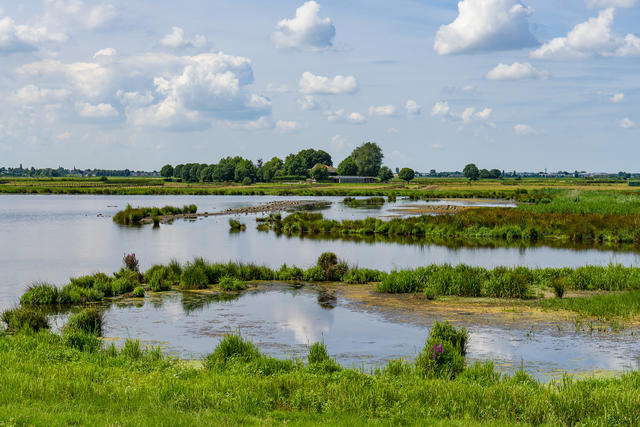
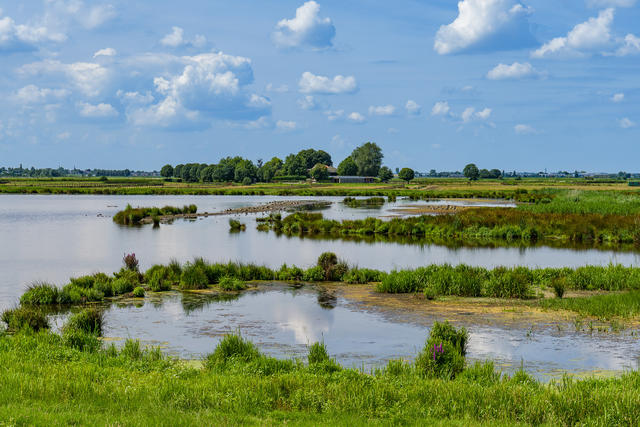
Bij een foto met een blauwe lucht boven het landschap wil die lucht nogal eens tegenvallen. Het blauw wordt heel flets, waardoor het contrast met de witte wolken bijna wegvalt. Je kunt die lucht natuurlijk heel eenvoudig selecteren met de Photoshop-functie Selecteren, Lucht, maar hoe verbeter je dan die kleur …? Dat gaan we op een verrassende manier doen met een opvullaag effen kleur, het broertje van de aanpassingslaag. Selecteer de lucht en voeg zo’n opvullaag toe via Laag, Nieuwe opvullaag, Effen kleur. Je selectie wordt het masker van die laag. In eerste instantie zal de kleur nog zwart zijn.
Wil je meer geschikte opties zien voor Photoshop voor fotografen? Bekijk dan hier onze Photoshop livestream!
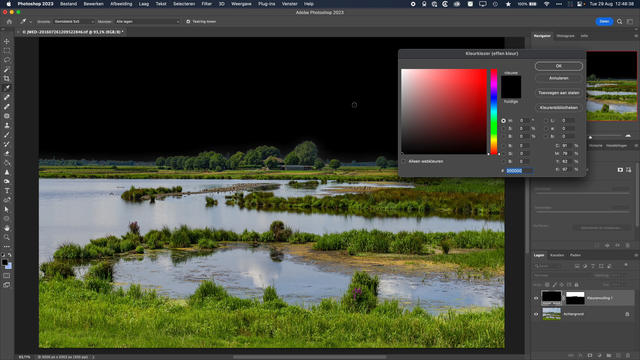
Kleur kiezen
Je wilt nu natuurlijk een kleur blauw kiezen die qua kleurtoon overeenkomt met het bestaande blauw uit de lucht. Die lucht is echter afgedekt door de kleurvulling. Daarom gebruiken we een truc. Zet de opvullaag Kleurenvulling uit door op het oogje te klikken en dubbelklik dan op het laagicoontje. Je krijgt nu de Kleurkiezer waarmee je de kleur van de laag kunt instellen (ondanks het feit dat de laag uitstaat, waardoor je het effect dus niet direct ziet). Dat geeft je de kans om de kleur op te pikken uit de foto. Kies vervolgens een plek op dezelfde hoogte als de geselecteerde kleur, maar iets naar rechts om meer kleurverzadiging te krijgen.
Ben je benieuwd naar hoe je mist kunt toevoegen aan een foto in Photoshop? In dit artikel leggen we het stap voor stap uit!
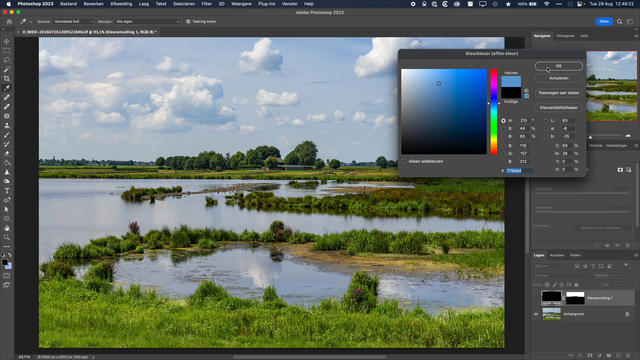
Overvloeien als
Zet de laag weer aan. De blauwe kleur dekt nu helemaal de lucht af, dus nu moeten we er nog voor zorgen dat de witte wolken daar weer doorheen komen. Dat doen we met Overvloeien als. Dubbelklik net naast het laagicoontje om het Laagstijl-dialoogvenster op te roepen, en trek dan de linkerhelft van het schuifje rechtsonder naar links terwijl je de Alt-toets (Mac: Option-toets) ingedrukt houdt. Zo maak je een overgangsgebied waarin de lichtste pixels van de onderliggende foto weer door de kleurlaag heen komen. Uiteraard kun je ook nog de Dekking van de laag verminderen als het effect iets te sterk blijft. Bij een voorbeeld als dit zou eigenlijk het water ook wat donkerder en blauwer moeten worden, maar het gaat nu alleen om het principe van deze techniek.
Ben je benieuwd naar de verschillende overvloeimodi? In dit artikel gaan we er dieper op in!
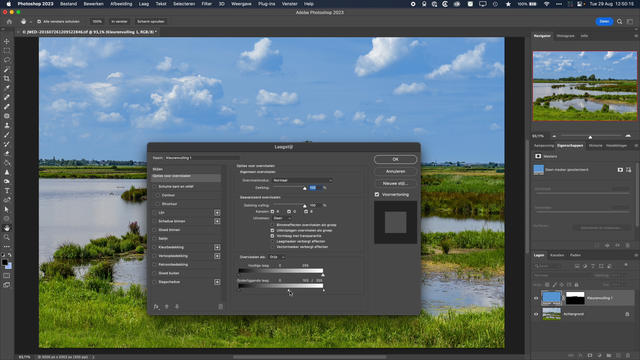
Meer leren over bewerken in Photoshop
Dit artikel was deel 3 van de Quickstart uit Zoom editie 10 2023 over bewerken in Photoshop. Lees ook het eerste deel van het artikel, waarin we een haar selectie verfijnen met generatoef maskeren.
Wil je daarnaast meer leren over bewerken in Photoshop? Volg dan onze Zoom Academy cursus Fotografiecursus Photoshop in de praktijk 2023, of bekijk onze livestream waarin we de belangrijke functies voor fotografen in Photoshop uitleggen en laten zien.