Redactie
Video
Bekijk hier de video waarin we het stap voor stap uitleggen. Onder deze video vind je de uitleg in tekst met voorbeeldfoto’s.
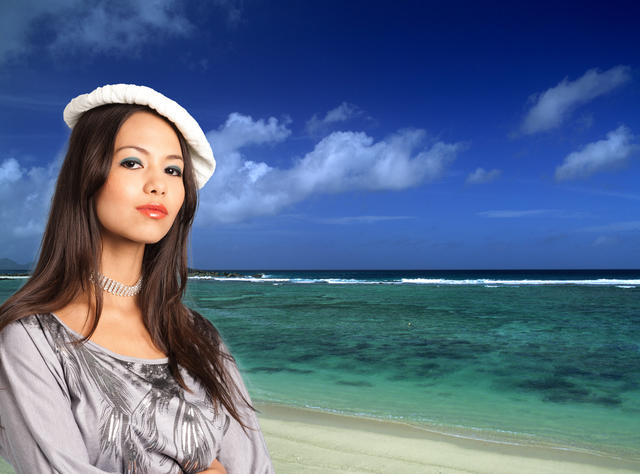
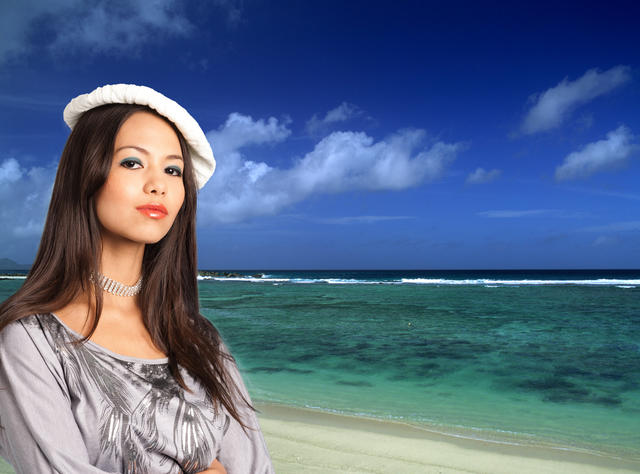
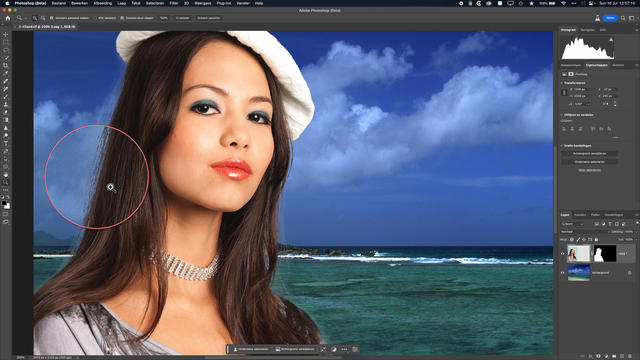
Masker van matige kwaliteit
Een van de lastigste Photoshop-klusjes blijft het mooi vrijstaand maken van een model met uitwaaiende haren. Photoshop heeft daar wel speciale gereedschappen voor, zoals Selecteren en maskeren. Maar ook daarmee zijn de resultaten vaak nog nét niet om over naar huis te schrijven. Je blijft de oude achtergrond zien doorschemeren, en de haren worden vaak op een ‘brokkelige’ manier weergegeven. Het nieuwe Generatief vullen uit de Photoshop-bèta biedt daarvoor een verrassende oplossing. In plaats van dat je probeert om die maskerranden nog verder te verbeteren, vervang je ze gewoon door daar zo’n Generatieve laag boven te plaatsen!
Wil je meer geschikte opties zien voor Photoshop voor fotografen? Bekijk dan hier onze Photoshop livestream!
Selecteren en vullen
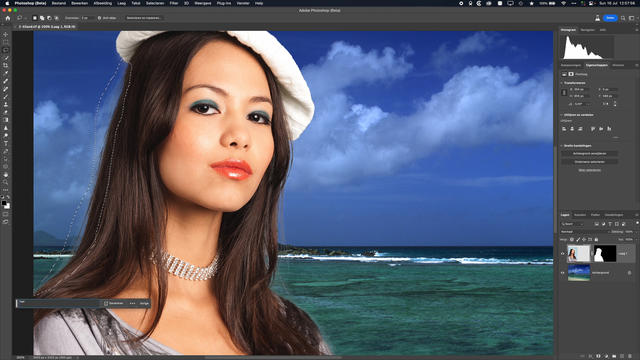
Maak een selectie van de maskerrand, waarbij je een deel van het haar van het model hebt geselecteerd en het uitwaaiende deel tegen die nieuwe achtergrond. Klik in het Generatief vullen-veld van de contextuele taakbalk en typ het woord hair. Photoshop gaat nu wat voorbeelden genereren van haren tegen de achtergrond, en houdt daarbij ook rekening met de kleur en vorm van het haar van het model en de achtergrond. Het resultaat is natuurlijk niet een verbeterd masker, maar de selectie gevuld met haren tegen de achtergrond. Zowel de exacte vorm van het haar als de details van de achtergrond kunnen dus wel wat veranderen.
Wil je meer leren over het retoucheren van portretten met Photoshop? In dit artikel leggen we uit hoe het werkt met Neural Filters.
Finishing touch
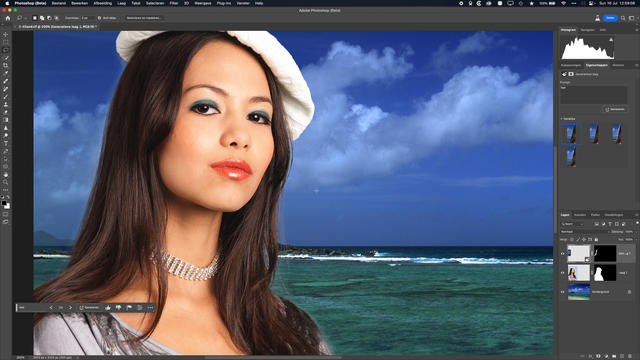
Nu is het een kwestie van het beste voorbeeld kiezen. Grappig genoeg zijn er nogal wat voorbeelden bij met een duidelijke halo rondom de haren – iets wat we nu juist wilden corrigeren. Kennelijk zijn heel wat voorbeelden van slechte fotomontages in omloop, waarmee de artificiële intelligentie vervolgens getraind is! Maar als je gewoon nog een (paar) keer op Genereren klikt om extra voorbeelden te krijgen, zitten er altijd ook een paar zeer fraaie resultaten tussen, die de foto duidelijk verbeteren.
Benieuwd naar de functie ‘generatief vullen’ in Photoshop? In dit artikel leggen we het uit!
Meer leren over bewerken in Photoshop
Dit artikel was deel 1 van de Quickstart uit Zoom editie 10 2023 over bewerken in Photoshop. Lees ook het tweede deel van het artikel, waarin we de kleur van kleding aanpassen in Photoshop.
Wil je daarnaast meer leren over bewerken in Photoshop? Volg dan onze Zoom Academy cursus Fotografiecursus Photoshop in de praktijk 2023, of bekijk onze livestream waarin we de belangrijke functies voor fotografen in Photoshop uitleggen en laten zien.