Redactie
Leer alles over het maken van een prachtige sterrenfoto, stap voor stap! Bekijk hier onze online cursus Sterrenfotografie van de Zoom Academy!
In deze workflow gaan we een foto van de maan optimaliseren: we willen alle details zichtbaar maken. We werken in Lightroom Classic versie 12.1, januari 2023. Je kunt zelf meedoen door het raw-bestand te downloaden. We leggen onze workflow hierna stap voor stap uit in tekst met screenshots.
Download het raw-bestand
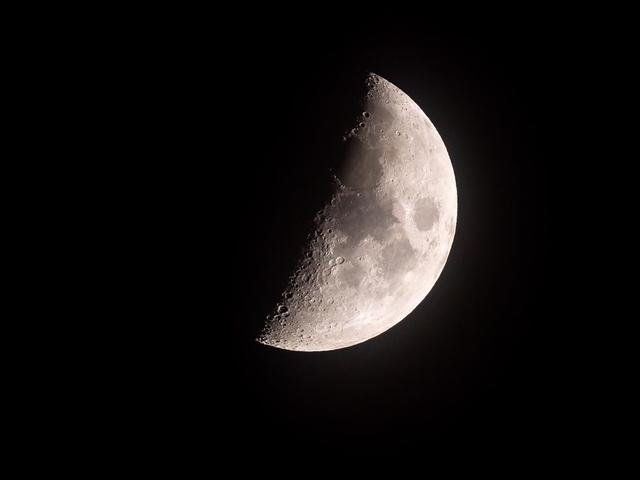
We maken in deze workflow gebruik van een foto van de halve maan. Je kunt dit raw-bestand (genaamd Maan.dng) downloaden via kwikr.nl/maanraw om alle stappen direct te volgen.
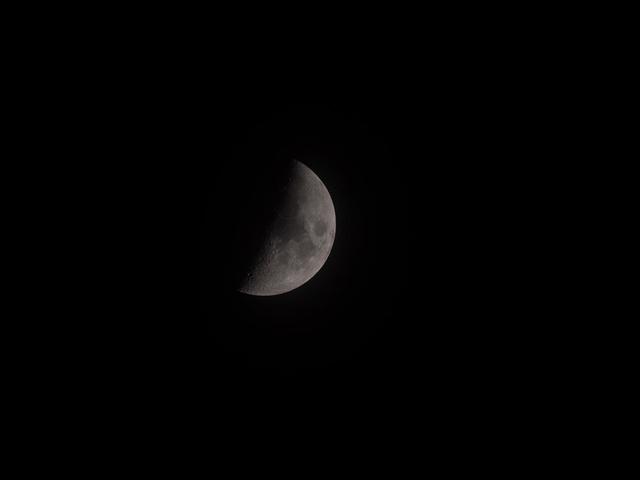
OM-1 · ISO 200 · F 7,1 · 1/200 SEC · 420 MM
De basis voor goede details
De maan is een geliefd fotografie-onderwerp. Vooral ten tijde van halve manen, volle manen en supermanen wordt menig statief uitgeklapt om die lichtgevende bol aan de donkere hemel vast te leggen. Met de langste lens die in de tas zit. Als die uitdaging is overwonnen en de maan veilig op de geheugenkaart staat, begint de tweede beproeving: het blootleggen van al die details in de nabewerking.
Om zo veel mogelijk details naar voren te kunnen halen in de nabewerking, moet je foto in eerste instantie goed scherp zijn. Dat is ons gelukt, ondanks een brandpuntsafstand van maar liefst 840 mm omgerekend naar fullframe (420 mm op een MFT-camera) en het ontbreken van een statief. Niet de ideale manier om de maan te fotograferen, maar met de beeldstabilisatie en een voldoende snelle sluitertijd is het toch gelukt.
Nu we weten dat de basis van de foto goed is, kunnen we op zoek naar die extra details. We zullen die details met slechts twee panelen in Lightroom Classic oproepen: het paneel Standaard en het paneel Details. Tevens zullen we de maan een wat prominentere rol geven: door de foto bij te snijden, zetten we de maan meer in het middelpunt van de belangstelling. Aan de slag dan maar!
Uitsnijden
Bij het maken van onze foto hadden we behoorlijk wat millimeters tot onze beschikking, waardoor we de maan al flink dichtbij konden halen. Om de maan een nog prominentere rol te geven, gaan we toch ook nog wat extra croppen.
Uitsnijdbedekking
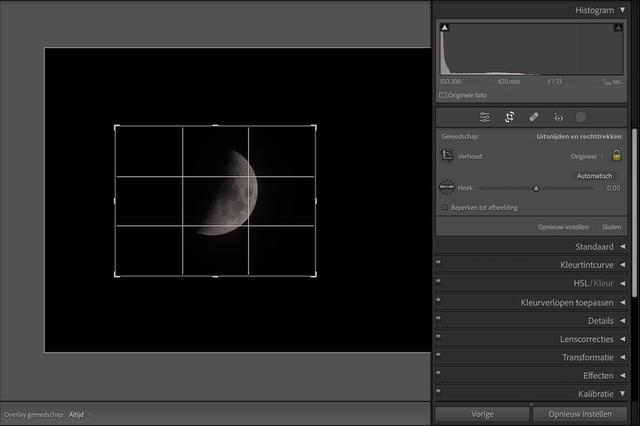
De eerste stap in deze workflow is het croppen, ook wel bijsnijden, van het beeld. We ontdoen de foto van onnodige ruimte rondom de halve maan. Klik hiervoor op het tweede pictogram van de gereedschapsbalk direct onder het Histogram. Hiermee open je de tool Uitsnijdbedekking. Nadat je hierop geklikt hebt, zie je dat in het rechter deelvenster de instellingen voor Uitsnijden en rechtzetten worden geopend, en dat je afbeelding voorzien wordt van een raster en een omlijning.
Beeldverhouding
In dit instellingen-venster zoek je eerst naar het symbool van een hangslot. Door hierop te klikken kun je het openen en sluiten. Zorg dat het hangslot gesloten is: zo blijft tijdens het bijsnijden van de foto de originele beeldverhouding intact.
Croppen
Ga nu met je muisaanwijzer naar één van de hoeken van je foto: je ziet daar verdikkingen. Klik op een van de hoeken en versleep die met ingedrukte muisknop een stukje naar binnen toe, je foto in. Alles wat buiten het kader valt, wordt straks afgesneden. Doe dit bij verschillende hoeken om een mooie uitsnede te creëren.
Wil je het nieuwe kader wat verschuiven, ga dan met je muisaanwijzer in het kader staan zodat de aanwijzer verandert in een handje. Vervolgens kun je met ingedrukte muisknop je kader verplaatsen.
Ben je tevreden? Klik dan in het paneeltje met de instellingen van Uitsnijdbedekking op Sluiten, of klik in de gereedschapsbalk op het eerste pictogram (Bewerken). De bijgesneden foto wordt nu zichtbaar.
Details in de belichting
De maan is nu prominent in ons beeld aanwezig. De volgende stap is het blootleggen van alle details die wel in het raw-bestand aanwezig zijn, maar die nog niet zichtbaar zijn.
Hooglichten en schaduwen
Eén van de manieren om meer details in je foto bloot te leggen, is door de contrasten te verbeteren en door diverse lichtgebieden van je foto aan te passen. Hiervoor gaan we aan de slag met het paneel Standaard aan de rechterzijde van je scherm.
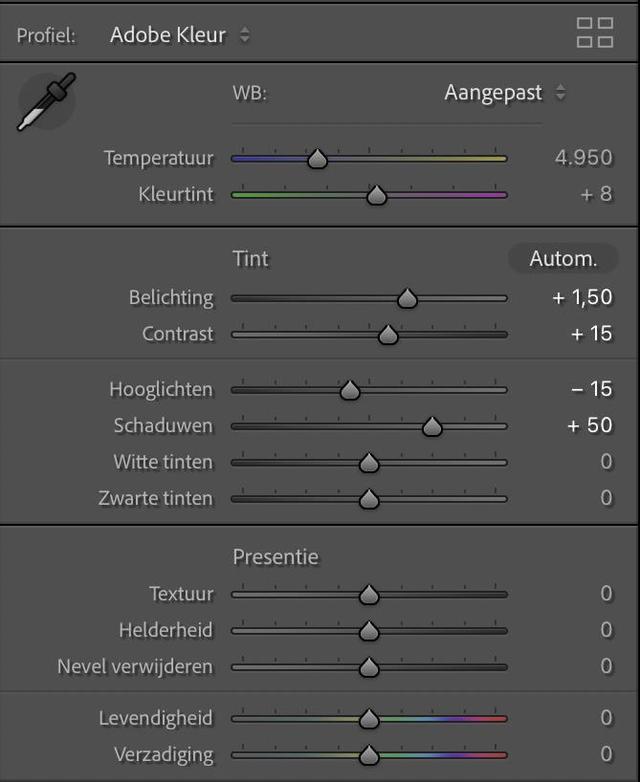
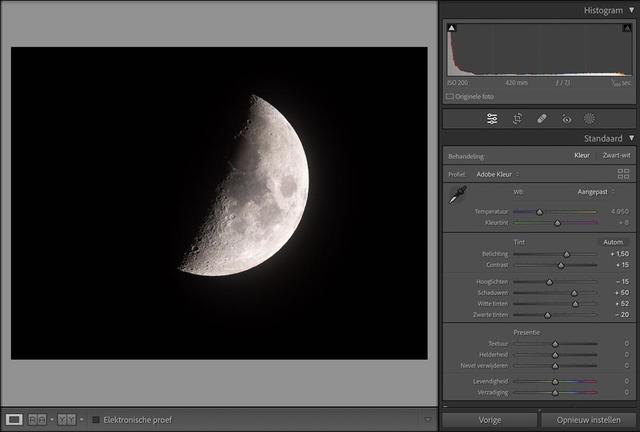
Breng hier eerst de schuif bij Belichting naar een waarde van +1,50 om de algehele belichting van deze maanfoto te verbeteren. Om vervolgens de contrasten wat extra aan te zetten, breng je de schuif bij Contrast naar een waarde van +15.
De Hooglichten brengen we terug naar een waarde van -15 om de details in de lichtere delen van de maan een klein beetje extra slagkracht te geven. Hetzelfde idee willen we toepassen op de schaduwpartijen in de maan: door die juist te verhogen. Zet de schuif bij Schaduwen naar een waarde van +50. Het algehele voorkomen van onze maan wordt al een heel stuk beter op deze wijze. Kijk telkens goed in de foto wat er bij het aanpassen van een slider gebeurt!
Witte tinten
We willen de maan echt dat felle licht teruggeven dat we met het blote oog zien als we naar de maan kijken. Hiervoor gaan we de witte tinten in de maan flink aanzetten. Dat kunnen we doen door de schuif bij Witte tinten een flink stuk naar rechts te bewegen. Maar pas op! Plaats je deze schuif te ver naar rechts, dan zullen delen van de maan gaan uitbijten, iets wat we beslist willen voorkomen.
Houd daarom tijdens het verschuiven van de slider bij Witte tinten de Alt-toets (Windows) of Option-toets (macOS) ingedrukt. Je foto wordt dan aanvankelijk zwart. Maar als je de slider naar rechts gaat schuiven, zie je op een gegeven moment witte elementen verschijnen. Komen die witte elementen tevoorschijn? Stop dan met schuiven! Alles wat wit wordt, is namelijk overbelicht. Dankzij je Alt/Option-toets kun je dus controleren hoe ver je kunt gaan.
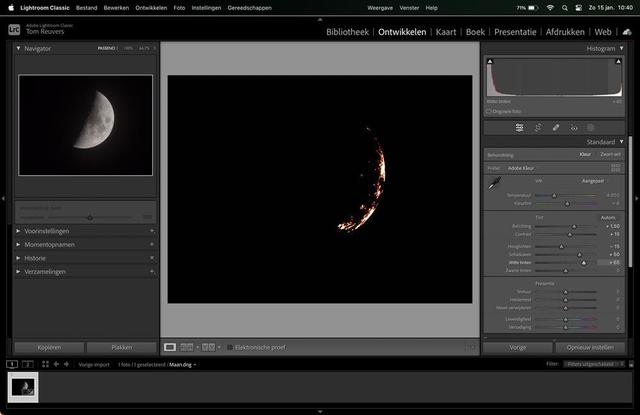
Als je ons raw-bestand goed beoordeelt met de hierboven beschreven methode en je zoekt de grens op tussen het wel of niet overbelicht zijn van de witte tinten in de maan, dan zal je met de slider bij Witte tinten op een waarde uitkomen van ca. +52. De witte tinten geven nu perfect licht zoals je dat van de maan mag verwachten, zonder dat het uitgebeten blijkt.
Om de contrasten nog wat verder te versterken, schuif je de slider bij Zwarte tinten naar een waarde van -20.
Kleur en karakter
Je staat er misschien niet meteen bij stil, omdat de maan vaak als een grijze bol op de foto verschijnt, maar de maan kent ook zeker kleur. Hoe die kleuren naar voren komen, verschilt nogal. De basisbelichting, maar ook de felheid van het licht op de maan, zal hier invloed op hebben.
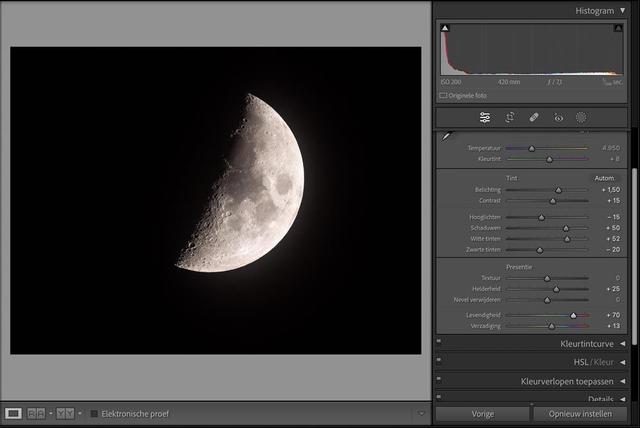
Om de maan wat extra kleur mee te geven, blijven we in het paneel Standaard en gebruiken we de slider bij Levendigheid als belangrijkste middel. Zet deze naar een waarde van +70. Pas vervolgens de schuif bij Verzadiging aan naar een waarde van +13. Je zult nu zien dat de grijze maan een subtiele toevoeging van kleur ondergaat.
Microcontrast
Je ziet dat het paneel Standaard best veel tools kent om de details van de maan bloot te leggen. Om nu nog een overtreffende trap toe te passen en ook de kraters een sterker karakter mee te geven, gebruiken we als laatste in dit paneel de slider bij Helderheid. Hiermee kun je de microcontrasten versterken. Zet deze naar een waarde van +25. De kraters worden grover en de randen ervan worden versterkt.
Verscherpen
De details in de foto van de maan zijn nu heel goed zichtbaar geworden. Toch doen we nog een laatste extra stap: we gaan de foto nog wat verscherpen.
Ruis en verscherping
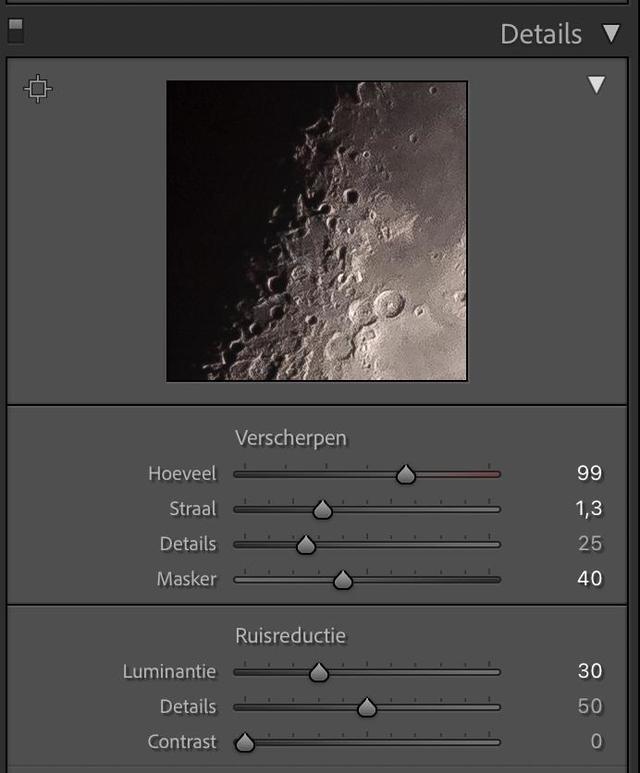
Hiervoor ga je naar het paneel Details aan de rechterzijde van Lightroom. Omdat we best wat extreem hebben geschoven bij het aanpassen van de belichting van de foto, hebben we ondanks een lage iso-waarde toch wat ruis opgeroepen. Dit elimineren we eenvoudig door onder het kopje Ruisreductie de schuif bij Luminantie naar een waarde van 30 te brengen. De ergste ruis zal nu verdwijnen.
Om nu de details nog extra te versterken, kijken we onder het kopje Verscherpen. Hier brengen we de schuif bij Hoeveel naar een waarde van 99 en de schuif bij Straal naar 1,3. Zet de schuif bij Masker op 40. De details zullen nu van je scherm af spatten.
Eindresultaat
In deze workflow heb je geleerd hoe je superveel details kunt terugbrengen in een raw-foto van de maan. Probeer deze stappen nu maar eens op een eigen maanfoto toe te passen.
Extra resolutie
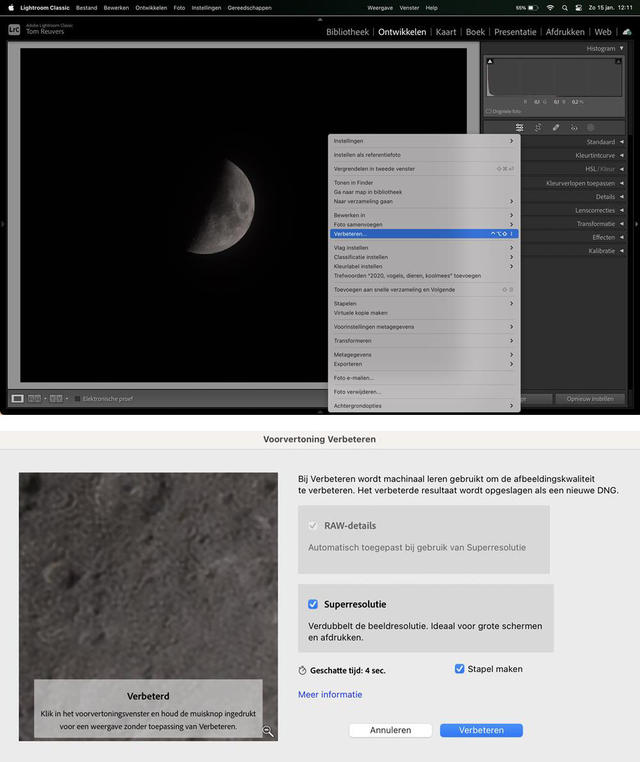
Heb je niet zo’n verre telelens waardoor jouw maan niet zo groot vastgelegd kan worden? En houd je na het uitsnijden van je foto veel te weinig resolutie over voor een goede bewerking? Dan kun je nog proberen om binnen Lightroom Classic gebruikt te maken van de functie Superresolutie. Hiermee verdubbelt de beeldresolutie van jouw foto. Hoe goed de uitwerking is, verschilt per foto en is mede afhankelijk van de basisscherpte en belichting. Maar niet geschoten is altijd mis, dus het is zeker het proberen waard.
Klik in Lightroom met de rechtermuisknop in je foto en kies voor de optie Verbeteren. In het venster dat zich opent, zet je vervolgens een vinkje bij Superresolutie. Klik daarna op Verbeteren. Lightroom Classic maakt nu een kopie van je foto en zal de resolutie daarvan verdubbelen.
Zoom Academy
Dit artikel komt uit de volledige online cursus Sterrenfotografie in Zoom Academy. Hierin leer stap voor stap een perfecte sterrenfoto te maken, ook met je eigen apparatuur!
Zo leer je onder andere:
- Hoe de maan beweegt en hoe je deze fotografeert
- Het maken van de bekende startrails foto
- De Melkweg vinden en vastleggen
- Alles over locaties en planning voor sterrenfotografie
Bekijk hier de volledige Cursus Sterrenfotografie.