Redactie
Video
Bekijk hier de video waarin we het stap voor stap uitleggen. Onder deze video vind je de uitleg in tekst met voorbeeldfoto’s.
Bestaande schaduw gebruiken
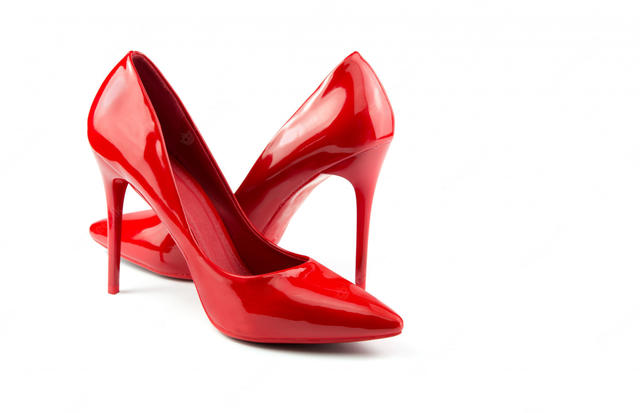
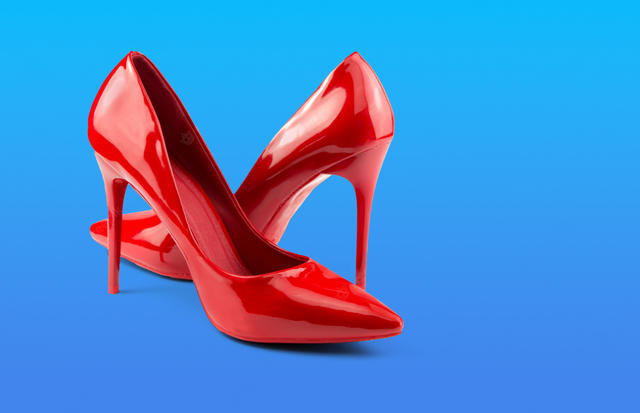
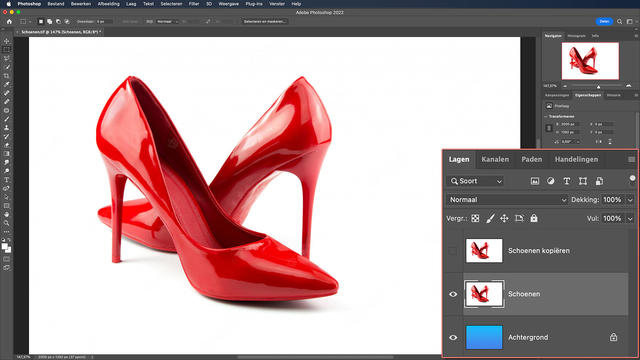
In een eerdere Quickstart hebben we gezien hoe je een compleet nieuwe schaduw kunt maken in Photoshop. Vaak werkt dat simpeler dan een poging om een bestaande schaduw via een masker mee te monteren. Vooral met een schaduw van licht van opzij werkt deze methode goed, omdat we de Slagschaduw uit de laageffecten hiervoor kunnen gebruiken. Bij licht van boven werkt dit minder goed, omdat de schaduw dan een heel andere vorm moet hebben. Dan kun je beter toch maar die bestaande schaduw proberen te gebruiken. Een masker maken om een schaduw geloofwaardig te monteren is echter geen sinecure. Er bestaat echter ook een slimme ‘quick and dirty’-methode, die vooral perfect werkt als het object (in dit voorbeeld twee damesschoenen) op een witte ondergrond is gefotografeerd. Plaats de schoenen in een laag boven de nieuwe Achtergrond en maak een kopie van die laag. Zet die kopie even uit.
Meer leren over laagstijlen? In dit artikel gaan we dieper in op laagstijlen, schaduwen en andere effecten.
Schaduw apart monteren
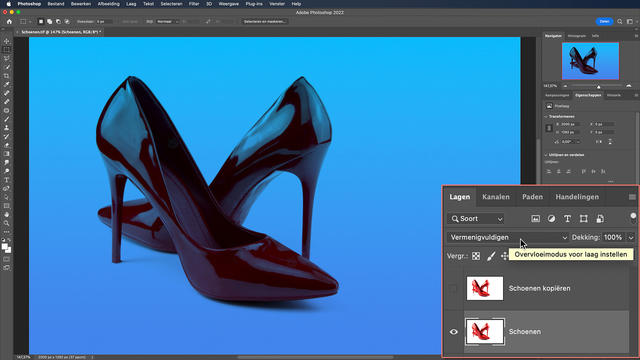
De truc die we nu gaan gebruiken, is dat we de schaduw en de schoenen gaan scheiden, waardoor we de schaduw apart kunnen monteren. Daardoor kunnen we een Overvloeimodus gebruiken waarmee de schaduw mooi in de nieuwe Achtergrond overvloeit, zonder ons te bekommeren over wat die Overvloeimodus bij de rest van de schoenen doet. Verander dus de Overvloeimodus van de laag van Normaal in iets waarbij de schaduw mooi en geloofwaardig op de Achtergrond-laag valt. In de praktijk zal dat meestal Vermenigvuldigen zijn, maar misschien vind je in speciale gevallen een andere Overvloeimodus nog fraaier. Let niet op de schoenen zelf: dat fiksen we zo.
Wil je meer leren over de verschillende overvloeimodi? In dit artikel leggen we uit wat de verschillende opties zijn!
Schoenen maskeren
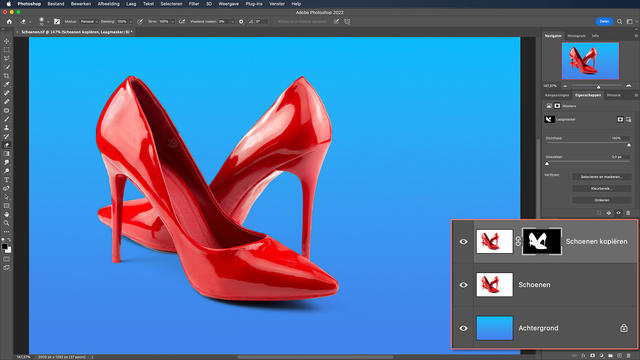
Nu moeten we alleen de schoenen zelf nog goed zien te krijgen. Dat is de reden dat we die kopie-laag gemaakt hebben. Zet die laag aan, selecteer de laag en kies dan Selecteren, Onderwerp. Photoshop zal nu de schoenen meteen selecteren. Eventuele kleine foutjes corrigeren we zo. Maak een masker van de selectie door op het icoontje Laagmasker toevoegen te klikken. Daarna kun je dit masker verfijnen via Selecteren en maskeren. Een enkele keer kan een klein randje zichtbaar worden, omdat je dan die ‘schaduwlaag’ eronder weer ziet. Als dat gebeurt, gum je die laag op die plek gewoon even weg, of maak je ook daar een masker aan.
Wil je meer leren over maskers in Photoshop? In dit artikel leggen we het tot in de puntjes uit!
Meer leren over bewerken in Photoshop
Dit artikel is deel 1 van de Quickstart uit Zoom editie 10 over bewerken in Photoshop. Lees ook het tweede deel van het artikel, waarin we laten zien hoe je het contrast in een foto kunt verlagen in Photoshop zonder HDR.
Wil je daarnaast meer leren over bewerken in Photoshop? Volg dan onze Zoom Academy cursus Lagen in Photoshop, of bekijk onze livestream waarin we de belangrijke functies voor fotografen in Photoshop uitleggen en laten zien.