Redactie
Video
Bekijk hier de video waarin we het stap voor stap uitleggen. Onder deze video vind je de uitleg in tekst met voorbeeldfoto’s.
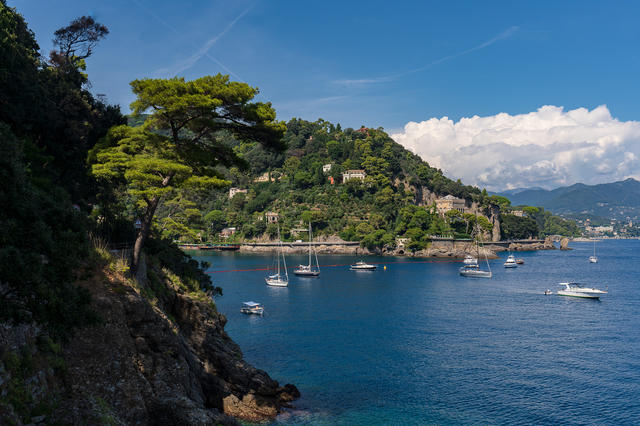
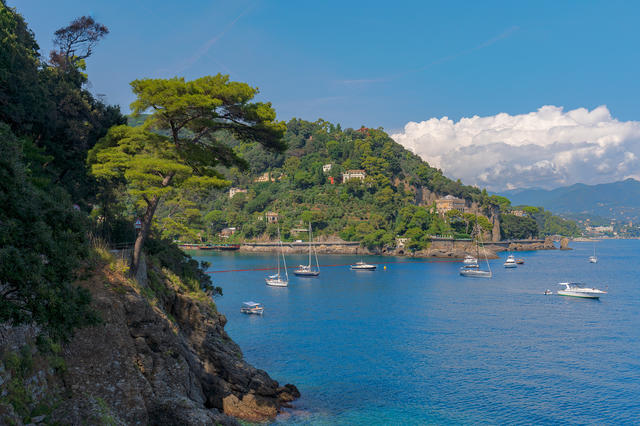
Contrastbeheersing via kanalen
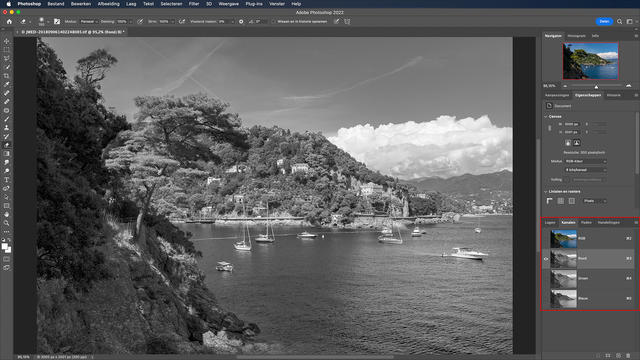
De meest ideale omstandigheden om buiten te fotograferen zijn vroeg in de ochtend en laat in de namiddag. Dan is het licht niet zo hard en krijg je ook vaak nog een mooie warme gloed. Maar uitsluitend onder ideale omstandigheden fotograferen lukt niet altijd. Zeker niet als je op reis bent en alleen relatief kort midden overdag op een bepaalde plek bent. Zulke foto’s kun je vaak in Photoshop opvallend goed verbeteren, via een menu dat je vermoedelijk niet zo vaak gebruikt. Voordat we dit menu gaan gebruiken, moet je wel eerst even naar het Kanalen-paneel gaan, en daar de kanalen stuk voor stuk bekijken. Wat je wilt weten, is welk kanaal het meeste contrast heeft, maar óók hoe dat contrast zo’n beetje verdeeld is. Feitelijk wil je weten welk kanaal de mooiste zwart-witfoto zou opleveren, al gaan we uiteraard geen zwart-witversie maken. In dit voorbeeld lijkt het rode kanaal het best te voldoen aan dit criterium.
Wil je weten hoe je de basisbewerkingen doet in Photoshop? In dit artikel leggen we uit hoe je kleur, contrast en helderheid aanpast.
Afbeelding toepassen
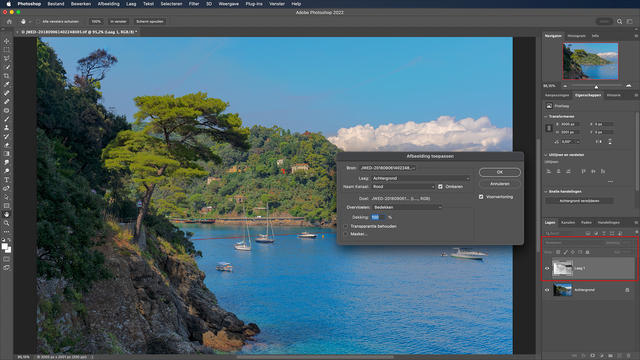
Selecteer weer het RGB-kanaal om het kleurenbeeld te krijgen, ga naar het Lagen-paneel en maak daar een nieuwe, lege laag aan. Zet de Overvloeimodus van die laag op Bedekken. Nu gaan we die mysterieuze menuoptie gebruiken. Ga naar Afbeelding, Afbeelding toepassen. In het dialoogvenster dat verschijnt, kies je achter Laag voor Achtergrond. Bij Naam Kanaal kies je het kanaal dat je zojuist geselecteerd had, dus in dit voorbeeld Rood. Vink Omkeren aan, omdat we het kanaal als een soort masker over de foto heen willen leggen om zo het contrast in die foto te verlagen. Daaronder kun je aangeven waar dit moet worden toegepast. De nieuwe laag is al ingesteld als Doel, en omdat we de Overvloeimodus van die laag zelf al op Bedekken hadden gezet, maakt het in principe niet uit wat je hier kiest voor Overvloeien. We hebben toch maar Bedekken ingesteld voor de logica. Je ziet dat dit een negatieve zwart-witlaag boven de foto creëert, die door z’n Overvloeimodus werkt als een contrastverlagende en kleurversterkende toevoeging. Het wordt alleen wel een beetje overdreven zo …
Ben je op zoek naar een andere manier van een HDR-beeld maken zonder HDR? In dit artikel geven we een voorbeeld met luminosity masks in Photoshop.
Resultaat verfijnen
Je zou gewoon op OK kunnen drukken en dan de Dekking van die laag kunnen verlagen om het geheel een beetje minder overdreven te maken, of meteen in het dialoogvenster de Dekking kunnen aanpassen, maar er is een mooiere methode. Vink Masker aan, en gebruik dezelfde afbeelding om een masker mee te maken voor de nieuwe laag. Bij Naam Kanaal kies je ditmaal Grijs, maar je kunt ook kijken wat de individuele kleurkanalen doen. Je zult zien dat dit hele subtiele verschillen geeft. Ook nu moet je Omkeren aanvinken, omdat je weer het masker wilt gebruiken om het effect te verminderen. Uiteraard kun je de nieuwe laag verder bewerken met Niveaus of Curven als je nog niet helemaal tevreden bent, of alsnog de Dekking iets lager zetten. Hier was dat echter niet nodig om een fraai resultaat te krijgen.
Wil je meer leren over maskers in Photoshop? In dit artikel leggen we het tot in de puntjes uit!

Meer leren over bewerken in Photoshop
Dit artikel is deel 2 van de Quickstart uit Zoom editie 10 over bewerken in Photoshop. Lees ook het eerste deel van het artikel, waarin we laten zien hoe je een schaduw kunt mee monteren in Photoshop.
Wil je daarnaast meer leren over bewerken in Photoshop? Volg dan onze Zoom Academy cursus Lagen in Photoshop, of bekijk onze livestream waarin we de belangrijke functies voor fotografen in Photoshop uitleggen en laten zien.