Redactie
Video
Bekijk hier de video waarin we het stap voor stap uitleggen. Onder deze video vind je de uitleg in tekst met voorbeeldfoto’s.
Duotone
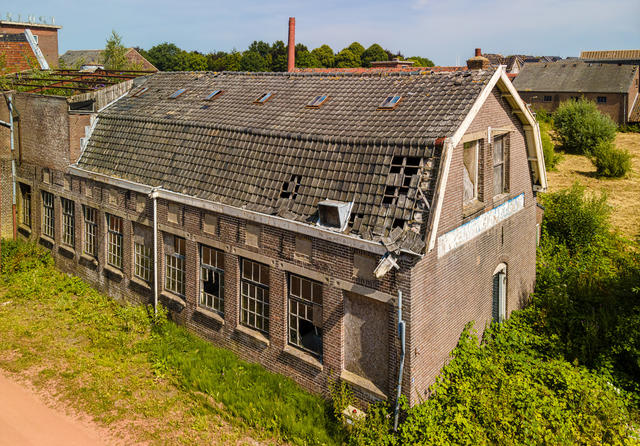
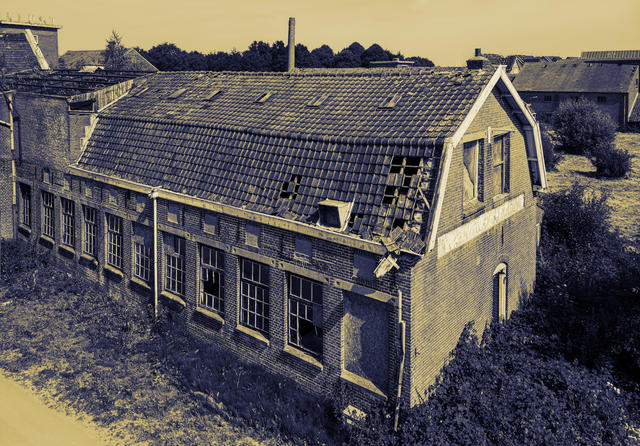
De term ‘duotone’ kende je misschien nog niet, maar het effect ervan heb je ongetwijfeld vaak gezien. Duotones zijn beelden die uit slechts twee kleuren bestaan, waarbij een daarvan overigens ook zwart mag zijn. Dus misschien moeten we spreken over twee drukinkten, want zo werkt het technisch als je zo’n foto op een drukpers afdrukt. Je ziet deze techniek veel gebruikt worden met oude foto’s, zoals het bekende sepia (bruin en zwart). Complementaire kleuren, zoals geel en blauw, doen het ook heel mooi. Photoshop heeft er een speciale Duotoon-kleurmodus voor, naast de bekende kleurenmodi RGB, CMYK en Grijswaarden. Wij gaan echter een blauw/gele duotone in RGB-kleuren maken, zodat we de foto op een gewone inkjetprinter zouden kunnen afdrukken. We beginnen met de donkere tinten. Voeg een aanpassingslaag Kleurtoon/verzadiging (Laag, Nieuwe aanpassingslaag, Kleurtoon/verzadiging) toe, vink Vullen met kleur aan, en kies voor een donkere kleur blauw.
Op zoek naar een ander voorbeeld dat werkt met de kleurtoon/verzadiging in Photoshop? Bekijk dan dit artikel waarin we de kleuren aanpassen in een foto.
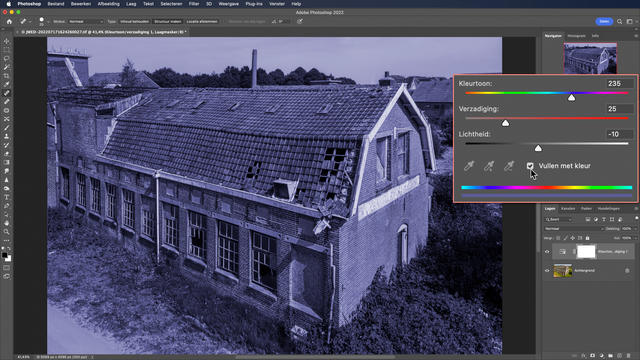
Vullen met kleur
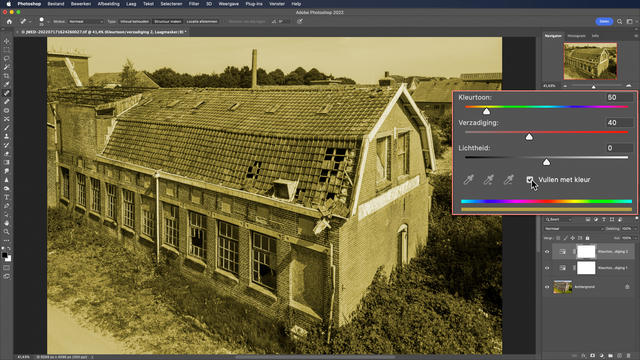
We hebben nu de foto volledig ingekleurd met blauw, maar dat komt straks in orde. Kijk op dit moment vooral naar de donkere tinten blauw en of je die zo mooi vindt. Je kunt eventueel ook de Verzadiging verhogen en/of de Lichtheid verlagen om een nog wat donkerdere tint te krijgen. Als je tevreden bent, voeg je een tweede aanpassingslaag Kleurtoon/verzadiging toe. Vink ook nu weer Vullen met kleur aan, maar kies nu voor een gele kleur. Dit is de kleur die straks alleen overblijft voor de lichtere tinten, dus kijk nu of je die lichtere gele tinten zo mooi vindt. Het zou goed kunnen dat je in deze aanpassingslaag de Verzadiging wat hoger moet zetten om wat helderder geel te krijgen.
Wil je van een foto juist de blauwe gloed verwijderen? In dit artikel leggen we uit hoe je van die kleurzweem af komt!
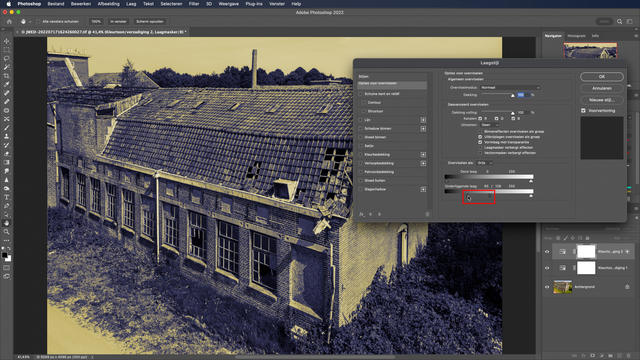
Overvloeien als
Nu moeten we er nog voor zorgen dat de onderste aanpassingslaag weer zichtbaar wordt als de onderliggende pixels donker zijn. Dat zou je met een masker kunnen doen, maar wij doen het met Overvloeien als. Dubbelklik in het lagenpaneel in een leeg stukje van de bovenste aanpassingslaag, of kies in het menu Laag, Laagstijl, Opties voor overvloeien. Om ervoor te zorgen dat de bovenste aanpassingslaag niets doet als de onderliggende pixels donkerder zijn dan middengrijs, trek je het linkerschuifje van Onderliggende laag naar 128 . Dit geeft een mooi, maar wel veel te abrupt effect. Houd daarom de Alt-toets (Mac: Option-toets) ingedrukt en trek de linkerhelft van het schuifje terug naar ongeveer 65. Het schuifje splitst in tweeën en het deel tussen beide helften wordt nu een ‘overgangszone’, die zorgt voor een mooi vloeiend verloop van beide kleuren.
Wil je meer leren over ‘Overvloeien als’? In dit artikel gebruiken we het gereedschap om saaie lucht te verbeteren in Photoshop.
Meer leren over bewerken in Photoshop
Dit artikel was deel 1 van de Quickstart uit Zoom editie 9 over bewerken in Photoshop. Lees ook het tweede deel van het artikel, waarin we laten zien hoe je een vintage effect op een foto kunt toepassen in Photoshop.
Wil je daarnaast meer leren over bewerken in Photoshop? Volg dan onze Zoom Academy cursus Lagen in Photoshop, of bekijk onze livestream waarin we de belangrijke functies voor fotografen in Photoshop uitleggen en laten zien.