Redactie
Video
Bekijk hier de video waarin we het stap voor stap uitleggen. Onder deze video vind je de uitleg in tekst met voorbeeldfoto’s.
Kleurverzadiging
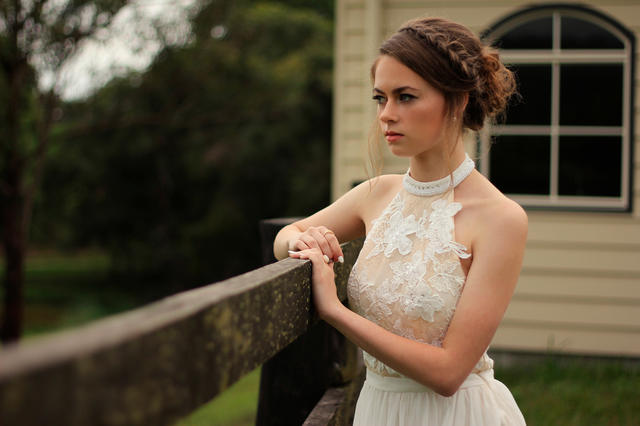
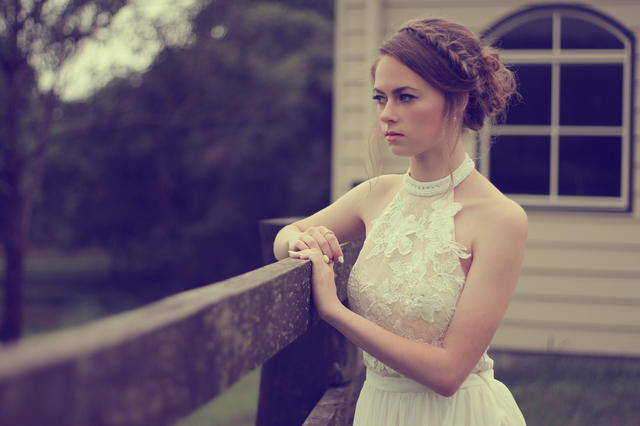
Mede door Instagram met al z’n fotofilters is het tegenwoordig heel populair om je foto’s op oude verkleurde afdrukken te laten lijken. Meestal worden zulke foto’s met een smartphone gemaakt, waarbij dat effect meteen in de telefoon op het beeld wordt toegepast. Je kunt echter ook foto’s maken met een losse camera, en later pas besluiten om een bepaalde foto te laten ‘verouderen’. Maar aangezien je digitale foto’s niet een poosje in de felle zon kunt leggen, moeten we dat met Photoshop doen. Een kenmerk van oude foto’s is dat ze fletse, onverzadigde kleuren hebben. Zeker als het een poster is die jaren buiten gehangen heeft. Dat effect gaan we als eerste aanbrengen. We gebruiken voor iedere bewerking een aanpassingslaag. Voeg een aanpassingslaag Kleurtoon/verzadiging toe, en zet de Verzadiging een stuk lager. Wij gebruiken hier -35, maar dat is sterk afhankelijk van de foto. Als het om een portret gaat, kies je daarna voor het Rode tinten-kanaal en verhoog je de verzadiging daar juist een beetje (+15). Verschuif eventueel ook de Kleurtoon een heel klein beetje richting rood (-5), omdat de huid anders erg grauw zou worden.
Op zoek naar een ander voorbeeld dat werkt met de kleurtoon/verzadiging in Photoshop? Bekijk dan dit artikel waarin we de kleuren aanpassen in een foto.
Niveaus aanpassen
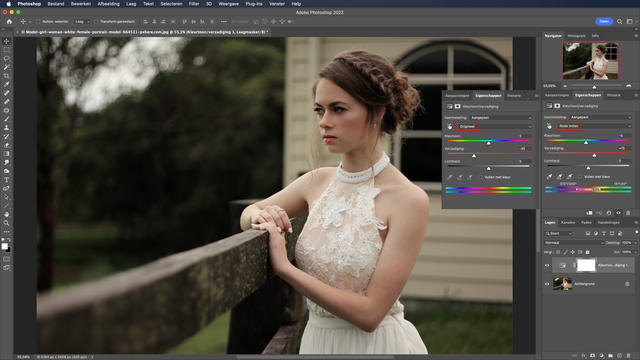
De volgende stap is dat we de helderheid wat verhogen en het contrast wat verlagen, maar we doen dit per kleur. Dat is omdat de verschillende kleuren drukinkt in een verschillend tempo verkleuren. Voeg een aanpassingslaag Niveaus toe, kies voor het kanaal Rood en zet daar het middelste schuifje op 1,25. Ga vervolgens naar het kanaal Groen en zet hier het middelste schuifje ook hoger, maar iets minder dan bij het rode kanaal (1,20). Het middelste schuifje verhogen maakt de middentonen lichter. Ten slotte gaan we naar het kanaal Blauw, maar daar doen we iets anders. Neem hier het linkerschuifje van Uitvoerniveaus en zet dit op 30. Dit zorgt ervoor dat juist de donkerste blauwe tinten lichter worden, waardoor het contrast afneemt.
Op zoek naar meer informatie over het gebruik van ‘Niveaus’? In dit artikel gebruiken de het gereedschap om een buitenportret te bewerken.
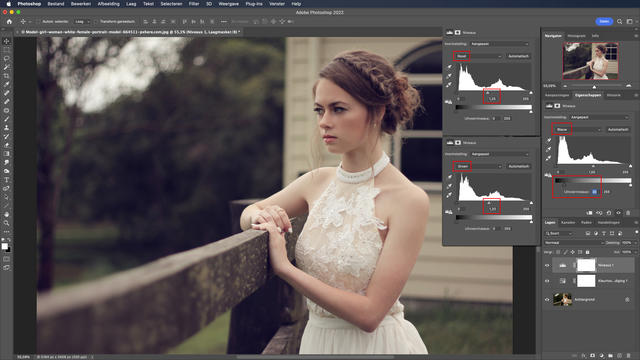
Verkleuring naar blauw
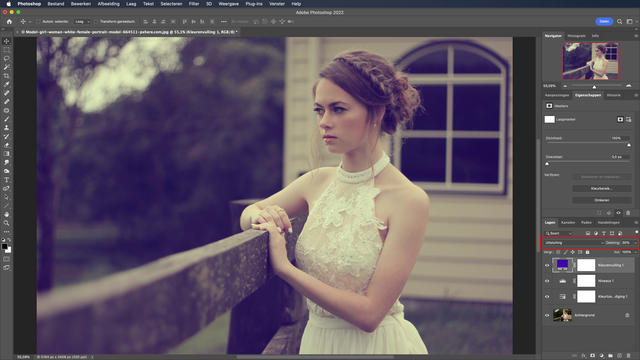
Nu moeten we alleen nog een algehele verkleuring richting blauw aanbrengen. We doen dit door een gekleurde laag boven de foto te plaatsen, waarbij we een speciale Overvloeimodus (de manier waarop de pixels van lagen op elkaar inwerken) gebruiken. Voeg een opvullaag Kleurenvulling (Laag, Nieuwe opvullaag, Effen kleur) toe en kies voor een donkerblauwe kleur (hier R 45, G 15, B 180). In eerste instantie zie je alleen die kleur en is de foto helemaal verdwenen, omdat de Overvloeimodus standaard op Normaal staat. Daarbij dekken de bovenste pixels alles daaronder af. Zet daarom de Overvloeimodus op Uitsluiting. Dit geeft een fraaie verkleuring, maar nog wel veel te sterk. Daarom verlaag je ook de Dekking van de laag, tot rond de 30%.
Wil je van een foto juist de blauwe gloed verwijderen? In dit artikel leggen we uit hoe je van die kleurzweem af komt!
Meer leren over bewerken in Photoshop
Dit artikel was deel 2 van de Quickstart uit Zoom editie 9 over bewerken in Photoshop. Lees ook het eerste deel van het artikel, waarin we laten zien hoe je een duotone foto kunt maken in Photoshop.
Wil je daarnaast meer leren over bewerken in Photoshop? Volg dan onze Zoom Academy cursus Lagen in Photoshop, of bekijk onze livestream waarin we de belangrijke functies voor fotografen in Photoshop uitleggen en laten zien.