Redactie
Met presets bewerk jij je foto’s voortaan in een handomdraai. Zo ben je minder tijd kwijt met de standaard-bewerkingen, en kun je je tijd besteden aan finetunen en aan fotograferen. Wil je alles weten over het werken met Presets? Dat leer je in de nieuwe Zoom Academy Online Cursus Werken met Presets!
Een preset kan allerlei instellingen van je foto in één klik aanpassen. Omdat er zo veel foto-instellingen kunnen worden gewijzigd, is het belangrijk om hier rekening mee te houden voor jouw werkvolgorde binnen Camera Raw. Wil je gebruik gaan maken van een preset, zorg dan dat je dit eerst doet, en dat je pas daarna aan de slag gaat met het finetunen van je raw-bewerking.
Reguliere presets
De presets die standaard in Photoshop aanwezig zijn, en ook de meeste presets die je bij cursussen van Zoom Academy kunt downloaden, zijn wat we even noemen ‘reguliere presets’. Deze presets maken géén gebruik van de nieuwste selectietools van Camera Raw, en kun je zeer gemakkelijk in één klik op je foto toepassen.
Voorbeeldweergave voorinstellingen
Open eerst een foto die je wilt gaan bewerken in Camera Raw. Bijvoorbeeld door een raw-bestand in Photoshop te openen, of door bij een geopende foto te klikken op Filter / Camera Raw-filter.
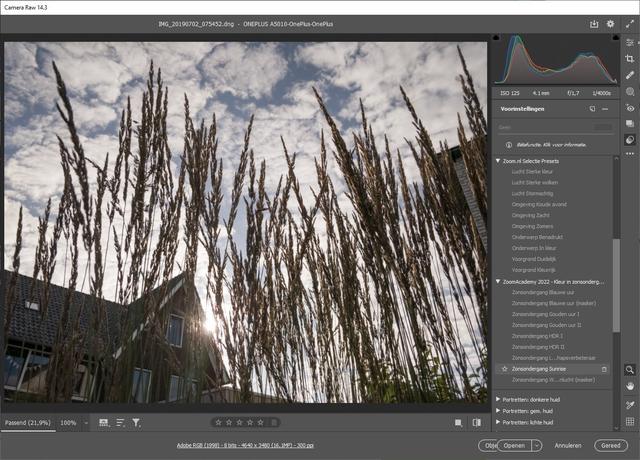
Zorg dat het deelvenster Voorinstellingen zichtbaar is, door rechts in de menubalk op het pictogram met de twee bolletjes half over elkaar te klikken (of druk op Shift+P).
Ga je nu met je muis over de lijst met presets, dan zie je dat direct de weergave van je foto wordt gewijzigd. Je foto wordt hier namelijk direct getoond met de preset erop toegepast. Dit is een voorvertoning: zolang je niet klikt, wordt je foto niet daadwerkelijk aangepast.
Preset toepassen
Heb je, door met je muis over de lijst presets te gaan, een voorinstelling gevonden die je mooi vindt? Klik dan simpelweg met de linkermuisknop en de preset wordt direct op je foto toegepast. Dit houdt in dat de bewerkingen die in deze voorinstelling zijn opgeslagen, ook in jouw foto worden aangepast.
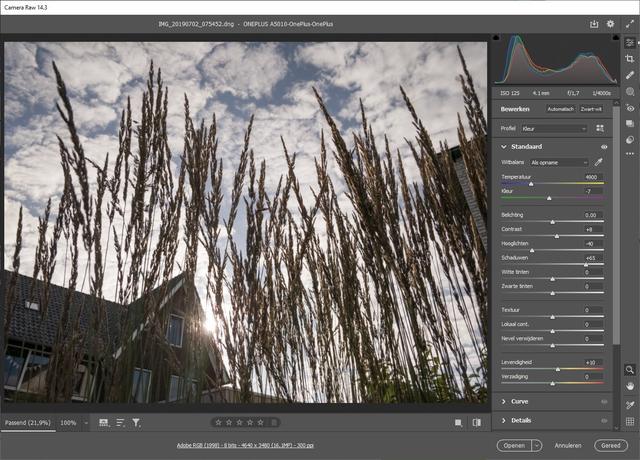
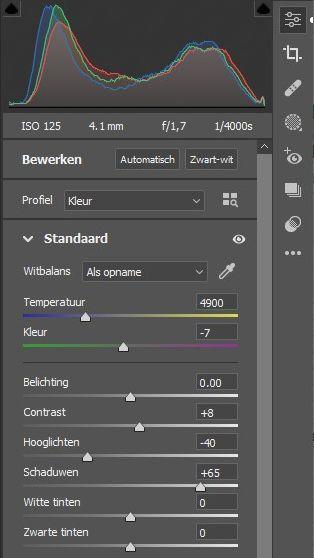
Je ziet dit terug in de menu’s met bewerkingen van Camera Raw. Er zijn hier waarschijnlijk diverse schuifjes verschoven. Klik maar eens op het eerste icoon in de menubalk ( Bewerken) en kijk of er wijzigingen zijn. De aanpassingen kunnen in alle verschillende panelen zijn gemaakt, en er kunnen ook maskers met verschillende instellingen op je foto zijn toegepast. Het is dus niet altijd even eenvoudig om te achterhalen welke aanpassingen er allemaal in een preset zijn opgeslagen.
Resultaat aanpassen
Na het toepassen van een preset, kun je je foto gewoon nog verder gaan bewerken. Is door de preset bijvoorbeeld de belichting op +1 gezet en is je foto nu net wat te licht? Dan pas je zelf gewoon dat schuifje aan naar jouw wensen. En loopt bijvoorbeeld de selectie van een gegradueerd filter net niet mooi tot de horizon van jouw landschapsfoto, dan kun je dat masker gewoon zelf nog bewerken.
Ongedaan maken
Ben je na het klikken op een preset uit de lijst toch niet tevreden en wil je liever een andere preset gebruiken of daar even het effect van bekijken? Klik dan niet simpelweg op een nieuwe preset uit de lijst. Deze bewerking wordt dan namelijk op je huidige foto toegepast, dus de bewerkingen komen boven op de preset die je eerder toepaste.
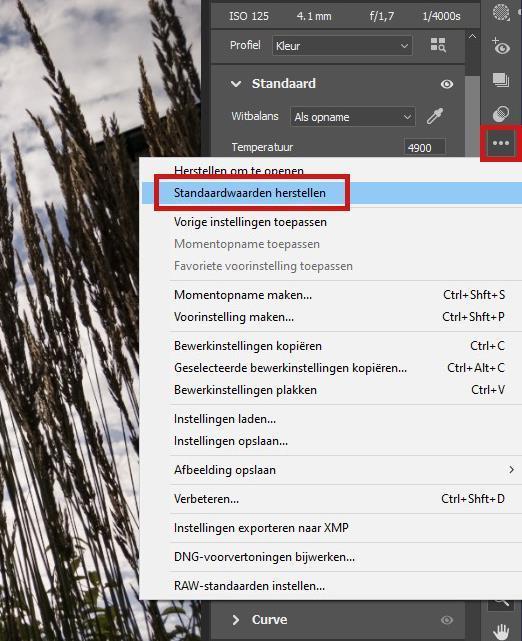
In plaats daarvan klik je eerst helemaal rechts in beeld op de drie puntjes en kies je Standaardwaarden herstellen. Alle gemaakte wijzigingen worden nu verwijderd uit de foto: de foto wordt dus teruggezet naar het origineel. Je kunt hierna een andere preset uit de lijst kiezen om toe te passen.
Momentopname
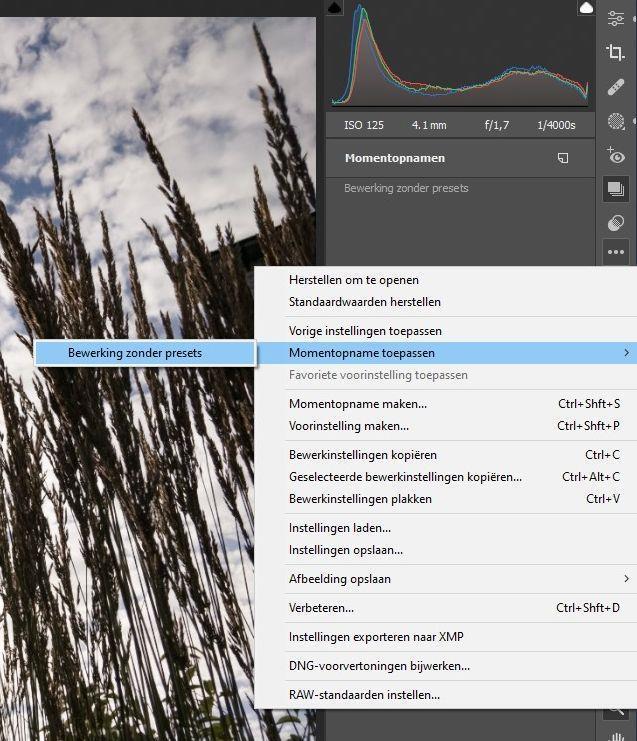
Wil je even ‘spelen’ met voorinstellingen zonder dat je daarbij de tot nu toe gemaakte instellingen op je foto verliest? Maak dan eerst een momentopname. Een momentopname slaat jouw bewerking tot nu toe als ‘status’ op.
Klik hiervoor helemaal rechts in beeld op de drie puntjes en kies Momentopname maken. Voer een voor jou herkenbare naam in en klik op OK. Je kunt nu naar hartenlust verder met bewerken. Wil je terug naar je momentopname? Klik dan helemaal rechts op de drie puntjes / Momentopname toepassen en kies de juiste uit de lijst. Je kunt trouwens ook op het zesde pictogram in de verticale menubalk klikken voor een overzicht van al je momentopnamen.
Presets nieuwe selectiemethode
Sinds eind 2021 kun je in Camera Raw nieuwe selectiemethodes gebruiken. Hierbij kun je de lucht of het onderwerp in één keer automatisch laten selecteren. Ook presets kunnen van deze mogelijkheid gebruikmaken, maar het vereist van jou wel een paar extra stappen bij het toepassen.
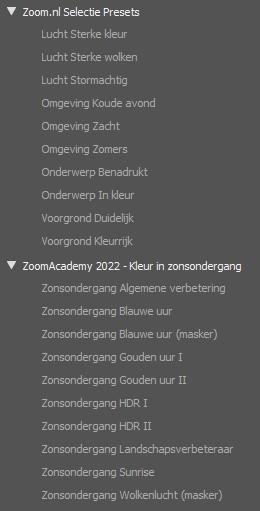
Sommige recente presets die je bij Zoom Academy kunt downloaden maken gebruik van de nieuwe selectiemethodes. Dit geldt bijvoorbeeld voor alle presets uit het pakket Zoom.nl Selectie Presets. Bij andere recente presetpakketten geven we met de toevoeging (masker) aan dat je zelf nog aan de slag moet met de maskers.
Hoe werken deze presets?
Bij ‘normale’ presets klik je op de preset om die direct op de foto toe te passen. Bij presets die gebruikmaken van de slimme selectietools, zul je zien dat er bij het klikken op de preset nog niets verandert. Ook de voorbeeldweergave laat niets zien als je met je muis boven de preset hangt.
Dat is logisch als je bedenkt dat Camera Raw deze slimme selectiemogelijkheden eerst op jóúw foto moet loslaten. Is de preset bijvoorbeeld gebaseerd op een selectie van de lucht, dan moet er eerst worden berekend waar de lucht in jouw foto zich bevindt. En hetzelfde geldt voor het onderwerp.
Preset gebruiken
Om een preset met de nieuwe selectiemaskers te gebruiken, moet je de volgende stappen volgen:
- Open je foto in Camera Raw en zorg dat de presets zijn geïmporteerd.
- Selecteer de gewenste preset.
- Open het menu Masker door te klikken op het vierde icoon in de menubalk aan de rechterkant: een icoon van een cirkel met stippelrand.
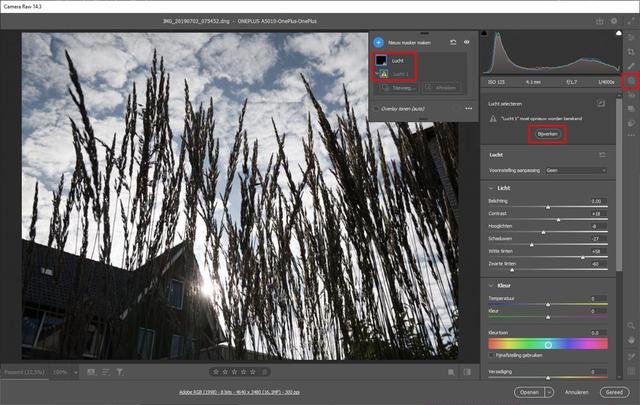
- Selecteer het aangemaakte masker. Soms bestaat een masker uit meerdere onderdelen en moet je nog doorklikken. Je ziet aan het uitroepteken welk onderdeel aandacht nodig heeft.
- Klik daarna rechts in beeld op Bijwerken.
- Wacht even tot Camera Raw klaar is met het bepalen van je onderwerp of de lucht.
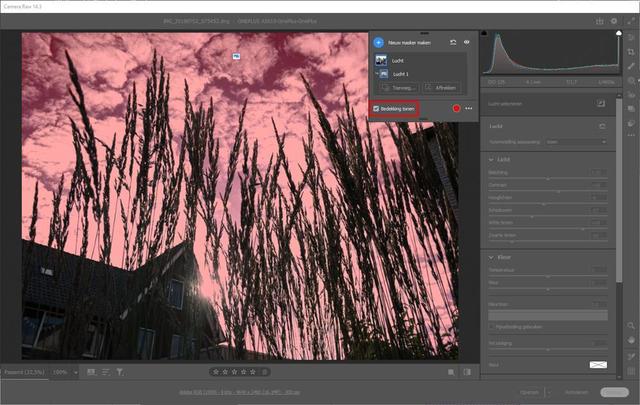
- Bekijk vervolgens wat er geselecteerd is door het vinkje bij Overlay tonen (auto) of Bedekking tonen in te schakelen. Eventueel kun je de selectie zelf verfijnen.
- Je ziet rechts in beeld in het paneel welke instellingen er zijn aangepast om tot dit resultaat te komen. Niet helemaal tevreden? Pas deze dan gewoon naar wens aan!
Zoom Academy
Met presets ben je minder tijd kwijt met de standaard-bewerkingen, en kun je je tijd besteden aan finetunen en aan fotograferen. In de nieuwe Zoom Academy Online Cursus Werken met Presets leer je hier alles over!
Je leert zoal:
- Wat je eigenlijk allemaal met presets kunt
- Het supersnel aanpassen van meerdere foto’s tegelijk
- Het importeren van bestaande presets
- Alles uit je fotobewerking workflow te halen!
Dat wil je toch? In deze cursusbundel leer je hoe je presets downloadt, importeert en gebruikt, maar ook hoe je ze zelf maakt! Leer het nu in de nieuwe Zoom Academy Online Cursus Werken met Presets!