Redactie
Video
Bekijk hier de video waarin we het stap voor stap uitleggen. Onder deze video vind je de uitleg in tekst met voorbeeldfoto’s.
Laagstijlen
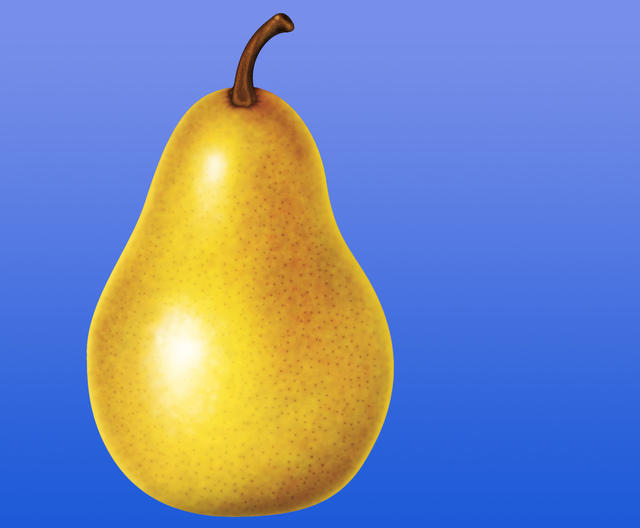
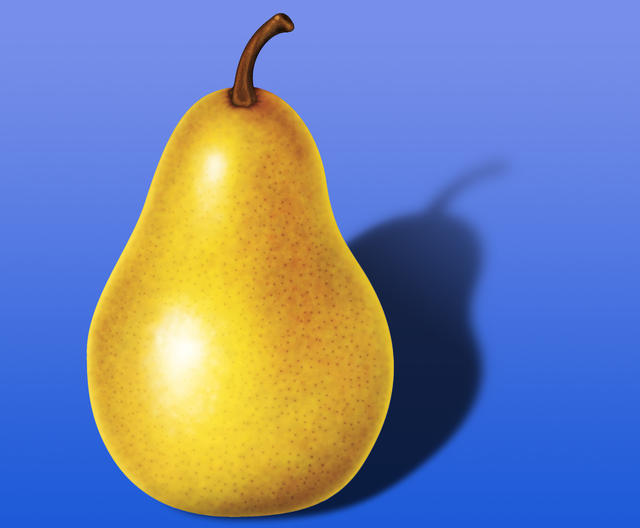
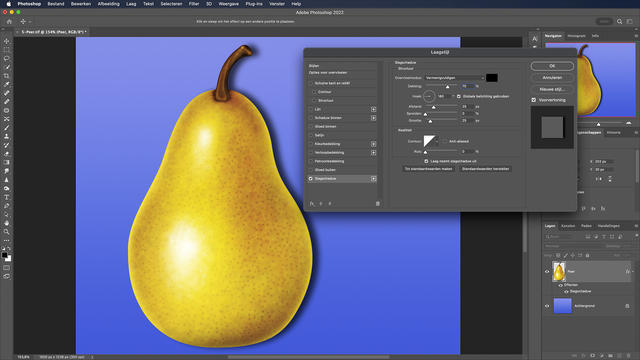
Als je een object vrijstaand hebt gemaakt in Photoshop en vervolgens op een nieuwe achtergrond hebt geplaatst, moet je vaak nog een geloofwaardige schaduw zien te krijgen. De bestaande schaduw meenemen in je masker is een mogelijkheid, maar dat is best lastig. Een nieuwe schaduw maken is soms veel gemakkelijker, dankzij een trucje met laagstijlen. In dit voorbeeld hebben we de peer al vrijstaand gemaakt en op een andere achtergrond geplaatst. Het licht komt duidelijk van linksvoor, dus we willen een schaduw die naar rechtsachter loopt. We willen bovendien dat het lijkt alsof de peer rechtovereind op een blauwe tafel is geplaatst, dus niet alsof dit een blauwe muur is. Photoshop heeft een mooie mogelijkheid om een schaduw aan een object in een laag toe te voegen: dat doe je met Laag, Laagstijl, Slagschaduw. Het probleem is echter dat je zo een schaduw krijgt die de indruk wekt dat de peer tegen een blauwe muur geplaatst is, en dat wilden we juist niet. Toch kunnen we deze functie wel degelijk gebruiken, omdat je een laagstijl na afloop naar een eigen laag kunt overbrengen.
Meer leren over laagstijlen? In dit artikel gaan we dieper in op laagstijlen, schaduwen en andere effecten.
Schaduw in eigen laag
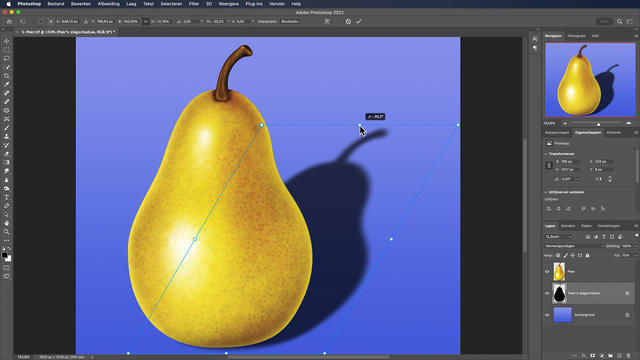
De oplossing is om die schaduw los te maken in een aparte laag, en dan te vervormen en te maskeren. Kies Laag, Laagstijl, Laag maken om de slagschaduw-laagstijl naar een eigen laag om te zetten. Selecteer deze laag en kies vervolgens Bewerken, Transformatie, Vervormen om de slagschaduw zo te vervormen dat het lijkt alsof de peer rechtovereind staat en het licht schuin van links op de peer valt – precies zoals de lichtvlekken op de peer suggereren. Let op dergelijke details, want als het hier niet klopt, ziet iedereen dat het gefotoshopt is.
Wil je alles weten over vervormen en transformeren? In dit artikel leggen we meer uit over transformeren in Photoshop.
Vervagen en maskeren
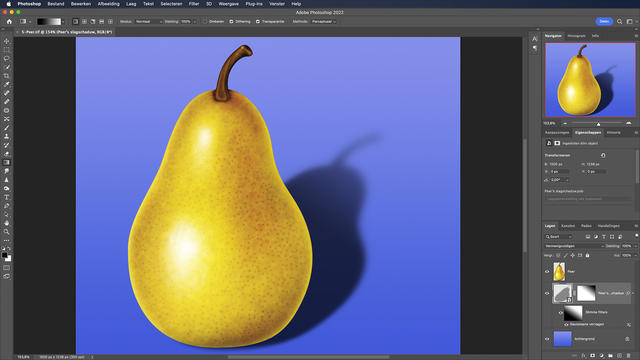
Nu moeten we er nog voor zorgen dat de schaduw een mooier verloop laat zien. De densiteit en de scherpte zijn overal hetzelfde, en dat klopt niet bij licht dat zo schuin valt. De schaduw moet naar achteren toe zowel onscherper als vager worden. Dat bereiken we in twee stappen. Allereerst zetten we de laag met de schaduw om naar een slim object via Filter, Omzetten voor slimme filters. Pas dan Filter, Vervagen, Gaussiaans vervagen toe en kijk alleen of de ingestelde waarde het topje van de schaduw geloofwaardig vervaagt. Met een verloop in het masker van het filter kun je vervolgens de onscherpte netjes laten verlopen, van weinig onscherpte voor naar meer onscherpte achter. Daarna selecteer je het slimme object en voeg je aan deze laag zelf ook een masker toe, zodat je de dekking van de laag een tegengesteld verloop kunt geven (dus juist van rechtsboven naar linksonder). Als het effect te sterk wordt, gebruik je het Dichtheid-schuifje in het Eigenschappen-paneel om het hele masker wat lichter grijs te maken.
Meer hierover? In dit artikel leggen we meer uit over schaduwen en hooglichten als slim object in Photoshop.
Meer leren over bewerken in Photoshop
Dit artikel was deel 2 van de Quickstart uit Zoom editie 8 over bewerken in Photoshop. Lees ook het eerste deel van het artikel, waarin we laten zien hoe je een saaie lucht in Photoshop op een natuurlijke manier kunt verbeteren.
Wil je daarnaast meer leren over bewerken in Photoshop? Volg dan onze Zoom Academy cursus Lagen in Photoshop, of bekijk onze livestream waarin we de belangrijke functies voor fotografen in Photoshop uitleggen en laten zien.