Redactie
Landschapsmixer
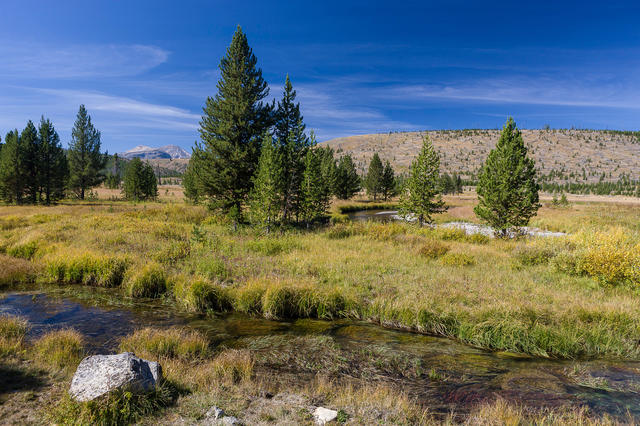
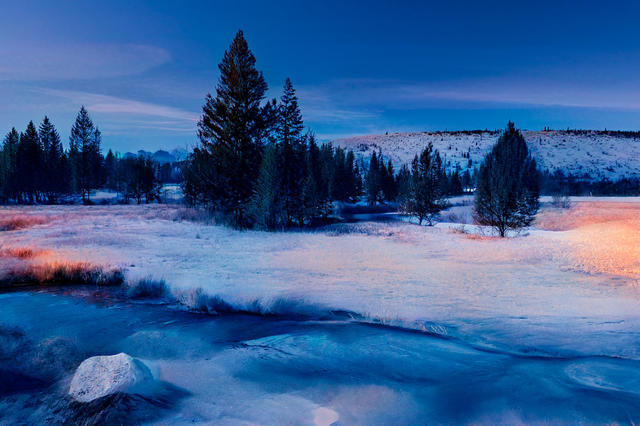
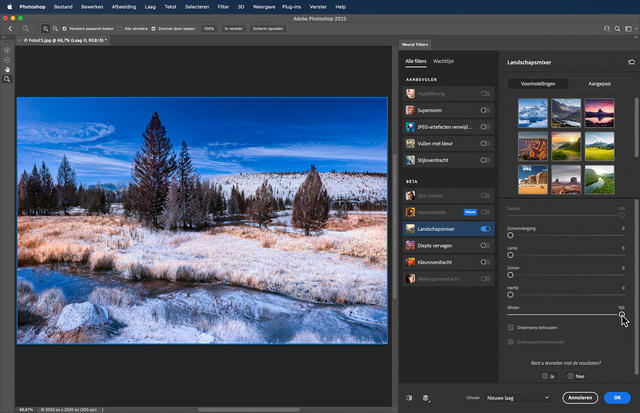
In het Filter-menu van Photoshop heb je sinds kort een speciale groep filters, die Neural Filters worden genoemd. Adobe heeft er relatief weinig aandacht aan besteed, mede omdat veel van die filters zich nog in het bètastadium bevinden. Iedere Photoshop-gebruiker kan echter meedoen aan deze bètatest. Met deze filters kun je hele leuke effecten bereiken met behulp van kunstmatige intelligentie. We beginnen met het nieuwe filter Landschapsmixer, waarmee je een landschapsfoto kunt omzetten naar een ander seizoen of ander soort verlichting. Kies de gewenste foto, ga naar Filter, Neural Filters en selecteer dan Landschapsmixer. Als je dit voor de eerste keer doet, moet je het filter eerst nog even downloaden. Je kunt je foto nu op twee manieren aanpassen. Allereerst heb je schuifjes om een seizoenseffect of een Zonsondergang te simuleren. We nemen Winter als voorbeeld, en zetten het gelijknamige schuifje op maximaal.
Voorinstellingen
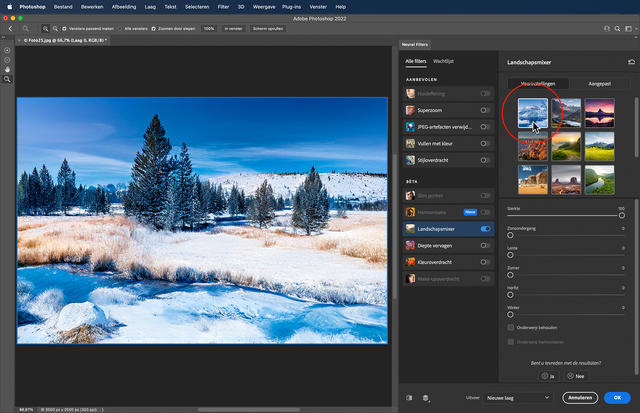
Afgezien van die vijf schuifjes kun je ook gebruikmaken van Voorinstellingen. Dit zijn voorbeeldfoto’s die door het filter gebruikt worden om een bepaalde sfeer in een foto te brengen. Standaard heeft Photoshop 15 voorinstellingen aan boord, maar als je op Aangepast klikt, kun je ook een eigen foto gebruiken. We gaan eens kijken hoe dat uitpakt, dus we zetten het Winter-schuifje terug op nul en kiezen de winterfoto linksboven als voorinstelling voor onze landschapsfoto. Zoals je ziet, wordt dit ook best fraai. Het Sterkte-schuifje is nu ook actief geworden. Hiermee kun je de sterkte van de voorinstelling een beetje verminderen als je het effect te heftig vindt. Bij deze foto valt dat reusachtig mee, maar soms is dat echt wel nodig.
Verfijnen
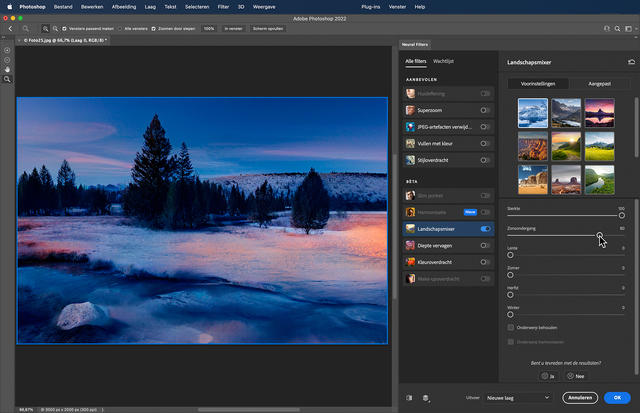
Je hebt nu nog diverse mogelijkheden om het resultaat te verfijnen. Allereerst kun je nog steeds ook die ‘seizoenschuifjes’ gebruiken, om er bijvoorbeeld een winters landschap bij zonsondergang van te maken. Wat soms ook leuk werkt, is de Sterkte te verminderen en dan met zo’n seizoenschuifje (in dit voorbeeld dus Winter) het effect weer te versterken. Dat geeft net een ander resultaat, dus speel daar eens mee. Daarnaast kun je linksboven in je scherm een penseeltje kiezen om een deel van de foto te maskeren, zodat het effect niet meer daarop wordt toegepast. Soms zie je in de lucht boven het landschap wat vreemde effecten ontstaan, omdat daar restanten van de voorbeeldfoto in terug blijken te komen. Je kunt echter ook de Uitvoer aanpassen, naar Nieuwe laag gemaskeerd bijvoorbeeld. Dan kun je nadat het filter is toegepast zulke verfijningen nét iets beter uitvoeren, omdat je dan álle bekende maskertechnieken kunt inzetten.
Video
Bekijk hier de video waarin we het stap voor stap uitleggen.
Meer over de nieuwe Neural Filters in Photoshop
Dit artikel was deel 1 van de Quickstarts over de nieuwe Neural Filters in Photoshop. Lees ook deel twee van het artikel, waarbij we de achtergrond vervagen met behulp van het Neural Filter Diepte vervagen.
Wil je daarnaast meer leren over bewerken in Photoshop? Volg dan onze Zoom Academy cursus Photoshop in de Praktijk (2022), of bekijk onze livestream waarin we de nieuwe functies in Photoshop uitleggen en laten zien.