Redactie
Video
Bekijk hier de video waarin we het stap voor stap uitleggen. Onder deze video vind je de uitleg in tekst met voorbeeldfoto’s.
Perspectiefprobleem
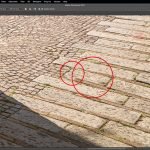
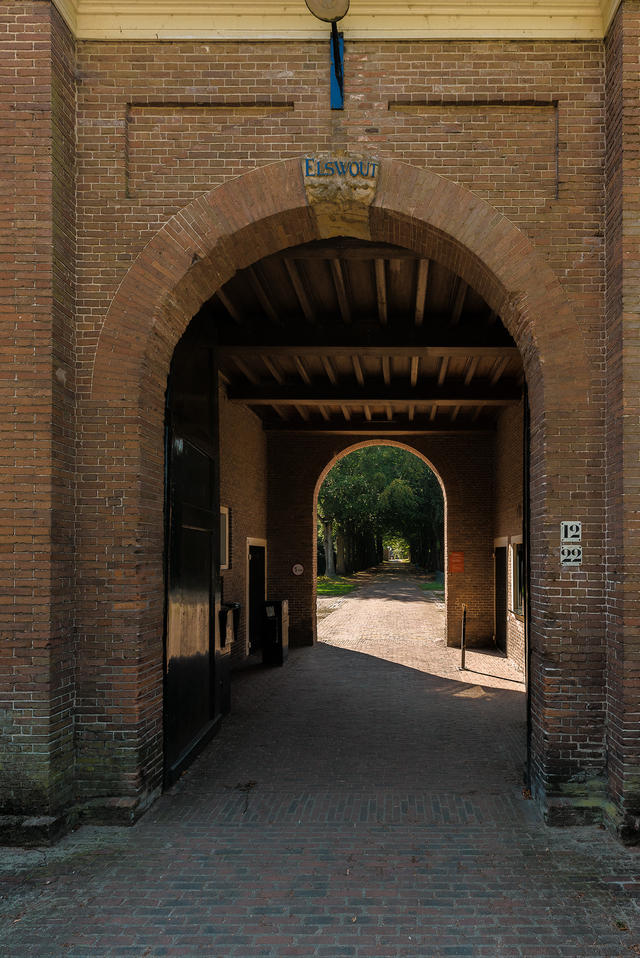
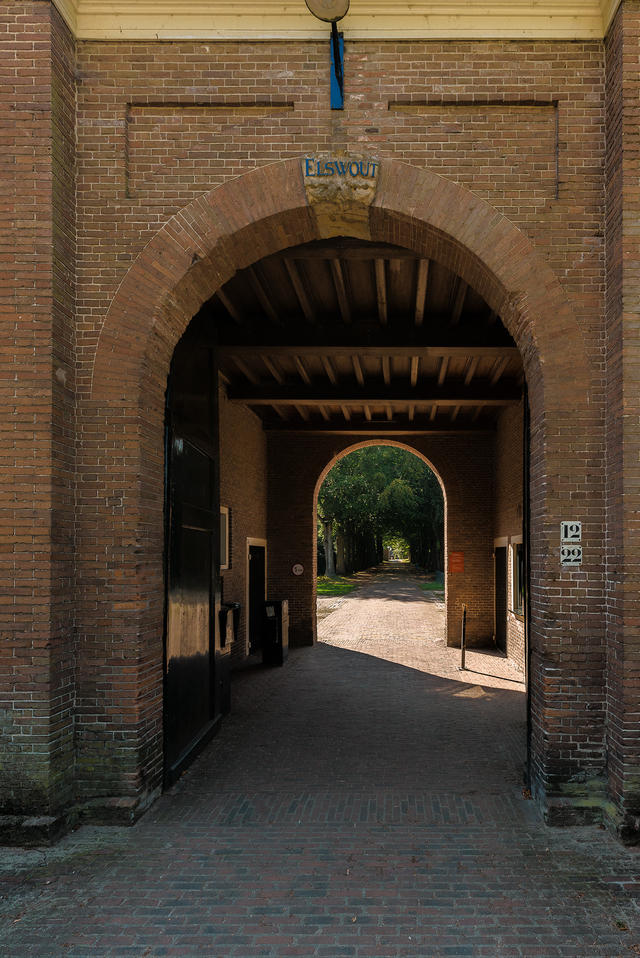
Je hebt soms van die reparatieklusjes die op het oog heel simpel lijken te zijn, totdat je daadwerkelijk probeert om met het Kloonstempel of het Retoucheerpenseel aan de slag te gaan. Dan blijkt het perspectief in de foto de grote spelbreker. Door dat perspectief heeft al je potentiële bronmateriaal nét even de verkeerde vorm, of verkeerd lopende structuurlijnen. Via het venster Bron klonen kun je weliswaar proberen om het Kloonstempel te spiegelen of te draaien, maar meestal zal dat niet afdoende blijken.
Meer leren over het kloonstempel? In dit artikel leggen we uit hoe het gereedschap werkt.
Filter Perspectiefpunt
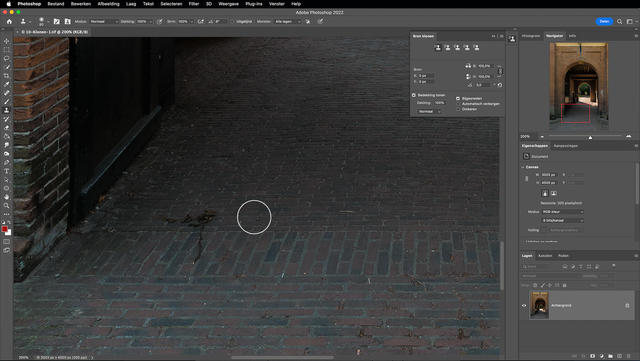
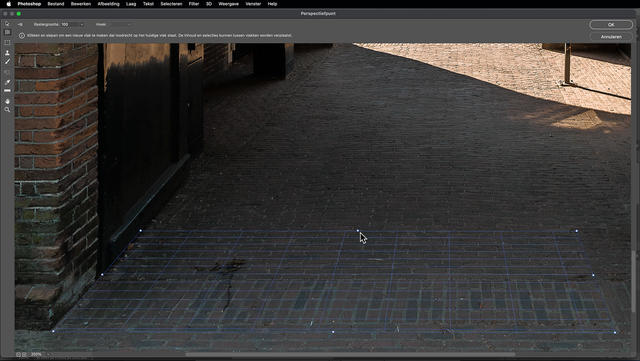
Gelukkig heeft Photoshop daar een speciaal Filter voor, dat Perspectiefpunt heet. Dit is een van die filters die al vrij lang bestaan, maar een beetje in de vergetelheid zijn geraakt. Nadat je het filter hebt opgeroepen, trek je eerst een raster waarmee je Photoshop vertelt hoe het perspectief in de foto verloopt. Je kunt het raster zelf ook uitzetten (dat hebben we in de video gedaan), zodat je alleen de omlijning ziet. Trek het raster langs een paar duidelijke lijnen; daarna kun je het aan de zijkanten uitrekken als je meer beeld wilt bedekken. Je kunt ook meerdere rasters ten opzichte van elkaar plaatsen, zodat Photoshop ook weet waar bijvoorbeeld een muur (met perspectief) en waar de grond (met perspectief) is. Voor deze foto hoeven we overigens alleen het perspectief van het grondvlak aan te geven, maar je kunt dus zelfs ‘om een hoekje’ werken in dit filter!
Klonen en retoucheren
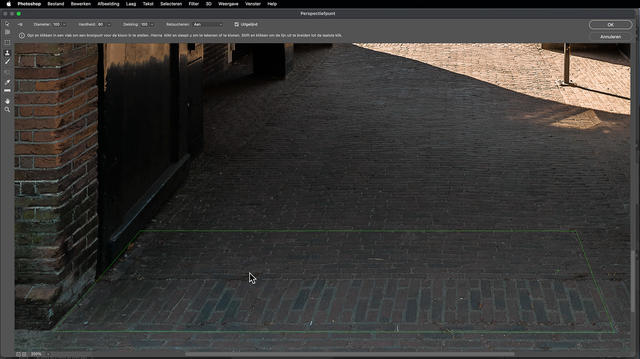
Nu kun je overschakelen naar Klonen of Retoucheren. Het penseel werkt precies hetzelfde als het normale kloonstempel of retoucheerpenseel, alleen wordt er geen rondje als penseel getoond. Het penseel is ook geen rondje, maar een ovaaltje dat is gebaseerd op het perspectief. Je ziet wel het kloonmateriaal binnen dit ovaaltje, dus je kunt goed zien waar je werkt. Net als altijd geef je dus eerst het bronmateriaal op door daarop met de Alt-toets (Mac: Option-toets) ingedrukt te klikken, en begin je dan met schilderen op het punt dat geretoucheerd moet worden. Je zult zien dat je materiaal nu perfect de perspectieflijnen volgt, waardoor het retoucheren weer ouderwets simpel wordt.
Meer leren over retoucheren in Photoshop? In dit artikel gaan we dieper in op het retoucheerpenseel.
Meer over retoucheren in Photoshop met perspectief
Dit artikel was deel 1 van de Quickstarts over retoucheren in perspectief in Photoshop. Lees ook deel twee van het artikel, waarbij we door middel van kopiëren en plakken een storend element wegwerken in een foto met perspectief.
Wil je daarnaast meer leren over bewerken in Photoshop? Volg dan onze Zoom Academy cursus Lagen in Photoshop, of bekijk onze livestream waarin we de belangrijke functies voor fotografen in Photoshop uitleggen en laten zien.