Redactie
Elementen verwijderen
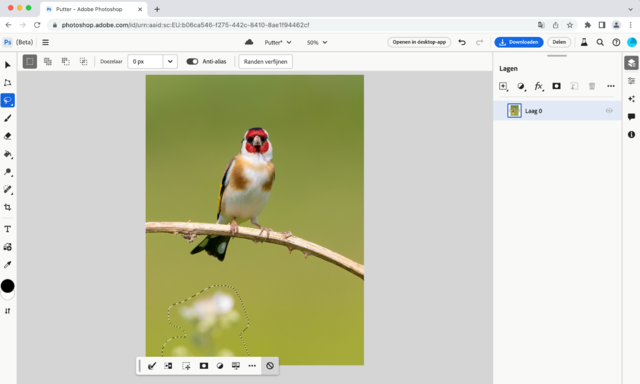
Ook superhandig om even snel te doen in Photoshop Web: elementen verwijderen. We hebben als voorbeeld een foto van een putter op een tak. Onder in de foto zit een oneffenheid, die we graag zouden willen weghalen. Eén van de manieren om dit te doen is door gebruik te maken van de Lasso. Dit is het derde pictogram van boven in het instrumentenpaneel. Trek eenvoudig met ingedrukte muisknop een selectie rond het te verwijderen gedeelte van je foto, nadat je de Lasso hebt geselecteerd.
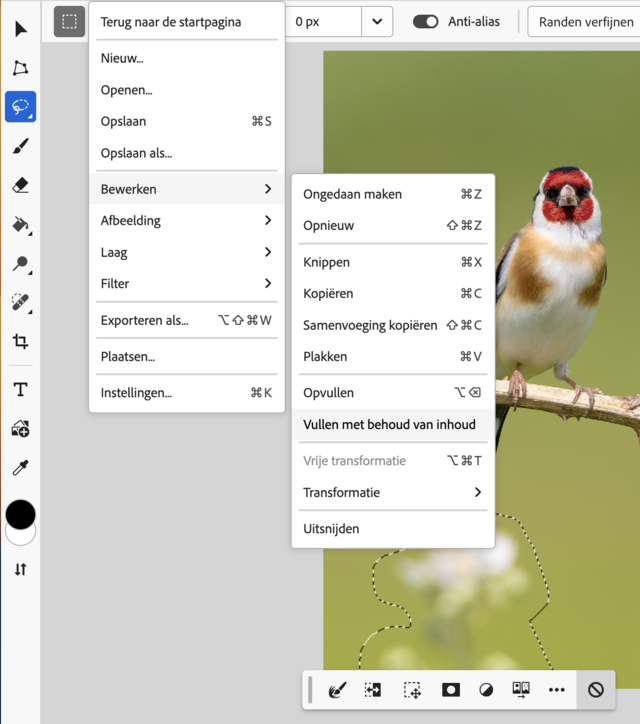
Na het maken van je selectie kies je via het pictogram met de drie streepjes boven in je scherm voor Bewerken / Vullen met behoud van inhoud. In een paar seconden verdwijnt je oneffenheid of storende element en wordt dit vervangen door iets wat op die plek thuishoort.
Onderwerp selecteren
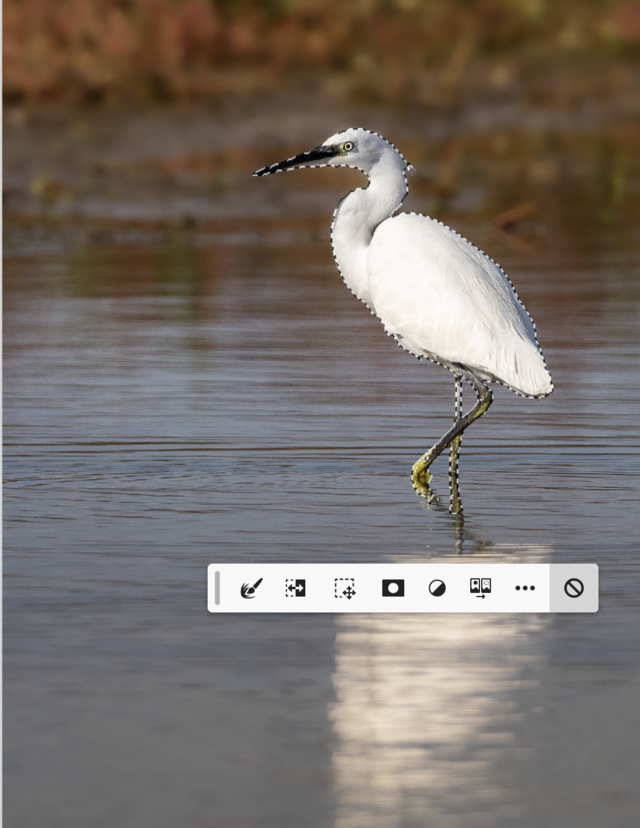
Het maken van selecties is natuurlijk één van de meest gewilde functies van Photoshop. Hierdoor kunnen we immers lokale bewerkingen doen. Dat maken van selecties heeft Photoshop steeds verder verbeterd en vereenvoudigd. Ook binnen Photoshop Web is het makkelijk om bijvoorbeeld je onderwerp te selecteren. Hiertoe is de speciale optie Onderwerp selecteren aanwezig.
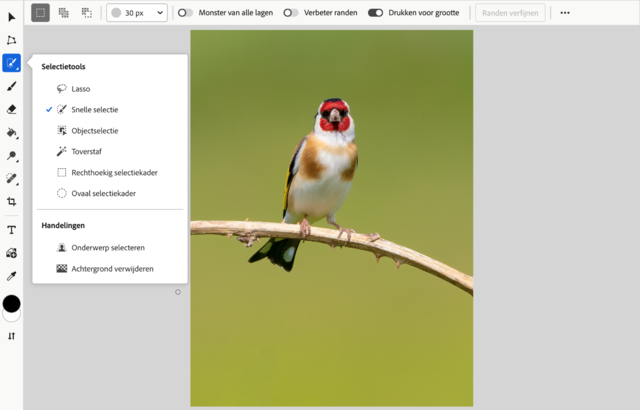
Om je onderwerp te selecteren, maak je ook nu weer gebruik van het derde pictogram van boven in het instrumentoverzicht aan de linkerzijde van je scherm. Klik daar lang op om meerdere opties te kunnen zien. Kies onder in het menu dat opent voor Onderwerp selecteren.
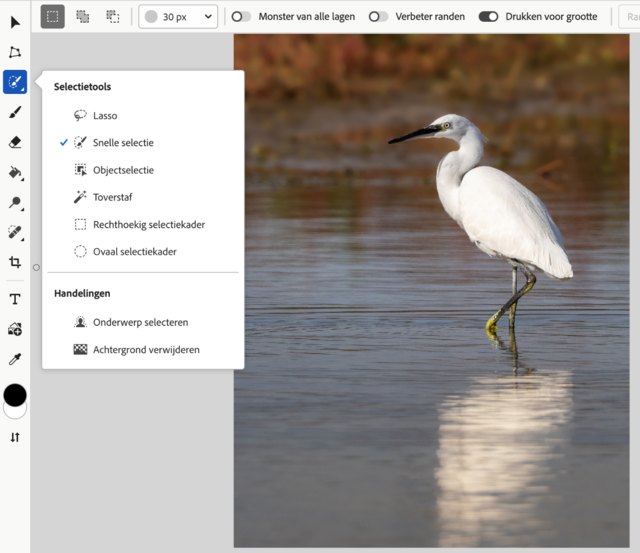
Binnen een korte tijd zal je onderwerp geselecteerd worden. Uiteraard kun je dit eventueel finetunen en vervolgens met je selectie doen wat je wilt. Zo kun je er bijvoorbeeld een masker van maken, zodat je specifieke bewerkingen kunt doen op je selectie.
Onderwerp aanpassen
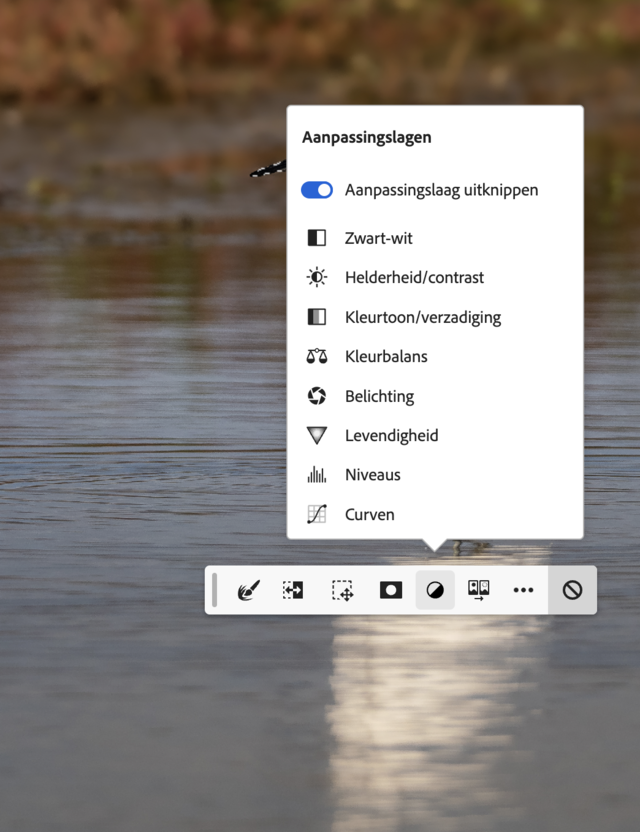
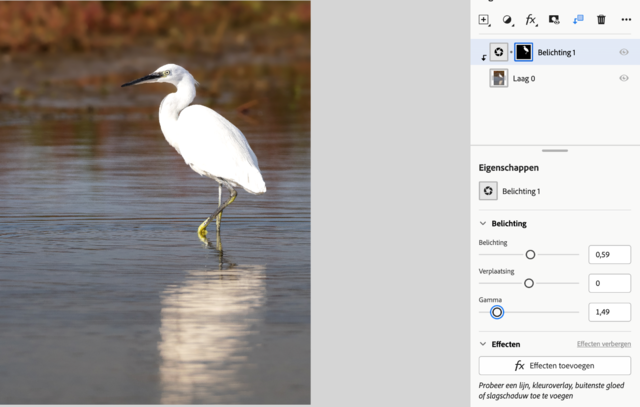
Nu je onderwerp geselecteerd is, kun je er eventueel aanpassingen op doen. Eén van de mogelijkheden is om dit te doen met een zogeheten Aanpassingslaag. Als je selectie gemaakt is, zie je onder de selectie een balk met opties. Eén van die opties is de halfgevulde cirkel. Klik daarop en kies vervolgens wat je wilt doen met je selectie. Klik bijvoorbeeld op Belichting. Automatisch verschijnt er een nieuwe laag in je lagenpaneel. Met de schuiven rechts onder in je scherm kun je nu je aanpassingen doen.
Achtergrond verwijderen
Een onderwerp vrijstaand maken, komt vaak terug tijdens fotobewerking. Dit doe je door de achtergrond van een afbeelding te verwijderen. Zo kun je een achtergrond vervangen. Om de achtergrond van een afbeelding te verwijderen, heeft Photoshop Web wederom een superieure tool. Ook deze functie vind je bij de selectiegereedschappen. Hier kies je simpelweg voor Achtergrond verwijderen. En voilà: in een handomdraai is het gedaan.
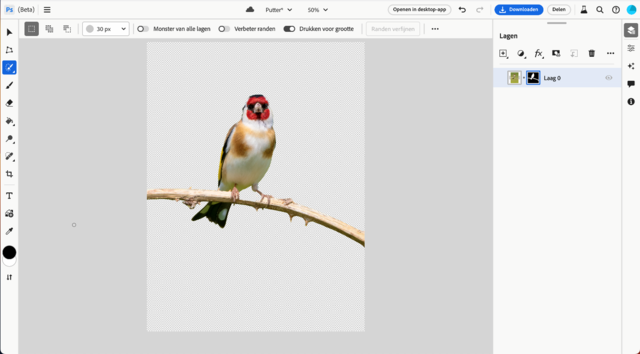
Raw-bestanden bewerken
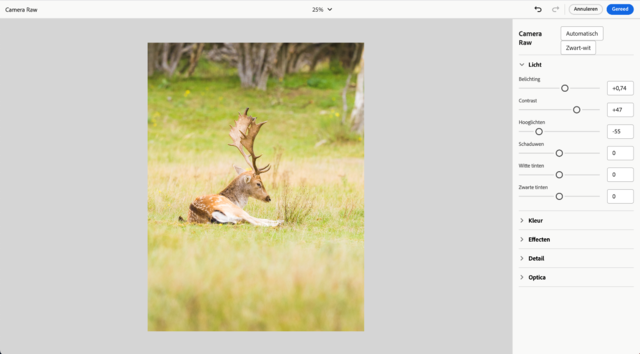
Ook raw-bestanden worden ondersteund. Zodra je een ondersteund bestand opent, zoals een dng-bestand, dan wordt niet het standaardscherm geopend, maar het scherm van Camera Raw. Deze module binnen Photoshop stelt je in staat om je ruwe bestanden volledig te ontwikkelen. Zo pas je in razend tempo snel kleuren, contrasten, lensfouten en nog veel meer aan. Zodra je op Gereed klikt, wordt je ontwikkelde raw-bestand geopend in het standaardscherm van Photoshop Web.
Meer leren?
Wil je nog veel meer leren over bewerken in Photoshop? Volg dan onze nieuwe Zoom Academy cursus Photoshop in de Praktijk (2023), of bekijk hieronder onze livestream waarin we de nieuwe functies in Photoshop uitleggen en laten zien.