Redactie
1. Overvloeimodus
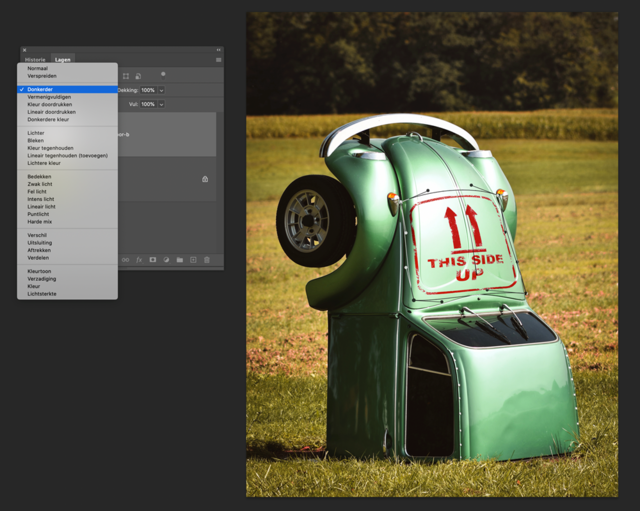
De Overvloeimodus kun je instellen in het paneel Lagen, maar als je het Penseel, het Kloonstempel of het Emmertje gebruikt, vind je in de optiebalk bij Modus dezelfde functie. Standaard staat de overvloeimodus ingesteld op Normaal.
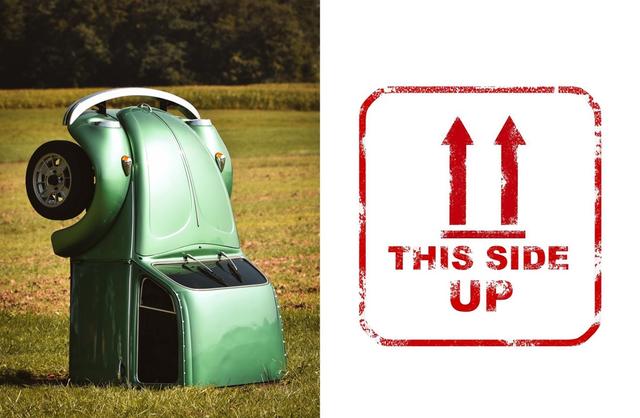
We gebruiken twee afbeeldingen om je te laten zien hoe je twee beelden mooi kunt ‘mengen’ door de overvloeimodus goed te gebruiken.
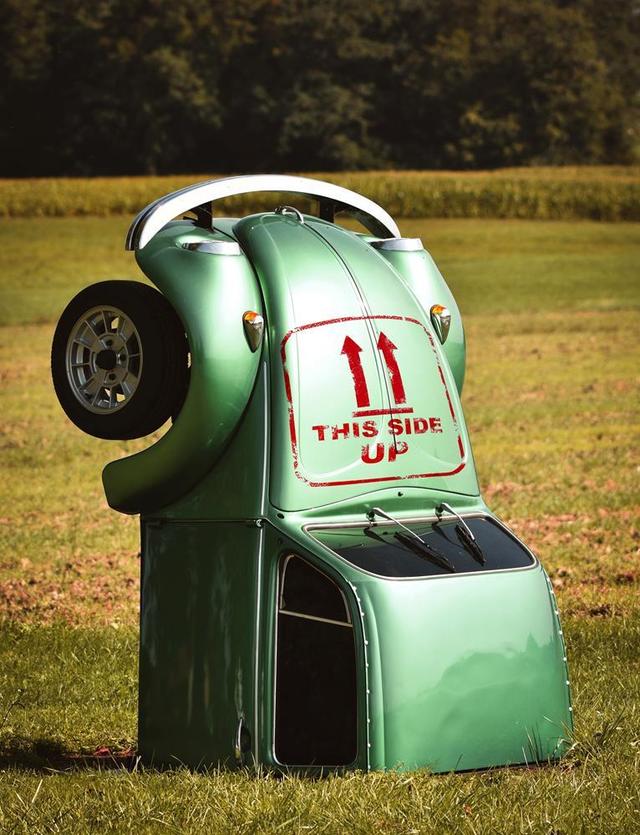
Kleuren op elkaar laten inwerken is niet hetzelfde als kleuren mengen, zoals blijkt uit dit voorbeeld. We willen het label ‘This side up’ op de motorkap van de auto plaatsen. Het label heeft een witte achtergrond. Het voordeel van de methode die we nu gebruiken: we hoeven die witte achtergrond niet eens te verwijderen of de rode letters te extraheren.
2. Donkerder
De Overvloeimodus kun je instellen in het paneel Lagen, maar als je het Penseel, het Kloonstempel of het Emmertje gebruikt, vind je in de optiebalk bij Modus dezelfde functie. Standaard staat de overvloeimodus ingesteld op Normaal.
We gebruiken twee afbeeldingen om je te laten zien hoe je twee beelden mooi kunt ‘mengen’ door de overvloeimodus goed te gebruiken.
Kleuren op elkaar laten inwerken is niet hetzelfde als kleuren mengen, zoals blijkt uit dit voorbeeld. We willen het label ‘This side up’ op de motorkap van de auto plaatsen. Het label heeft een witte achtergrond. Het voordeel van de methode die we nu gebruiken: we hoeven die witte achtergrond niet eens te verwijderen of de rode letters te extraheren.
3. Vermenigvuldigen
De overvloeimodi worden gegroepeerd op basis van het effect dat ze hebben op een afbeelding. Het dropdownmenu bevat drie belangrijke groepen. De groep onder de standaardinstelling Normaal gebruik je om afbeeldingen donkerder te maken. Deze groep bevat de modi Donkerder, Vermenigvuldigen, Kleur doordrukken, Lineair doordrukken en Donkerdere kleur. De groep daaronder heeft het tegenovergestelde effect: hiermee wordt de afbeelding juist helderder. De overvloeimodi in de derde groep worden gebruikt om het contrast te verhogen, door de donkere delen nog donkerder te maken en lichte delen nog lichter.
Kleuren worden voorgesteld door getallen. Koningsblauw heeft in RGB 0 waarden rood, 51 waarden groen en 255 waarden blauw. De modus Vermenigvuldigen maakt letterlijk een vermenigvuldiging van de kleurwaarden van de overvloeilaag met die van de basislaag. Het resultaat is een donkerdere kleur, behalve waar de overvloeilaag helder is.
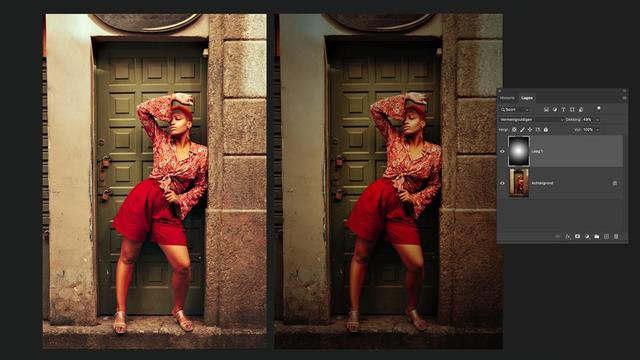
We laten je nog een voorbeeld zien. In deze tweede afbeelding hebben we op een nieuwe laag een Radiaal verloop toegepast, van wit naar zwart. Je ziet dit terug in het lagenpaneel. Daarna gebruikten we de overvloeimodus Vermenigvuldigen voor de bovenste laag. Het resultaat is vignettering: de kleuren aan de rand zijn donkerder geworden. Je kunt de intensiteit van het vignet makkelijk aanpassen door de Dekking van de bovenste laag te wijzigen.
Meer leren?
Wil je nog veel meer leren over bewerken in Photoshop? Volg dan onze nieuwe Zoom Academy cursus Photoshop in de Praktijk (2023), of bekijk onze livestream waarin we de nieuwe functies in Photoshop uitleggen en laten zien.
Hieronder bekijk je onze update over alle nieuwe functies in Photoshop!