Redactie
 Het in Photoshop ‘ingebouwde’ Camera Raw loopt wat voor op Lightroom. Dit maakt het interessant om eens te kijken wat daar kan voordat dit ook in Lightroom komt. Zo heb je nu de mogelijkheid om de randjes van AI-maskers te verfijnen!
Video
Bekijk hier de video waarin we het stap voor stap uitleggen. Onder deze video vind je de uitleg in tekst met voorbeeldfoto's.
Onderwerp of object?
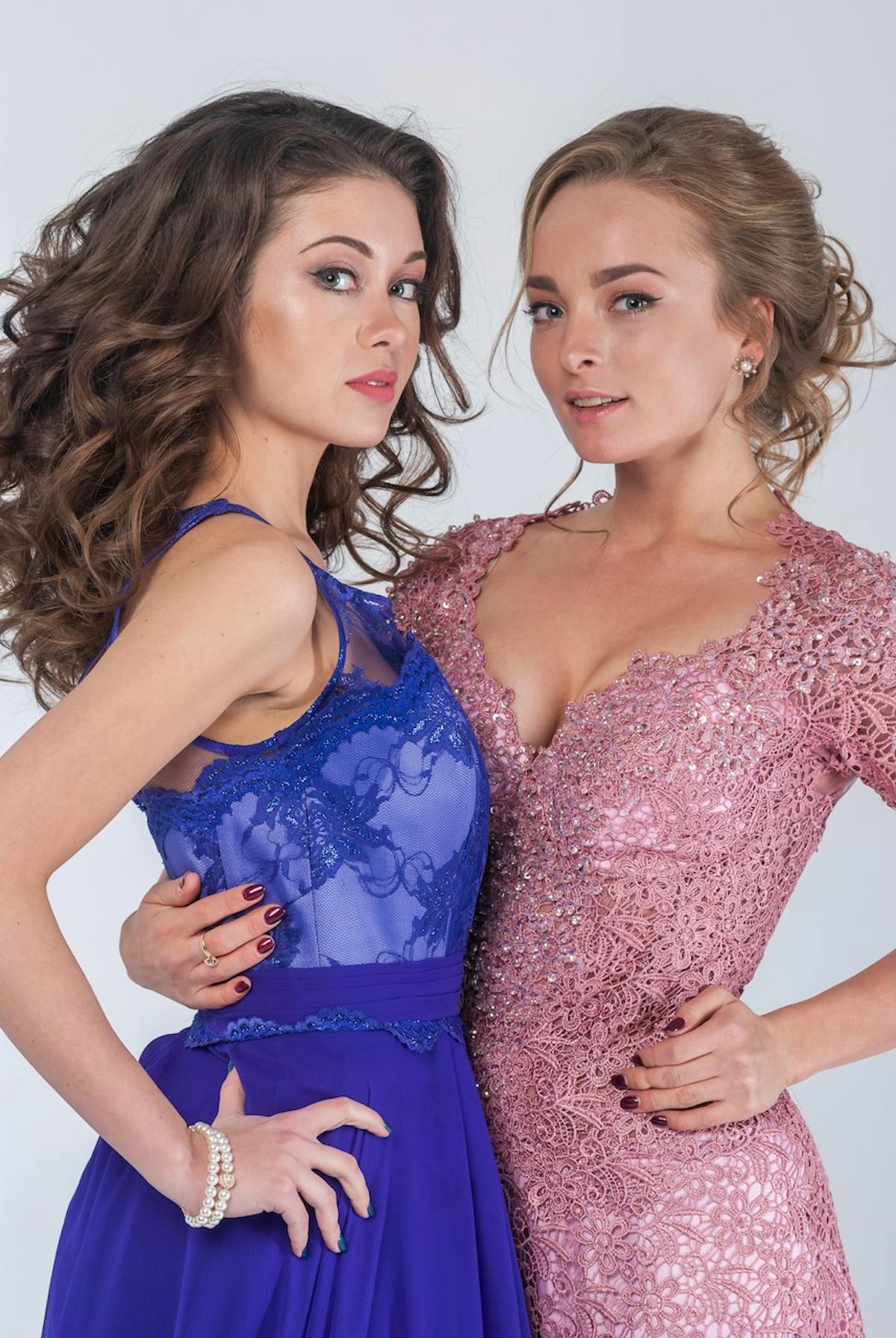
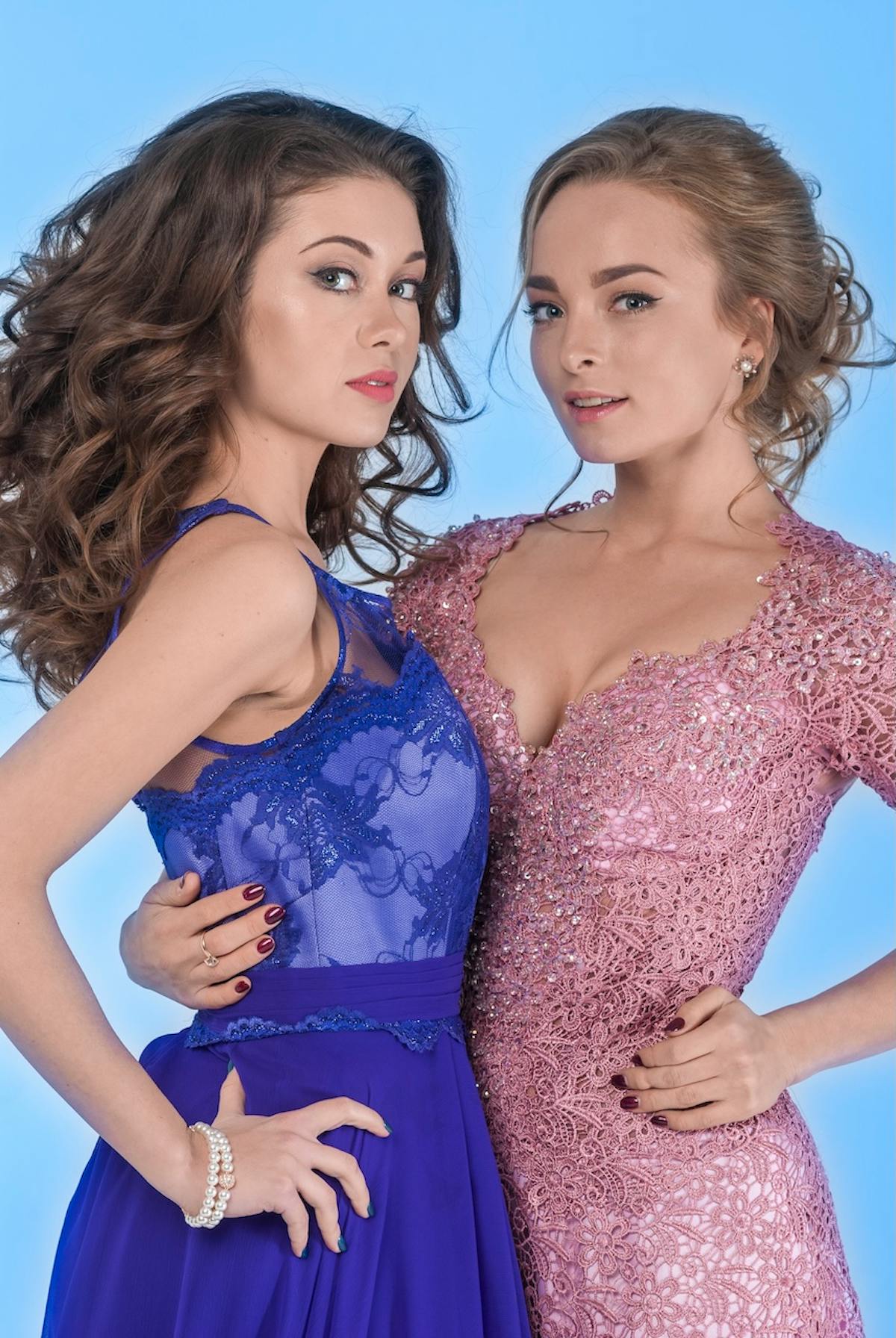
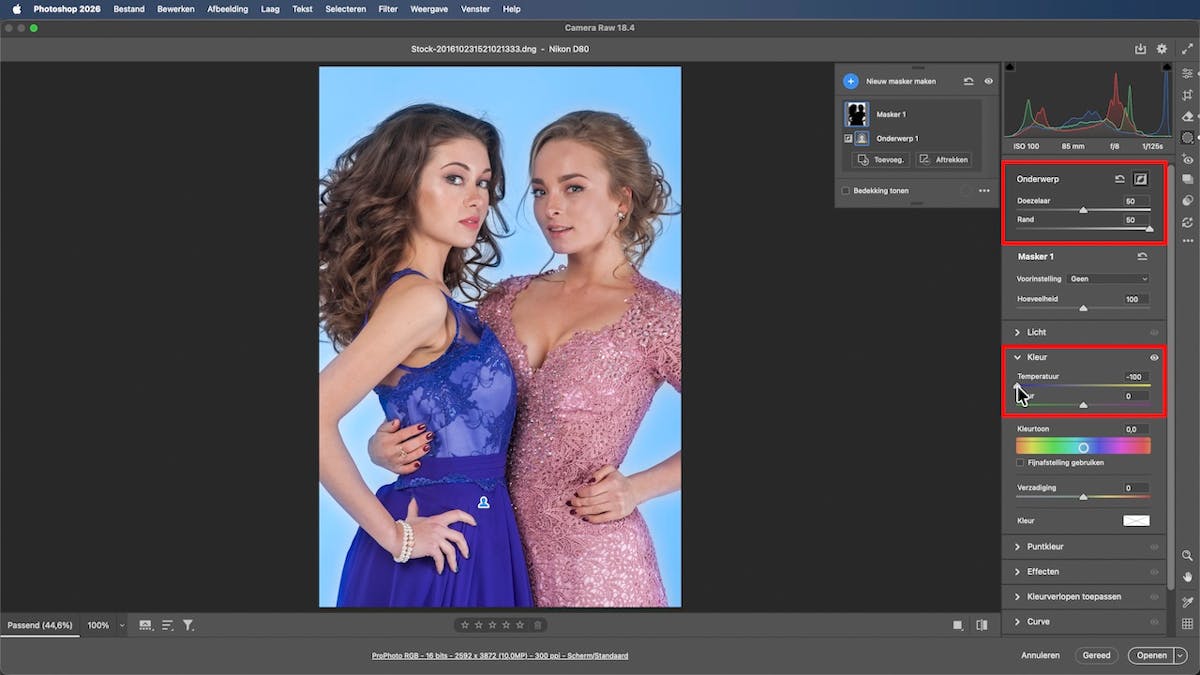
Allereerst willen we die lelijke witte achtergrond een beetje blauw maken. Tot voor kort gaf Objecten (selecteren) duidelijk betere maskers dan Onderwerp (selecteren), maar die laatste optie is sterk verbeterd. We kiezen dus Onderwerp, want dat gaat nog net iets sneller. Dan draaien we het masker om en maken dat blauw door het Temperatuur-schuifje op -100 te zetten. Dit masker is echt heel goed en heeft geen verfijning nodig. Maar je kunt wel creatief spelen met de nieuwe schuifjes Doezelaar en Rand boven in het maskerpaneel, om juist een beetje een halo in de achtergrond te maken. Kijk eens wat gebeurt als je beide schuifjes op 50 zet.
Huidtinten aanpassen
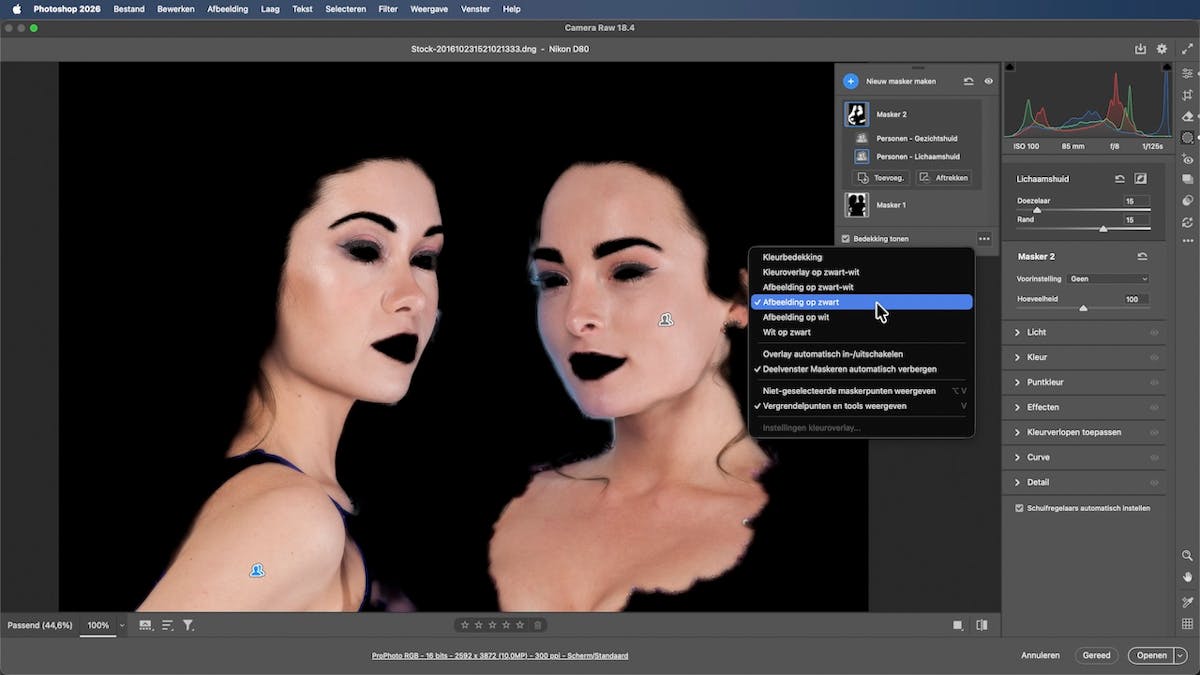
Naast de mooiere achtergrond willen we ook de huidtinten wat verfraaien. Vooral het model aan de rechterkant heeft op sommige plaatsen een iets te rode huid. We maken dus een nieuw masker aan, nu via Personen selecteren, en selecteren de Gezichtshuid en de Lichaamshuid van beide modellen als één masker. Als je inzoomt en Bedekking tonen op Afbeelding op zwart zet, zie je dat dit masker nog wel wat verbeterd kan worden. Selecteer een van beide submaskers. Bovenaan in het paneel zie je nu weer de nieuwe verfijnen-schuifjes. De rafelige randjes verbeter je met een kleine hoeveelheid Doezelaar. Door de Rand ook iets op te schuiven, voorkom je dat er een ruimte ontstaat tussen het gezicht en de rest van het lichaam.
Puntkleur Variantie
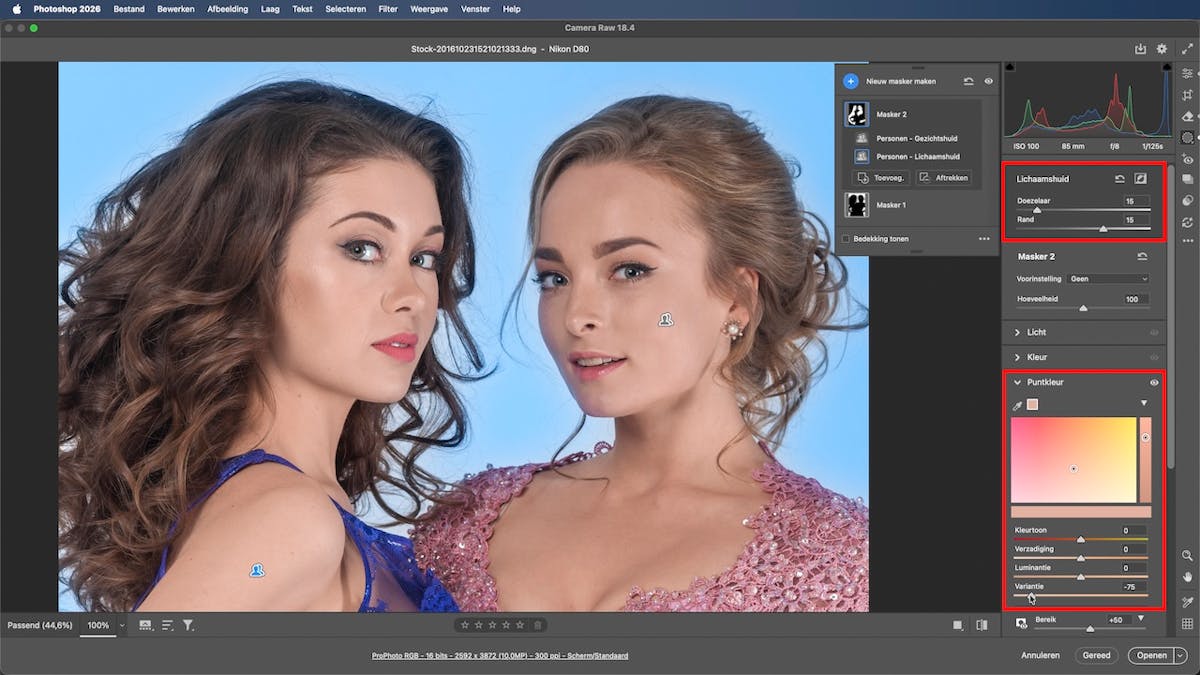
Om de huidtinten mooier op elkaar af te stemmen en iets minder rood te maken, gebruiken we Puntkleur. Hiermee kun je heel subtiele kleurveranderingen realiseren. Gebruik het pipet en klik op een kleur die je als basis wilt gebruiken. Wij kozen voor de wang van het linkermodel. Vervolgens schuif je Variantie naar links. Een negatieve waarde werkt kleine variaties in de geselecteerde kleur weg. Zo wordt de huid van beide modellen dus richting die ene kleur verschoven, waardoor de rode tint verdwijnt. Ga niet te ver, want dan kan het ‘plasticachtig’ worden. Bij deze foto bleek een waarde rond -75 prima.
Meer leren over bewerken in Photoshop
Dit artikel was deel 1 van de Quickstart uit Zoom editie 06 2025 over bewerken in Photoshop. Lees ook het tweede deel van het artikel, waarin we gaan spelen met licht in Camera Raw in Photoshop.
Wil je daarnaast meer leren over bewerken in Photoshop? Volg dan onze Zoom Academy cursus Fotografiecursus Photoshop in de praktijk 2023, of bekijk onze livestream waarin we de belangrijke functies voor fotografen in Photoshop uitleggen en laten zien.