Redactie
Heb je altijd al willen werken in Lightroom Classic, maar wist je niet hoe je alle mogelijkheden kon leren toepassen? Of gebruik je het programma al, maar wil je ontdekken wat er allemaal nog meer mogelijk is? Kijk dan eens naar onze online cursus over Lightroom 2023!
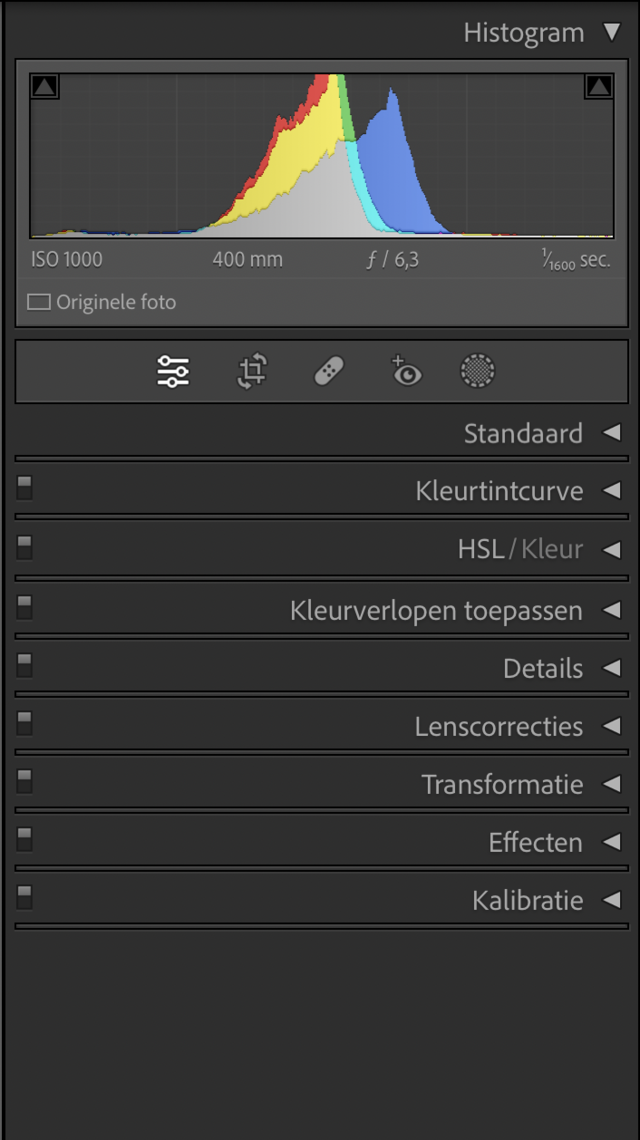
De instrumenten, ook wel gereedschappen genoemd, staan bij elkaar in een balk die in eerste instantie een beetje verstopt lijkt in het overweldigende scherm van de module Ontwikkelen. Je vindt deze balk onder het Histogram-paneel aan de rechterzijde van je scherm. De balk is herkenbaar aan een rij van vijf pictogrammen. Het eerste daarvan is een pictogram met schuiven en het laatste een gestippelde cirkel. Deze balk biedt een paar onmisbare instrumenten. Daarmee kunnen we foto’s bijsnijden, vlekken verwijderen, rode ogen reduceren en lokale aanpassingen toepassen. Lightroom noemt deze balk officieel het ‘regelpaneel’. Wij gebruiken in deze cursus veelal de benamingen ‘gereedschapsbalk’ of ‘instrumentenbalk’.
Het allereerste pictogram heet Bewerken. Hoewel dit pictogram in de meest recente Lightroom-versie in de instrumentenbalk is opgenomen, is het niet echt een gereedschap. Feitelijk is het een soort knop om terug te keren naar de reguliere aanpassingspanelen. Ben je bijvoorbeeld met een ‘echt’ instrument bezig en wil je dat instrument afsluiten, dan doe je dat door te klikken op het eerste pictogram.
Uitsnijdbedekking
Het tweede pictogram in de instrumentenbalk is wél een echt instrument. Het is de tool Uitsnijdbedekking, herkenbaar aan een symbool dat bestaat uit een kader met pijlen. Deze tool wordt gebruikt om uitsneden te maken of een scheve horizon recht te zetten. Je kunt de tool activeren door op het betreffende pictogram te klikken of door gebruik te maken van de toets R op je toetsenbord.
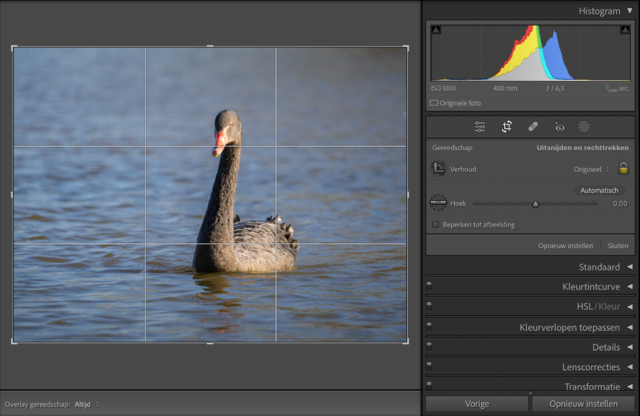
Zodra je deze tool hebt geactiveerd, verschijnt een venster onder de instrumentenbalk. In dit venster zie je diverse instellingen die je kunt aanpassen. Ook zie je dat je hoofdscherm verandert. De actieve foto wordt omlijnd en op de randen zie je enkele verdikkingen.
Bijsnijden
Een foto bijsnijden, ook wel ‘croppen’ genoemd, is een veelvoorkomende bezigheid. Zo kun je bijvoorbeeld je compositie verbeteren of een onderwerp meer naar voren laten komen. Zo’n ingreep is in Lightroom Classic eenvoudig te doen. Ga simpelweg met de muisaanwijzer op een van de verdikkingen staan die je ziet op de randen van je foto. Houd de linkermuisknop ingedrukt en versleep het geheel naar binnen. Je ziet dat de randen opgeschoven worden. Zo kun je een uitsnede naar wens maken.
Een belangrijke instelling in het geopende paneel onder de instrumentenbalk is het gele hangslot. Door daarop te klikken, kun je dat slot openen en sluiten. Zolang het hangslot gesloten is, blijft de oorspronkelijke beeldverhouding intact als je de verdikkingen versleept in je foto. Een foto die genomen is in de breedte-hoogteverhouding 3:2 blijft tijdens het verslepen ook die verhouding vasthouden. Wil je liever de vrije hand? Klik dan het hangslot open. Je kunt nu iedere gewenste uitsnede maken.
Staand of liggend
Heb je een liggende foto gemaakt, dan wil je af en toe wellicht toch liever een staande uitsnede hebben. Ook dit is eenvoudig te doen. Pak bij een liggende foto bijvoorbeeld de rechterbovenhoek op en trek deze met ingedrukte muisknop naar binnen, richting de linkeronderhoek. Aanvankelijk zal de uitsnede nog steeds een liggend karakter hebben, maar zodra je dicht genoeg bij de linkeronderhoek komt, klapt deze vanzelf om naar de staande ‘portretstand’. Zo heb je dus nóg meer flexibiliteit bij het maken van de gewenste uitsnede.
De juiste verhouding
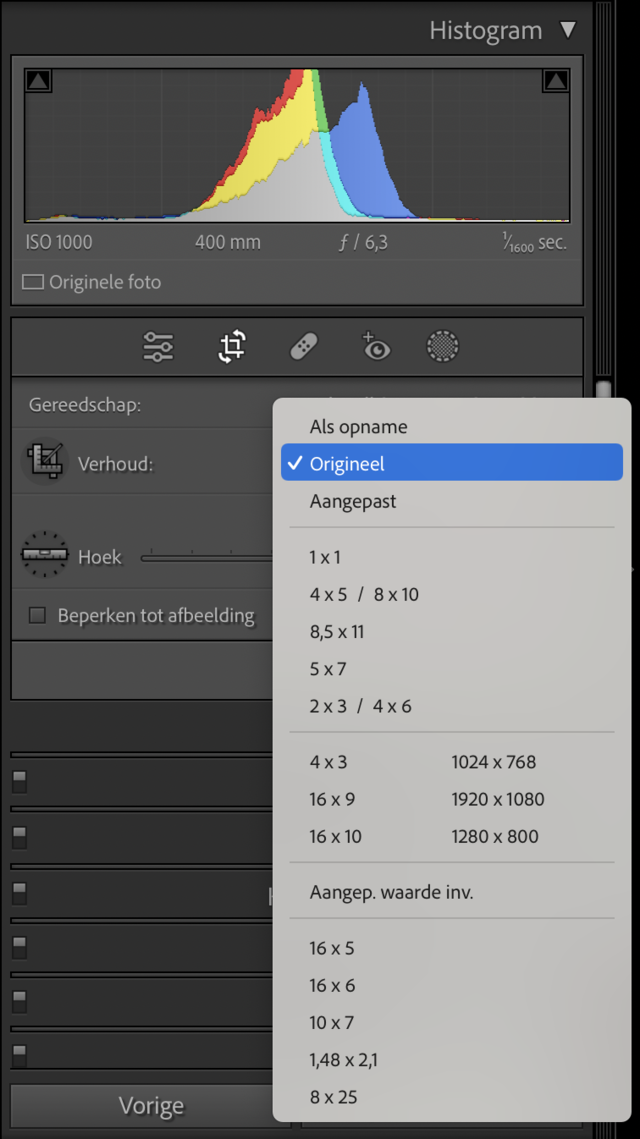
De meeste camera’s schieten raw-beelden in een breedte-hoogteverhouding van 3:2 of soms 4:3. Wat nu te doen als je graag je foto wilt bijsnijden, zodat deze in een lijst past met een afwijkende verhouding? Of als je een uitsnede wilt maken die dient als bureaubladachtergrond, met een beeldverhouding van 16:9?
Kijk nog eens goed in het venster met de instrumenteninstellingen. Links naast het hangslot vind je een dropdownmenu. Vermoedelijk staat daar, net als in ons voorbeeld, nu nog Origineel. Als je daarop klikt, krijg je de keuze uit andere beeldverhoudingen. Kies diegene die je nodig hebt, en het uitsnijdkader in je hoofdscherm past zich automatisch aan. Staat de gewenste verhouding er niet bij? Voer dan een eigen waarde in bij Aangep. waarde inv.
Draaien en rechtzetten
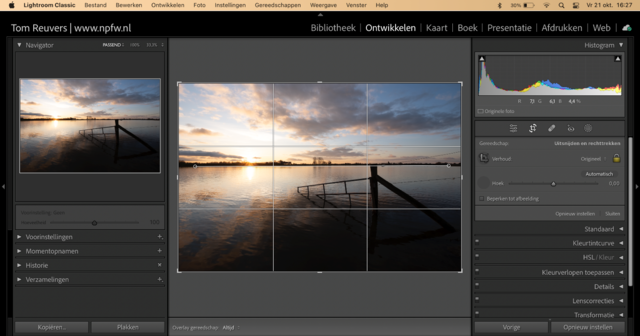
Als je zo je best hebt gedaan op die toffe seascape, is het zonde als je horizon niet helemaal recht staat. Ook het rechtzetten van je afbeeldingen gebeurt in de tool Uitsnijdbedekking. Om je afbeeldingen vrij te kunnen draaien en roteren, ga je met je muisaanwijzer net buiten een van de verdikte hoeken staan. Hij verandert dan in een kromme pijl. Door nu vervolgens de muisknop ingedrukt te houden en je muis te bewegen, kun je je afbeeldingen alle kanten op draaien. Tijdens het draaien verschijnen extra hulplijnen in je hoofdscherm.
Waterpas
Een andere manier om je foto te roteren vind je in het instellingenvenster, dat nog steeds geopend is. Achter het woord Hoek zie je een schuifregelaar. Door die te verslepen, draai je je foto.
Heb je een (zichtbare of denkbeeldige) horizon in beeld, en staat deze nu voor jouw gevoel net niet helemaal recht? Dan kun je gebruikmaken van de waterpas, die je links van het woord Hoek kunt vinden (de officiële naam is Het gereedschap Rechttrekken). Als je op de waterpas klikt, komt deze los van zijn plek. Je kunt ‘m nu verplaatsen naar je afbeelding in het hoofdvenster. Ga op de nog scheve horizon staan en trek met ingedrukte muisknop een lijn over die scheve horizon. Zodra je de muisknop weer loslaat, zal Lightroom Classic in een handomdraai jouw foto verdraaien en je horizon rechtzetten.
Nadat je de foto naar wens hebt bijgesneden en je een kaarsrechte horizon hebt, kun je de tool Uitsnijdbedekking afsluiten door op het Bewerken-pictogram onder het Histogram-paneel te klikken.

Zoom Academy
Ontdek de panelen in Lightroom, volg de workflows stap-voor-stap en ga aan de slag met een preset om je foto met een muisklik te verbeteren. In de nieuwe Zoom Academy Online Cursus Lightroom 2023 leer je hier alles over! Ook in een super toffe voordeelbundel met het boek!
Je leert zoal:
- De basisbeginselen van bewerken in Lightroom
- Alle panelen die er zijn om jouw bewerking tot een mooi resultaat te brengen
- Werken met presets
- De beste instellingen voor het exporteren van je foto’s
Dat wil je toch? In deze cursusbundel leer je alles over de nieuwste versie van Lightroom! Leer het nu in de nieuwe Zoom Academy Online Cursus Lightroom 2023!