Redactie
 Hoe groter je fotoarchief wordt, hoe belangrijker een goede organisatie wordt. Trefwoorden, sterren, vlaggen en kleurlabels helpen je om beelden terug te vinden, maar de basis begint bij een logische structuur. In Lightroom Classic gebruik je daarvoor mappen, verzamelingen en slimme verzamelingen. We leggen uit wat het verschil is en hoe je ze handig combineert.
Structuur aanbrengen met mappen
De mappen in Lightroom Classic laten zien waar je foto's daadwerkelijk op je computer, interne schijf of externe opslag staan. Het gaat dus niet alleen om een indeling binnen Lightroom Classic: deze mappen corresponderen met locaties op je opslag.
Een chronologische structuur is voor veel fotografen een prettige basis. Je kunt bijvoorbeeld beginnen met één hoofdmap voor je fotografie en daarbinnen mappen per jaar maken. Binnen zo'n jaar kun je vervolgens werken met maanden, datums, shoots of reizen.
Denk bijvoorbeeld aan:
Fotoarchief > 2026 > 2026-09 Vogeltrek
of:
Fotoarchief > 2026 > 09 September
Welke indeling het beste werkt, hangt af van hoe je fotografeert. Het belangrijkste is dat je een systeem kiest dat je ook over een paar jaar nog begrijpt.
Een hoofdmap maken
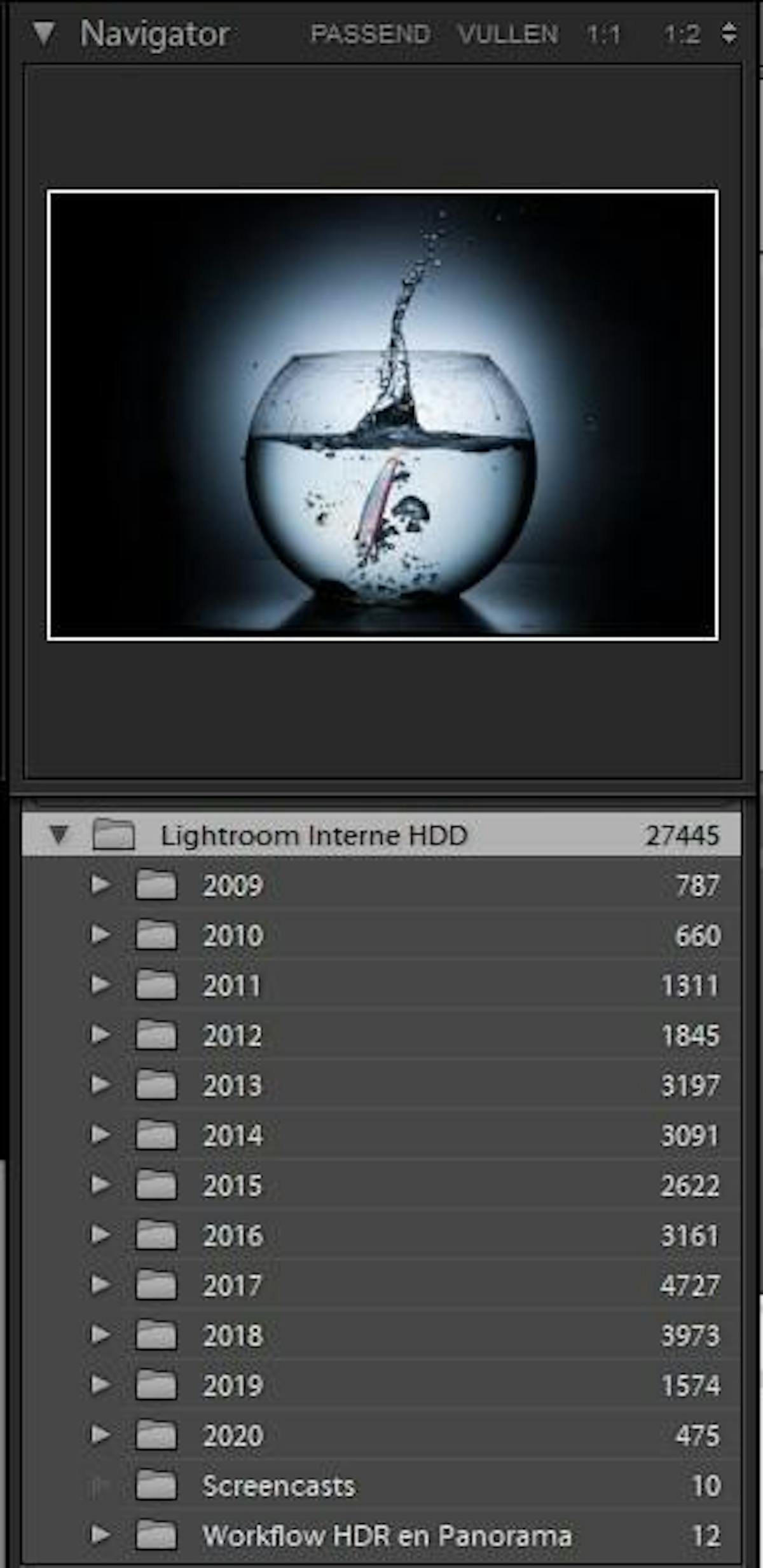
Aan de linkerkant van de Bibliotheekmodule vind je het deelvenster Mappen. Hier zie je de mappen die Lightroom Classic kent.
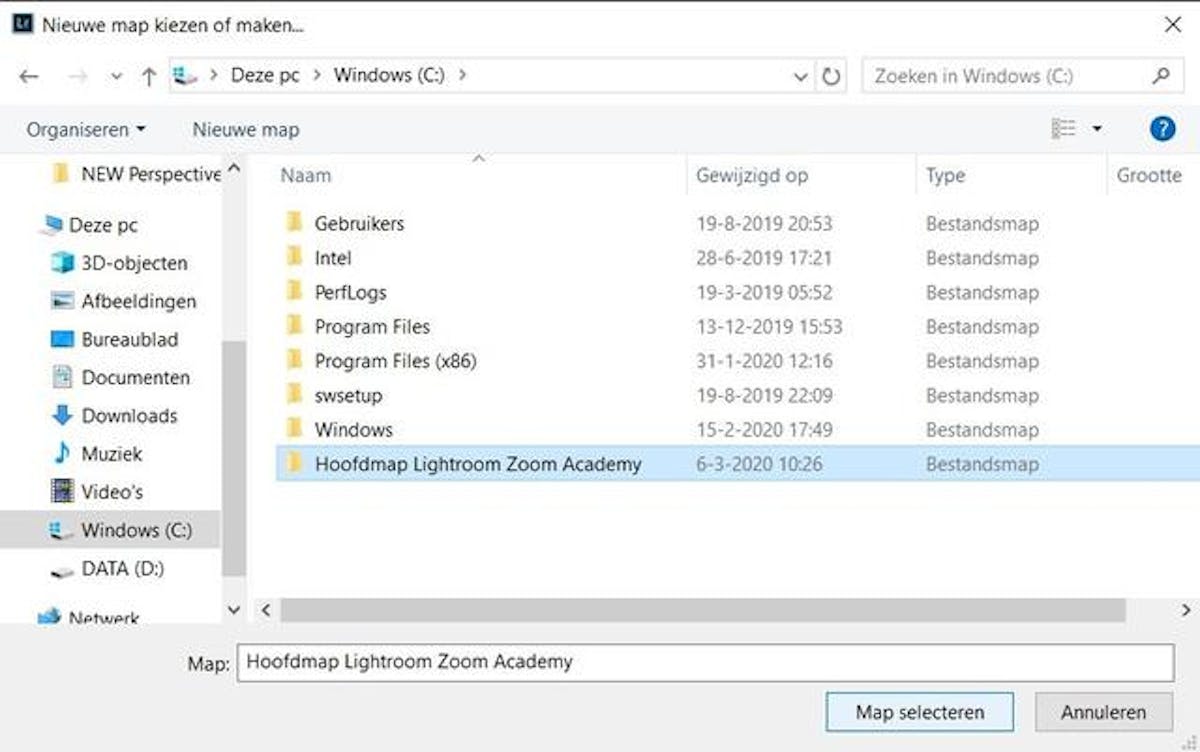
Wil je een hoofdmap toevoegen, klik dan op het plusteken bij Mappen. Vervolgens kun je een bestaande map op je computer of opslag toevoegen. Je kunt ook eerst op je computer een nieuwe hoofdmap maken en die vervolgens in Lightroom Classic opnemen.
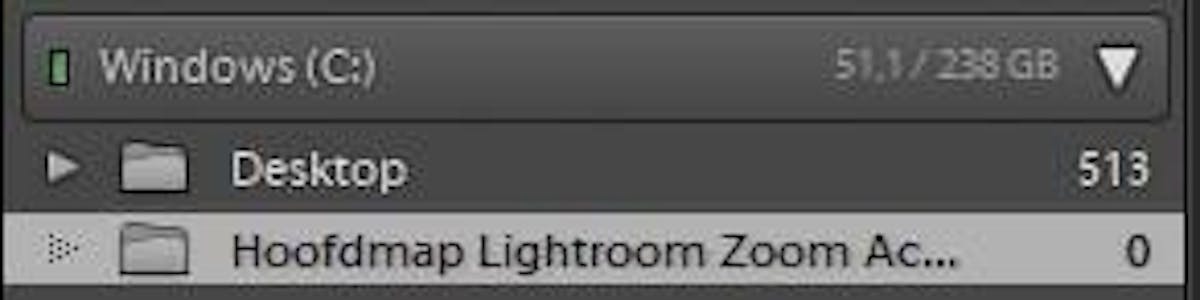
In ons voorbeeld gebruiken we Hoofdmap Lightroom Zoom Academy als basis voor het fotoarchief.
Het is niet de bedoeling dat alle foto's vervolgens rechtstreeks in deze hoofdmap terechtkomen. Gebruik hem als basis en maak daaronder een duidelijke structuur van submappen.
Submappen maken
Klik met de rechtermuisknop op je hoofdmap en kies de optie om binnen deze map een nieuwe map te maken. Geef de nieuwe map een herkenbare naam, bijvoorbeeld 2026.
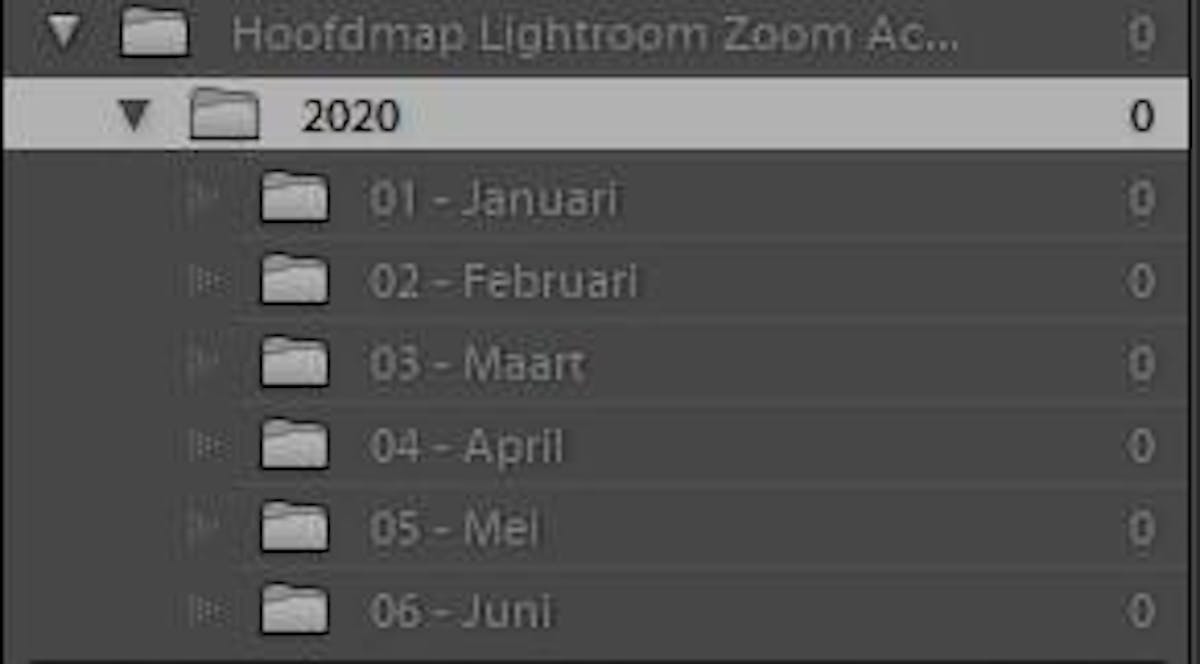
Vervolgens kun je daar weer submappen onder plaatsen. Zo kun je binnen 2026 bijvoorbeeld mappen per maand aanmaken. Je kunt ook specifieker werken met datum en onderwerp, zoals 2026-09-07 Vogeltrek.
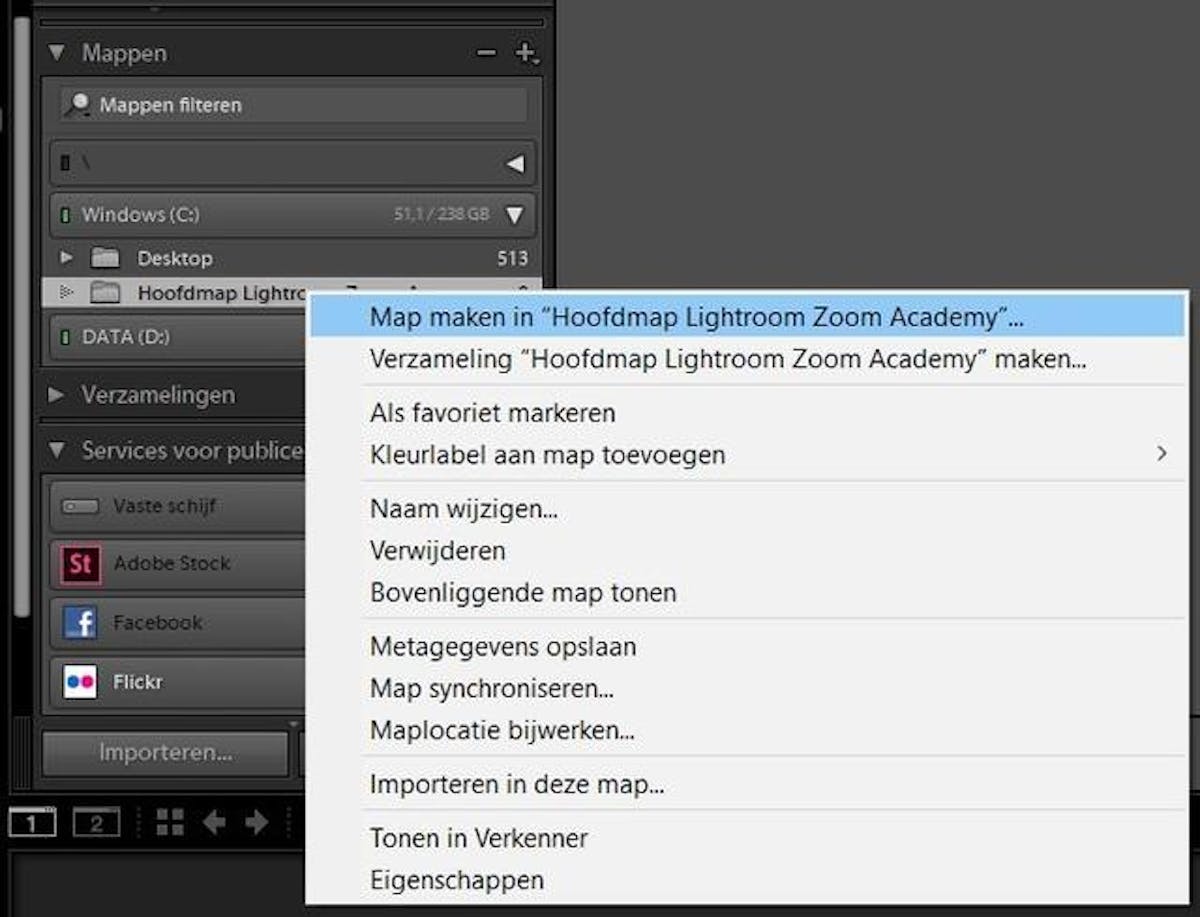
Het voordeel van een datum aan het begin van de naam is dat je mappen automatisch chronologisch worden weergegeven. Vooral bij een groot archief scheelt dat veel zoekwerk.
Je hoeft overigens niet per se met maanden te werken. Fotografeer je vooral opdrachten, reizen of evenementen, dan kan een structuur op datum en shootnaam praktischer zijn. Zie de mappen vooral als de fysieke basis van je archief. Voor een inhoudelijke indeling op onderwerp hebben we straks verzamelingen en trefwoorden.
Een mapnaam wijzigen
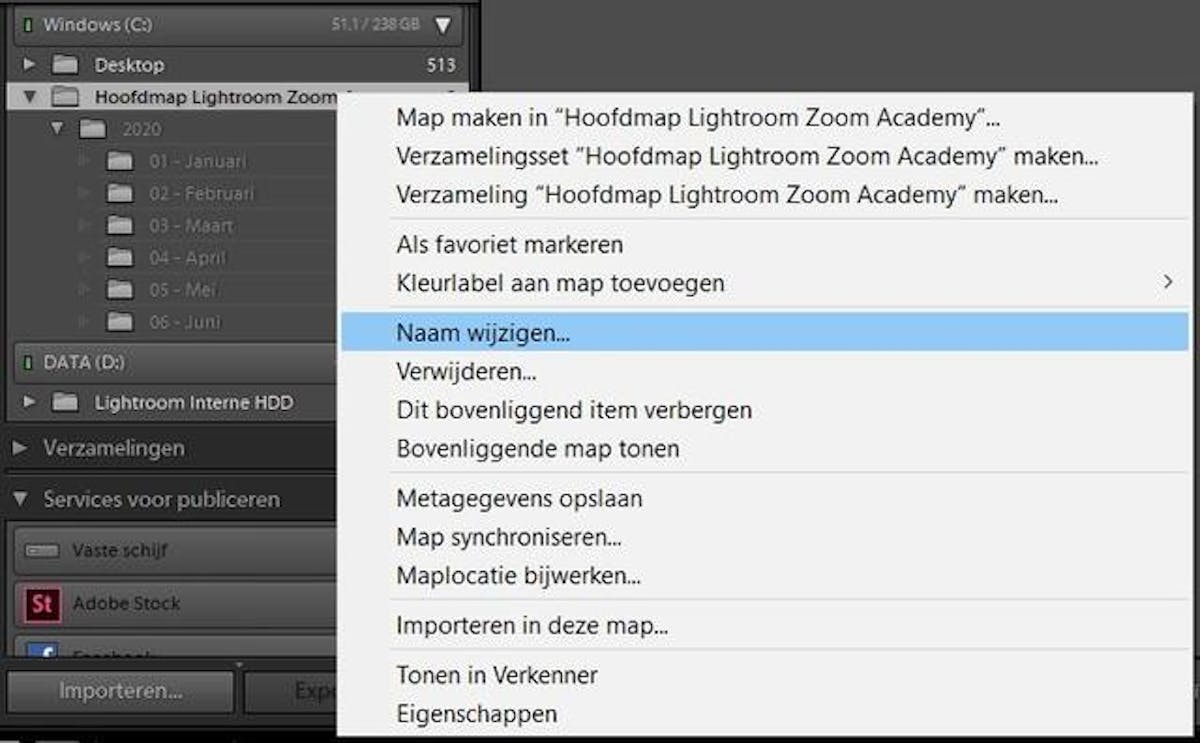
Heb je een map een onduidelijke naam gegeven? Dan kun je die vanuit Lightroom Classic hernoemen. Klik met de rechtermuisknop op de betreffende map en kies Naam wijzigen.
Dat is belangrijk: als een map al onderdeel is van je Lightroom-catalogus, voer je zulke wijzigingen bij voorkeur vanuit Lightroom Classic uit. Zo blijft Lightroom Classic weten waar de bestanden staan.
Foto's naar een andere map verplaatsen
Ook een bestaand archief kun je vanuit Lightroom Classic opnieuw organiseren. Stel dat foto's van een eerdere import nog in een map met de weinigzeggende naam Nieuwe map (05) staan. Die wil je bijvoorbeeld verplaatsen naar de juiste map binnen je nieuwe structuur.
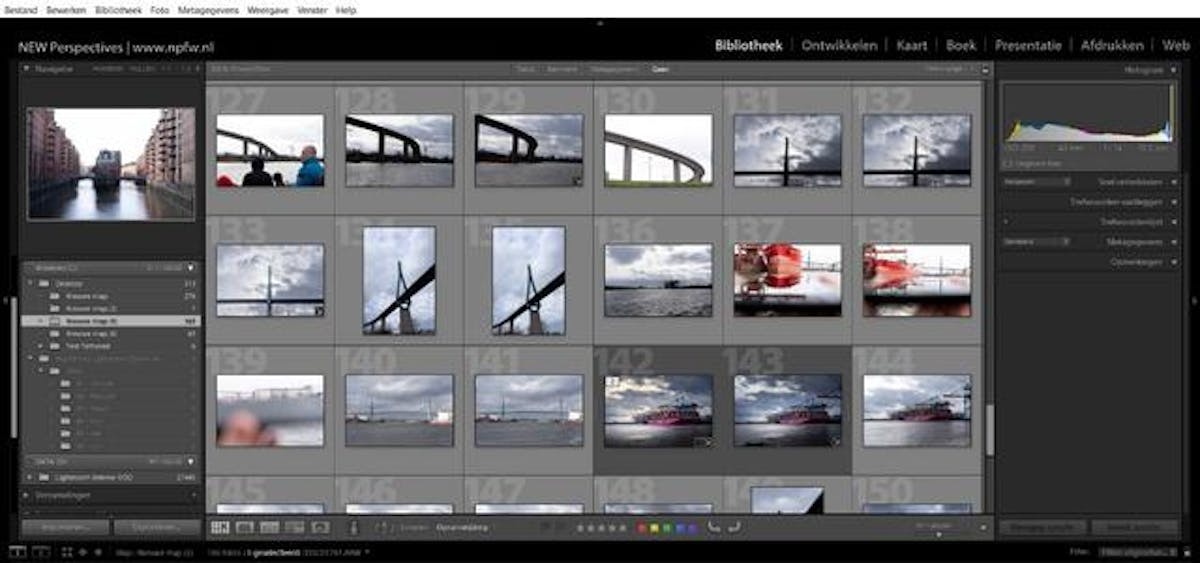
Selecteer eerst in het deelvenster Mappen de map waarin de foto's momenteel staan. Vervolgens selecteer je in de rasterweergave de beelden die je wilt verplaatsen.
Wil je alle foto's selecteren, gebruik dan Ctrl+A in Windows of Cmd+A op een Mac. Voor een aaneengesloten reeks klik je op de eerste foto en vervolgens met Shift ingedrukt op de laatste. Voor een willekeurige selectie gebruik je Ctrl in Windows of Cmd op een Mac terwijl je de gewenste foto's aanklikt.
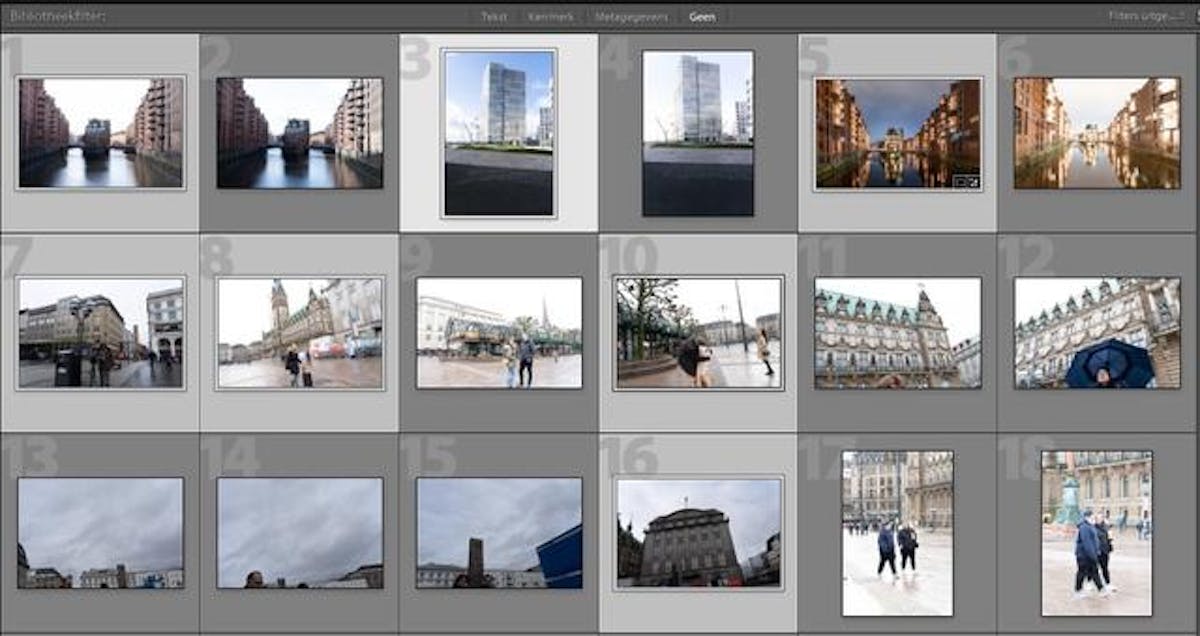
Sleep vervolgens de geselecteerde foto's naar de gewenste map in het deelvenster Mappen. Lightroom Classic kan je vragen te bevestigen dat je de bestanden daadwerkelijk wilt verplaatsen.
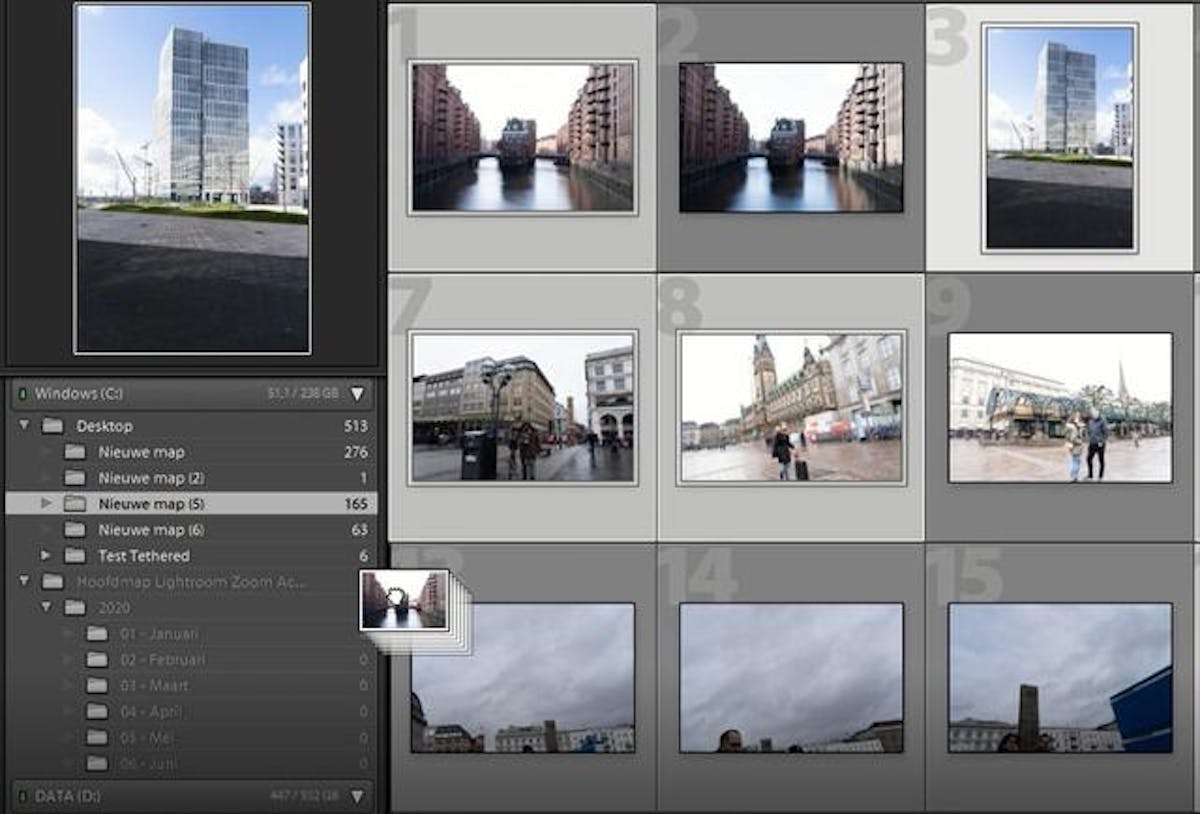
Hier gebeurt iets belangrijks. Je verandert niet alleen waar Lightroom Classic de foto's weergeeft. De bestanden worden daadwerkelijk naar de andere map verplaatst.
Verplaatsen buiten Lightroom Classic
Wil je foto's of mappen die al in je Lightroom-catalogus staan verplaatsen of hernoemen? Doe dit bij voorkeur vanuit Lightroom Classic.
Verplaats je bestanden achteraf via Windows Verkenner of Finder, dan kan de koppeling tussen de catalogus en het oorspronkelijke bestand verloren gaan. De foto is daarmee niet verdwenen, maar Lightroom Classic weet niet meer waar het origineel staat. Je moet de nieuwe locatie dan opnieuw aanwijzen.
Hetzelfde principe geldt voor complete mappen. Ook die kun je binnen het deelvenster Mappen naar een andere locatie verplaatsen.