Redactie
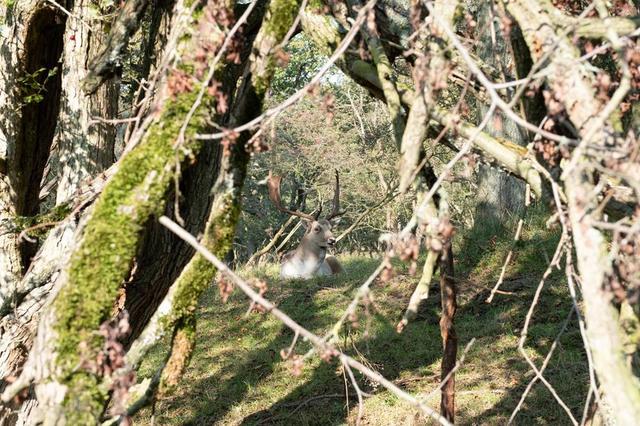
Je begint zoals altijd met het inladen van jouw natuurfoto. Liefst door een raw-bestand te openen, vanwege de extra bandbreedte die dit geeft tijdens de bewerking, en anders een tiff- of jpeg-foto. Laat Photoshop ook alvast lenscorrecties aanbrengen indien je een raw-bestand opent waarbij dat nog niet is gedaan. Bij onze voorbeeldfoto is dat niet nodig, omdat deze al gecorrigeerd is.
Verder zijn de besproken technieken uiteraard ook bruikbaar bij andere soorten foto’s. Wellicht zal opvallen dat in deze workflow niet de allerlaatste versie van Photoshop is gebruikt, maar die uit 2022. Dit had een praktische reden, maar inhoudelijk maakt het niets uit. Voor de werkwijze evenmin, dus het is goed om te weten dat je de bewerkingen die hier worden gebruikt, op precies dezelfde manier in Photoshop 2023 kunt toepassen.
Slim inzoomen
Helaas hadden we onze lange telelens tijdens ons fototripje thuisgelaten, waardoor het hert relatief klein op de foto is gekomen. Niets mis met zo’n doorkijkje, maar we willen toch een bewerking van deze foto maken waarbij het dier lekker groot in beeld staat en minder kreupelhout op de voorgrond is te zien.
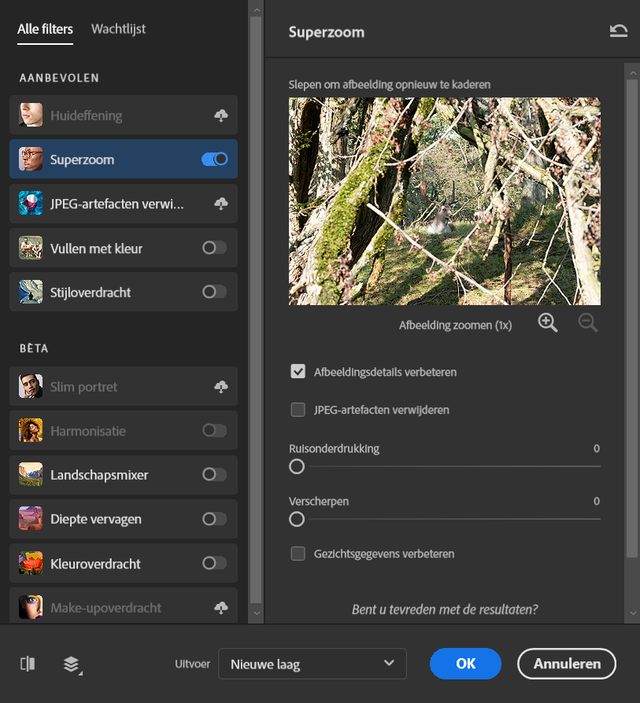
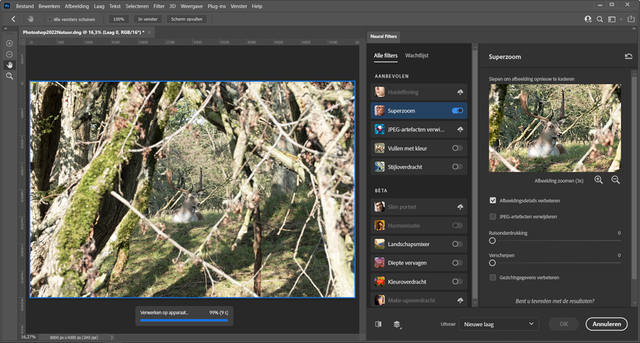
Een gewone uitsnede maken via het gereedschap Uitsnijden is natuurlijk altijd een optie, maar omdat we best veel beeldmateriaal gaan wegsnijden, willen wij het verlies aan pixels door Photoshop laten compenseren. Dat kan prima via het Neural Filter Superzoom, dat recent ook nog eens is verbeterd. Je gaat ervoor naar Filter / Neural Filters. Zet het schakelaartje achter de filternaam Superzoom aan. Heb je het filter nog niet eerder toegepast? Dan moet het eerst worden toegevoegd aan het programma. Klik in dat geval op Downloaden om het filter op te halen.
Vink in het deelvenster Superzoom in ieder geval de optie Afbeeldingsdetails verbeteren aan om Photoshop de resolutie en detaillering van onze uitsnede optimaal op peil te laten houden. Gebruik eventueel JPEG-artefacten verwijderen als het een jpeg-foto betreft. Met de regelaars Ruisonderdrukking en Verscherpen geef je het eindresultaat wat meer pit. Het hangt altijd van de bronfoto af welke sterkte je kiest. De onderste optie ‘Gezichtsgegevens verbeteren’ zal bij een hert weinig effect hebben. Die mag je dus gerust uitgevinkt laten. Kies achter Uitvoer voor Nieuwe laag om de uitsnede op een nieuwe laag aan het bestaande document toe te voegen. Klik nog níét op OK!
Zoomfactor
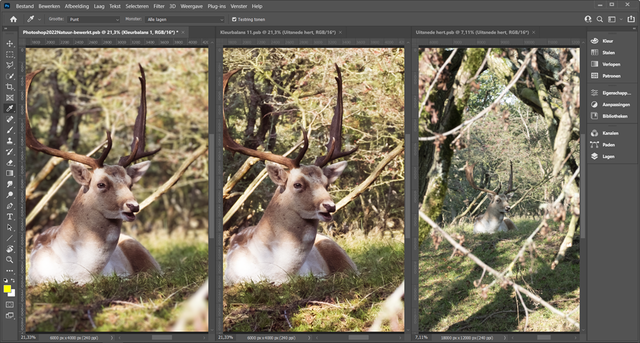
Nu is namelijk het moment aangebroken om daadwerkelijk te gaan inzoomen op de foto. We willen het hert een stuk dichterbij halen. Daarmee verdwijnt veel van het kreupelhout en krijgen we een totaal ander doorkijkje. Dat kun je in een reportage trouwens prima samen met het originele beeld gebruiken om twee verschillende foto’s van precies dezelfde scène te hebben. Eentje ‘uitgezoomd’ (het origineel), en eentje alsof je een tweede camera met een fikse telelens bij je had.
De uitsnede maak je via de twee zoomknopjes onder de kleine voorvertoning, nog steeds in het venster van het neuraal filter. Met elke klik verhoog of verlaag je de zoomfactor met een factor één. Wij kiezen een zoomfactor van 3x. Sleep daarna over de voorvertoning om de beelduitsnede te perfectioneren. Neem het hert goed in beeld, maar let er tegelijkertijd ook op dat het kreupelhout een mooi kader vormt langs de randen van de nieuwe beelduitsnede. Dit hoeft nog niet al te precies, je kunt het straks finetunen!
Het neurale filter gaat bij het aanpassen van de factor en het schuiven van het beeld meteen voor je aan de slag. Je ziet dat sinds de 2022-update aan een voortgangsbalkje op je scherm, inclusief tijdsindicatie. Je ziet hier nog niet hoe het resultaat eruit komt te zien (wél in de kleine voorvertoning rechts). De bewerking kan gerust een minuut of tien duren, maar ook korter of langer. Alles hangt van de complexiteit van het beeld en de beschikbare rekencapaciteit van je computer. Uitgerekend? Klik op OK zodra deze knop blauw kleurt.
Gebruik vervolgens het gereedschap Verplaatsen met de bovenste laag actief om de uitsnede eventueel nog wat aan te passen.
Verfijnen
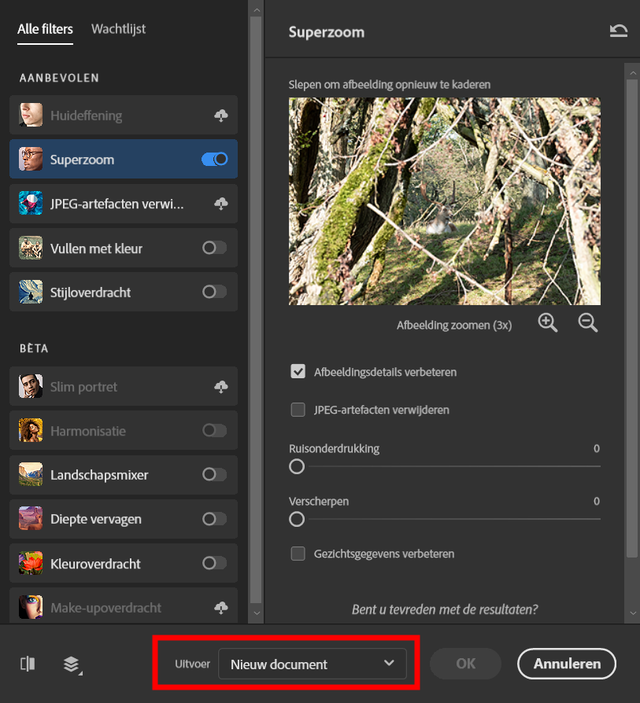
Vind je de zoomstappen te grof, omdat je bijvoorbeeld liever 2,5x had willen inzoomen in plaats van 3x? Dat is (via een kleine omweg) alsnog mogelijk. Kies in dat geval onderin achter Uitvoer voor Nieuw document in plaats van Nieuwe laag. Kies daarna een zoomfactor zoals 3x en laat het filter zijn werk doen. Ditmaal blijft de voorvertoning het volledige beeld tonen.
Na afloop is de volledige foto in een nieuw document geplaatst, en is deze drie keer in resolutie toegenomen. Ook de detaillering is hierop aangepast door Photoshop. Gebruik ditmaal het traditionele Uitsnijden-gereedschap om de uitsnede volledig naar wens te maken.
Er is nu een nieuwe laag bijgekomen die de uitsnede van het hert bevat. Geef deze laag een duidelijke naam, zodat je ook later nog weet waarom het gaat. De originele fotolaag onderaan de stapel mag je nu uitschakelen door het oogje aan de voorzijde uit te klikken. Wil je toch liever een andere uitsnede hebben? Dan verwijder je de superzoom-laag gewoon weer en pas je het Neural Filter nogmaals toe op de originele (weer zichtbaar gemaakte) fotolaag. Als je de alternatieve manier hebt gebruikt om zelf een uitsnede te maken, is een nieuw document geopend en zie je maar één laag.
Helderheid verbeteren
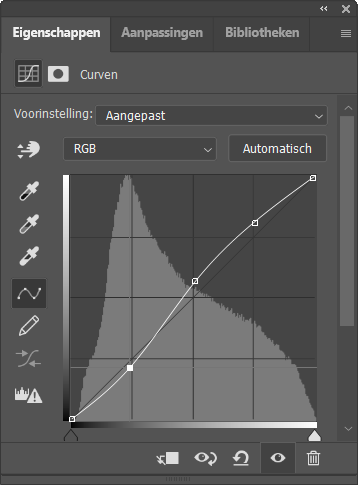
De volgende stap is het verbeteren van de helderheid, want we vinden de foto er nogal vlak uitzien. Dat gaan we doen met een Curven-aanpassingslaag. Klik om dit te doen onder in het Lagen-paneel op het zwart-witte bolletje en kies Curven. In het paneel of venster dat opent klik je ter hoogte van de linker (eerste) verticale rasterlijn op de diagonale lijn om hier een punt toe te voegen. Sleep dit punt vervolgens recht omlaag om de donkere gebieden nog wat donkerder te maken en zo het contrast te verhogen. Voeg daarna een punt toe bij de rechter (derde) verticale rasterlijn en sleep dit een stukje omhoog om alleen de lichte fotodelen op te helderen. Let daarbij goed op dat de vacht overal voldoende doortekend blijft. De lichte delen mogen niet in een groot wit vlak veranderen.
Breng tot slot nog een laatste punt aan bij de middelste (tweede) verticale rasterlijn en verplaats dit recht omhoog of omlaag om de middentonen op smaak te brengen. Verschuif de drie punten waar nodig nog een klein beetje om de helderheid te perfectioneren. Het is een aanpassingslaag, dus dat kan ook altijd later nog door te dubbelklikken op het laagicoontje.
Kleuren verbeteren
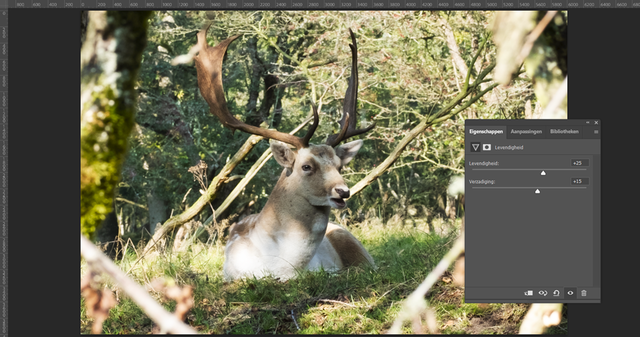
Daarna is het tijd om de kleuren te verbeteren, want die zien er nogal flets en futloos uit. Voeg een aanpassingslaag Levendigheid toe en verstel als eerste de schuifregelaar Verzadiging naar ergens tussen +15 en +25 om een eerste kleuring aan te brengen. Let erop dat de witte vacht netjes wit blijft en niet verkleurt. Daarna voer je de kleuren verder op met het schuifje Levendigheid. In de voorbeeldfoto kan dat prima op ergens tussen +25 en +35 worden gezet. Smaken verschillen, dus kijk wat jij het mooist vindt.
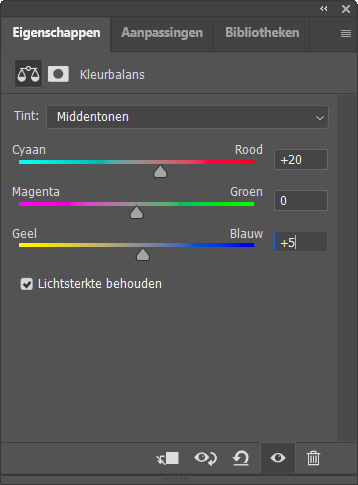
Deze foto is in de herfst gemaakt. Dat is alleen niet zo goed te zien, omdat de verkleuring van de bomen pas laat op gang komt. Er zijn wel wat herfsttinten aanwezig, maar helaas worden die enigszins weggedrukt door het vele groen in de foto. Dat lossen we eenvoudig op met een aanpassingslaag Kleurbalans. Via drie schuifjes kun je hiermee de kleurweergave veranderen, subtiel maar ook dramatisch. Begin door de bovenste schuif naar rechts te verstellen, waardoor er meer rood in de foto komt. Zet die bijvoorbeeld op zoiets als +10 tot +20, met de Tint op Middentonen. De kleuren van het hert worden er minder koel door, al oogt het soms wel iets te warm. Daarnaast verschijnen stemmige herfsttinten in de begroeiing op zowel de voor- als de achtergrond, en daar ging het ons vooral om.
Aanvullend beweeg je de onderste schuifregelaar richting het blauw (ongeveer +5 tot +10) om de kleuren net even een wat natuurlijkere uitstraling te geven. Zelf mag jij natuurlijk gerust voor een andere waarde kiezen, en dat geldt voor alle schuifjes. Foto’s bewerken is altijd erg persoonlijk, dus geef er vooral een eigen draai aan. De middelste schuif vinden wij in deze foto niet zo nodig. Probeer die gerust even uit om te zien wat dat met deze foto doet. Afhankelijk van de originele fotokleuren zal elk van de drie schuifjes bij elke foto andere effecten geven.
Om te beoordelen of de nieuwe kleuren een verbetering zijn, zet je het oogje een paar keer uit en weer aan voor de beide kleur-aanpassingslagen. Wat ook kan, is via een klik met de Alt-toets (Mac: Option-toets) ingedrukt op het oogje van de superzoom-laag in één keer alle andere lagen tijdelijk uitschakelen. Zo kun je het resultaat tot nu toe op je gemak vergelijken met de originele maar wel ingezoomde versie van de foto.
Slim object maken
Omdat we best een flinke uitsnede hebben gemaakt, willen we alleen het hert verscherpen om het dier er nog wat beter uit te laten springen. Dat werkt via een filter, en omdat we dit graag later nog willen kunnen aanpassen, is het zaak om dit op een slimme manier te doen.
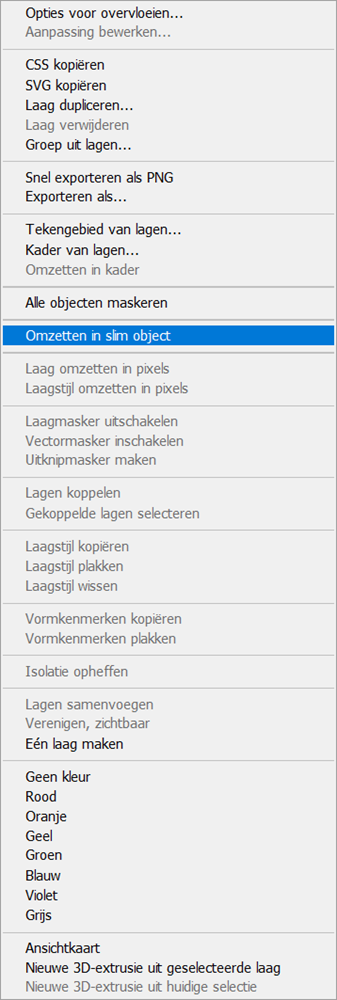
Selecteer daarom de superzoom-laag met het hert erin, klik er met rechts op en kies Omzetten in slim object om de laag in een slim object te veranderen. Hetzelfde kan ook via Filter / Omzetten voor slimme filters. Dat het nu een slim object is, zie je aan het tekentje in de laagminiatuur. Nu kunnen we het hert ongestoord verscherpen, in de wetenschap dat we deze ingreep op elk moment nog kunnen bijstellen.
Hert selecteren
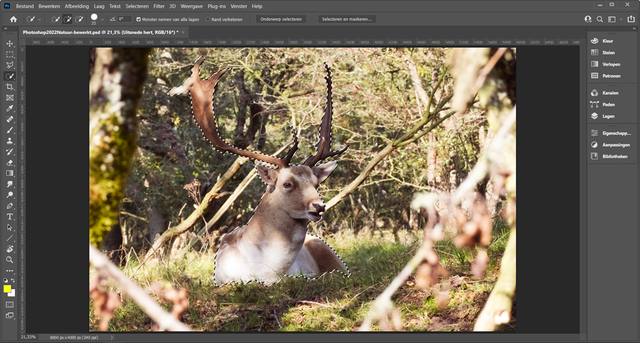
Vervolgens hoeven we alleen nog maar het hert te selecteren, waarna we dit selectief kunnen verscherpen. De handigste manier is door Photoshop het lastigste werk voor jou te laten uitvoeren. Kies daarom het gereedschap Tool Object selecteren, dat samen met een paar andere selectiegereedschappen bereikbaar is via sneltoets W. Druk gewoon een paar keer op Shift+W tot je het hebt gevonden.
Voorheen was het nodig om met ingedrukte muisknop een kader rondom het hert of een ander object te trekken. Zodra je de muisknop losliet, werd het hert grotendeels of – als je geluk had – zelfs volledig geselecteerd. Vanaf Photoshop 2022 is dat veranderd. Nu volstaat het de muisaanwijzer ergens boven het hert te laten zweven en het wordt meteen voor je geselecteerd. Je hoeft alleen maar even met een muisklikje te bevestigen dat de selectie in orde is. Vink dan wel Object zoeken aan in de optiebalk boven de foto.
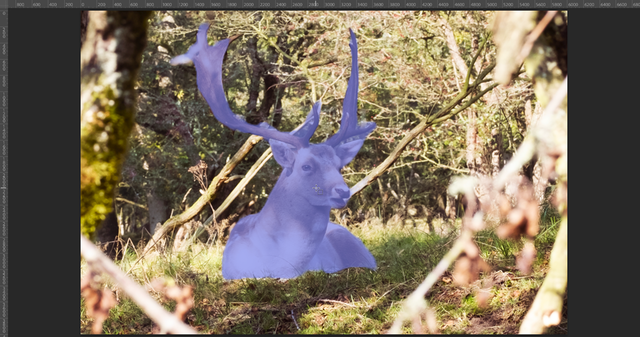
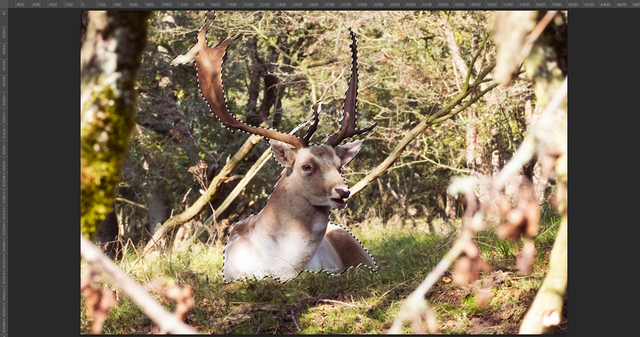
Nu heeft de natuur bedacht dat het voor een hert gezonder is om met behulp van schutkleuren op te gaan in de omgeving. Dan leeft het hert een stuk langer, maar voor een fotobewerker is het daardoor wel lastiger om het dier op te sporen. Wat dat betreft, doet Photoshop het echt wonderbaarlijk goed. Dat er soms een stukje te weinig of te veel wordt meegenomen, zien we daarom graag door de vingers. Dat corrigeren we gewoon zelf even door over te schakelen naar Snelle selectie in dezelfde gereedschapsgroep. Schilder de ontbrekende stukjes gewei of hert in de selectie, of haal stukjes ten onrechte in de selectie terechtgekomen omgeving eruit door de Alt-toets (Mac: Option-toets) ingedrukt te houden. Andere selectiegereedschappen gebruiken mag ook. Om de scherpe randjes van de selectie af te halen, verzachten we de omtrek (Doezelstraal) via Selecteren / Bewerken / Doezelaar met ongeveer 2 pixels.
Lokaal verscherpen
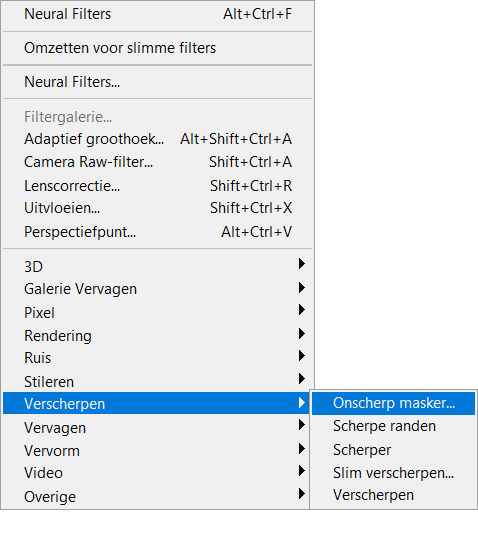
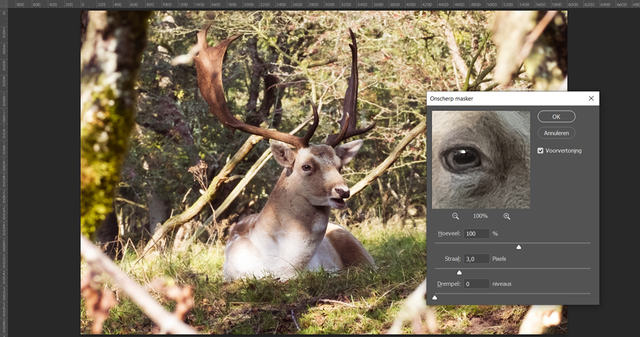
Nu we een prachtige selectie hebben, is het tijd om het hert te verscherpen. Met de superzoom-laag én de selectie nog steeds actief ga je naar Filter / Verscherpen / Onscherp masker. Stel bijvoorbeeld achter Hoeveel de waarde 100% in, in combinatie met een Straal van 2,0 tot 4,0 Pixels. Dit zijn overigens vrij hoge waarden, waar we bewust voor kiezen omdat deze (kunstmatig ingezoomde) foto nét wat scherpte mist.
Bij Drempel stel je een drempelwaarde in voordat de verscherping in werking treedt. Die kan hier op 0 niveaus blijven staan. Speel vooral met de schuifjes tot je een prettig ogend resultaat hebt. De uitwerking van de schuifjes verschilt namelijk per beeld. Het is de kunst een foto vooral niet overmatig te verscherpen. Het beeld moet er gewoon lekker uitzien als je de foto beeldvullend bekijkt of er een stukje op inzoomt.
Klik op OK en je ziet dat het slimme filter Onscherp masker inclusief een masker onderaan de superzoom-laag is toegevoegd, omdat je er net een slim object van hebt gemaakt. Het filter blijft zodoende op elk moment aanpasbaar (dubbelklik op de naam) en dankzij het filtermasker wordt alleen het hert verscherpt. Alle slimme filters die je op deze laag loslaat, hebben alleen invloed op het hert. Dat komt doordat Onscherp masker en alle andere slimme filters onder de regel Slimme filters met het masker worden geplaatst.
Extra selectieve bewerkingen
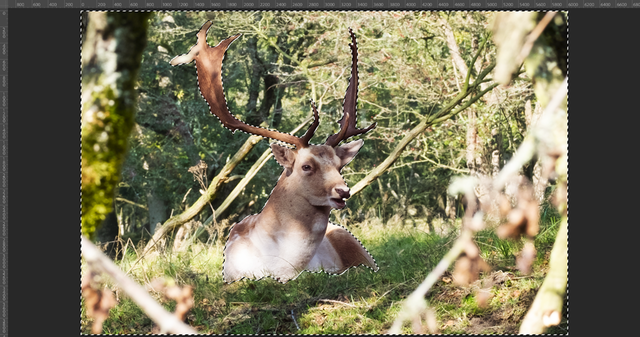
De verscherping van uitsluitend het hert laat zien dat je de helderheid en de kleuren ook best selectief kunt aanpassen, in plaats van globaal en dus op het volledige beeld. Daarnet hebben we bijvoorbeeld via de aanpassingslaag Kleurbalans de herfstkleuren in de foto versterkt, waarbij het hert ook mee verkleurde. Als alternatief kun je een selectie van het hert maken zoals we daarnet hebben gedaan, en deze selectie omkeren via Selecteren / Selectie omkeren of met de toetscombinatie Shift+Ctrl+I (Mac: Shift+Cmd+I). Nu is alleen de omgeving geselecteerd.
Verwijder daarna het witte maskertje bij de laag Kleurbalans door er met rechts op te klikken en Laagmasker verwijderen te kiezen. Daarna klik je (met de selectie van de omgeving nog steeds actief) onder in het Lagen-paneel op Laagmasker toevoegen, waardoor Kleurbalans een nieuw masker krijgt en vanaf dat moment alleen nog maar de omgeving beïnvloedt. Via meerdere aanpassingslagen met elk een eigen masker kun je het hert en het bos dus volledig los van elkaar bewerken. Een masker kun je op elk moment omzetten in een selectie door met ingedrukte Ctrl-toets (Mac: Cmd-toets) op het laagmasker te klikken. Je kunt maskers daardoor onbeperkt hergebruiken.
Omgeving vervagen
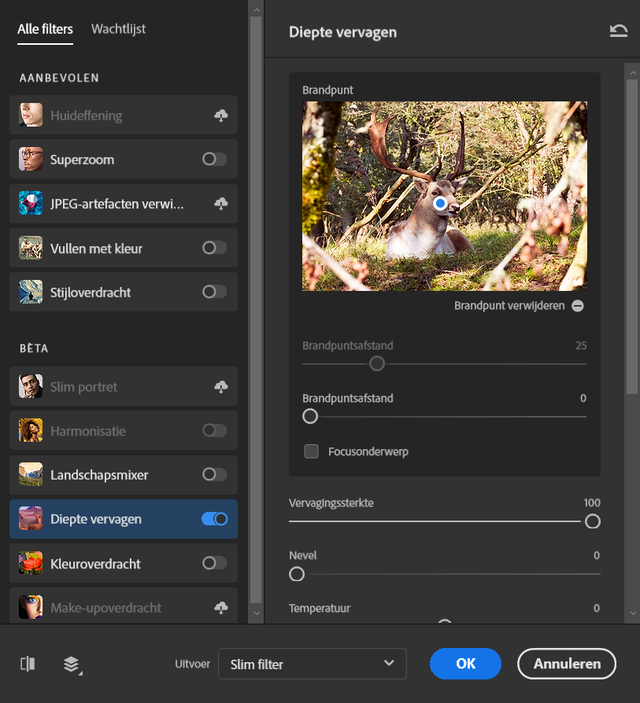
Vind je de omgeving niet wazig genoeg? Ook daar valt iets aan te doen. Selecteer alle lagen en maak ook hier weer een slim object van. Daarna ga je naar Filter / Neural Filters en schakel je het filter Diepte vervagen in. Wacht tot Photoshop is uitgerekend en klik in de voorvertoning op het hert om hier het focuspunt te plaatsen. Gebruik daarna de schuif Vervagingssterkte om de voorgrond en achtergrond een mooie en natuurlijk ogende vervaging te geven.
Onthoud dat je nu een slim object hebt dat zelf ook weer een slim object bevat (het hert met aanpassingslagen). Je kunt daardoor meerdere keren doorklikken in het Lagen-paneel om een specifiek deel van dit inmiddels best wel omvangrijke project aan te passen.
Afronden
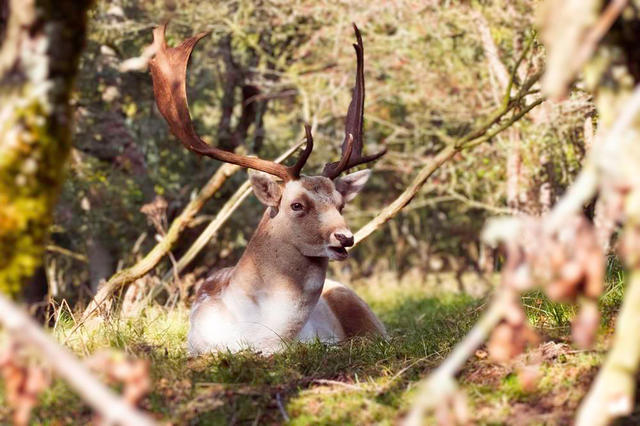
Hiermee is onze natuurfoto voltooid. Leun even lekker achterover en geniet van het eindresultaat, of duik opnieuw achter je toetsenbord als je er toch nog een beetje aan wilt sleutelen. Zodra alles naar wens is, sla je het volledige project (dus de foto met alle lagen, maskers, neurale filters en overige slimme filters) op als een psd-bestand, zodat je later eenvoudig kunt terugkeren naar jouw fotobewerking. Mocht het project wel erg groot zijn geworden, dan meldt Photoshop vanzelf dat je het als een zogenaamde psb-bestand moet opslaan. Aanvullend sla je ook weer een jpeg- of tiff-versie op om mee te werken (delen, publiceren, afdrukken enzovoort) nadat je eventueel het kleurprofiel in bijvoorbeeld sRGB hebt gewijzigd.
Meer leren?
Wil je nog veel meer leren over bewerken in Photoshop? Volg dan onze nieuwe Zoom Academy cursus Photoshop in de Praktijk (2023), of bekijk onze livestream waarin we de nieuwe functies in Photoshop uitleggen en laten zien.
Hieronder bekijk je onze update over alle nieuwe functies in Photoshop!