Redactie
 De camera-app van je smartphone doet veel automatisch. Dat werkt meestal prima, maar als je wat dieper duikt in de instellingen, ontdek je al snel dat er meer mogelijk is dan je denkt. Met een paar aanpassingen til je je foto’s naar een hoger niveau, zonder dat je een nieuwe telefoon nodig hebt.
Foto: Krijna
Belichting handmatig bijstellen
Tik op je scherm om scherp te stellen en je ziet vaak een zonnetje of schuifje verschijnen. Hiermee pas je de belichting aan: schuif omhoog voor een lichtere foto, omlaag voor een donkerdere. Dit is vooral handig bij tegenlicht, waarbij je camera het onderwerp anders te donker maakt, of bij een fel verlichte lucht die anders overbelicht raakt. Een kleine aanpassing hier scheelt enorm in het eindresultaat.
Focus vergrendelen
Door je vinger op het scherm te houden in plaats van kort te tikken, vergrendel je vaak de focus en belichting op dat punt. Dit is goud waard als je een bewegend onderwerp fotografeert of als je de camera iets wilt verplaatsen zonder dat de scherpstelling verspringt. Zonder vergrendeling kan je telefoon halverwege de foto opnieuw gaan scherpstellen, met een onscherp resultaat.
RAW of ProRAW gebruiken
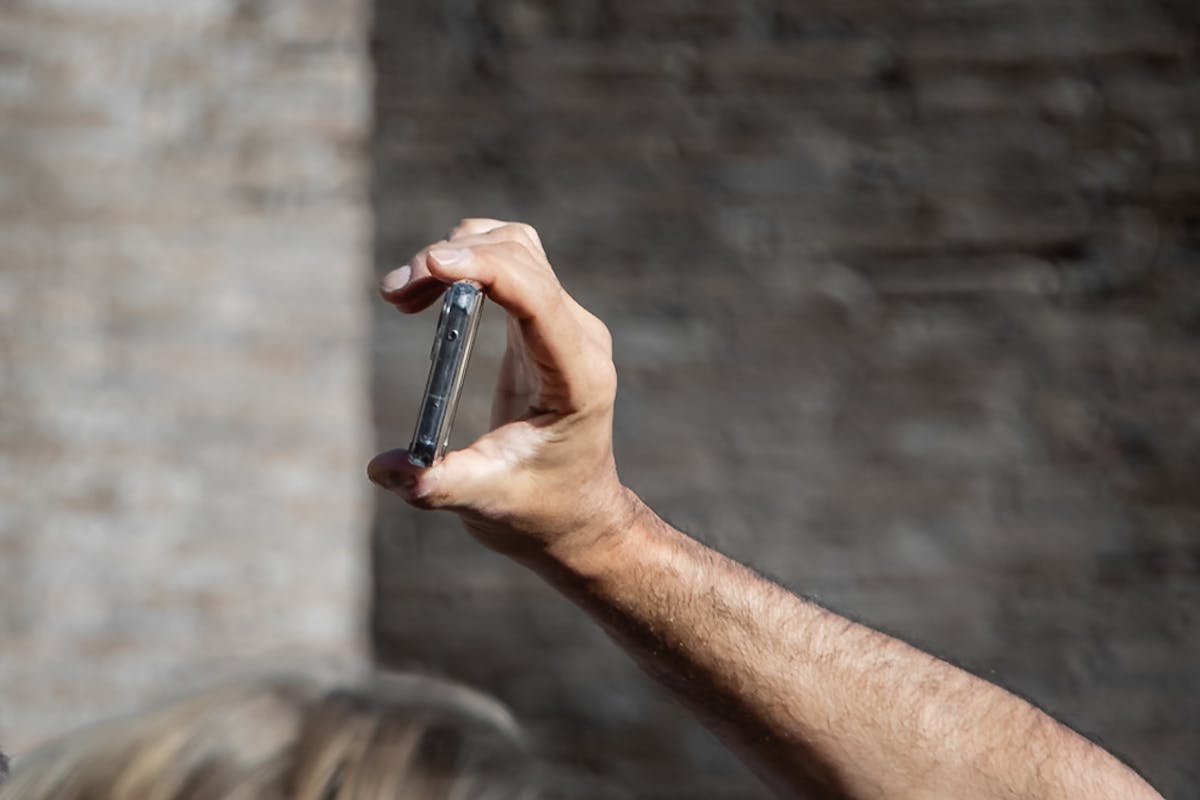
Veel nieuwere smartphones bieden de optie om in RAW (of ProRAW bij iPhone) te fotograferen. Dit bestandsformaat bevat veel meer beeldinformatie dan een gewone JPEG-foto, wat betekent dat je achteraf meer kunt bijstellen zonder kwaliteitsverlies. Het nadeel: de bestanden zijn groter en je moet zelf nabewerken, want een RAW-foto ziet er onbewerkt vaak vlak uit. Voor losse, belangrijke foto's is het de moeite waard; voor je dagelijkse plaatjes is JPEG vaak praktischer.
HDR bewust inzetten
HDR (High Dynamic Range) combineert meerdere belichtingen tot één foto, zodat zowel de lichte als de donkere delen van je beeld goed gedetailleerd blijven. Handig bij contrastrijke scènes, zoals een landschap met een felle lucht en een schaduwrijke voorgrond. Bij sommige telefoons staat HDR standaard aan, bij andere kun je het zelf in- of uitschakelen. Let op: bij snel bewegende onderwerpen kan HDR juist voor vervaging zorgen, omdat de telefoon meerdere foto's samenvoegt.
Resolutie en formaat controleren
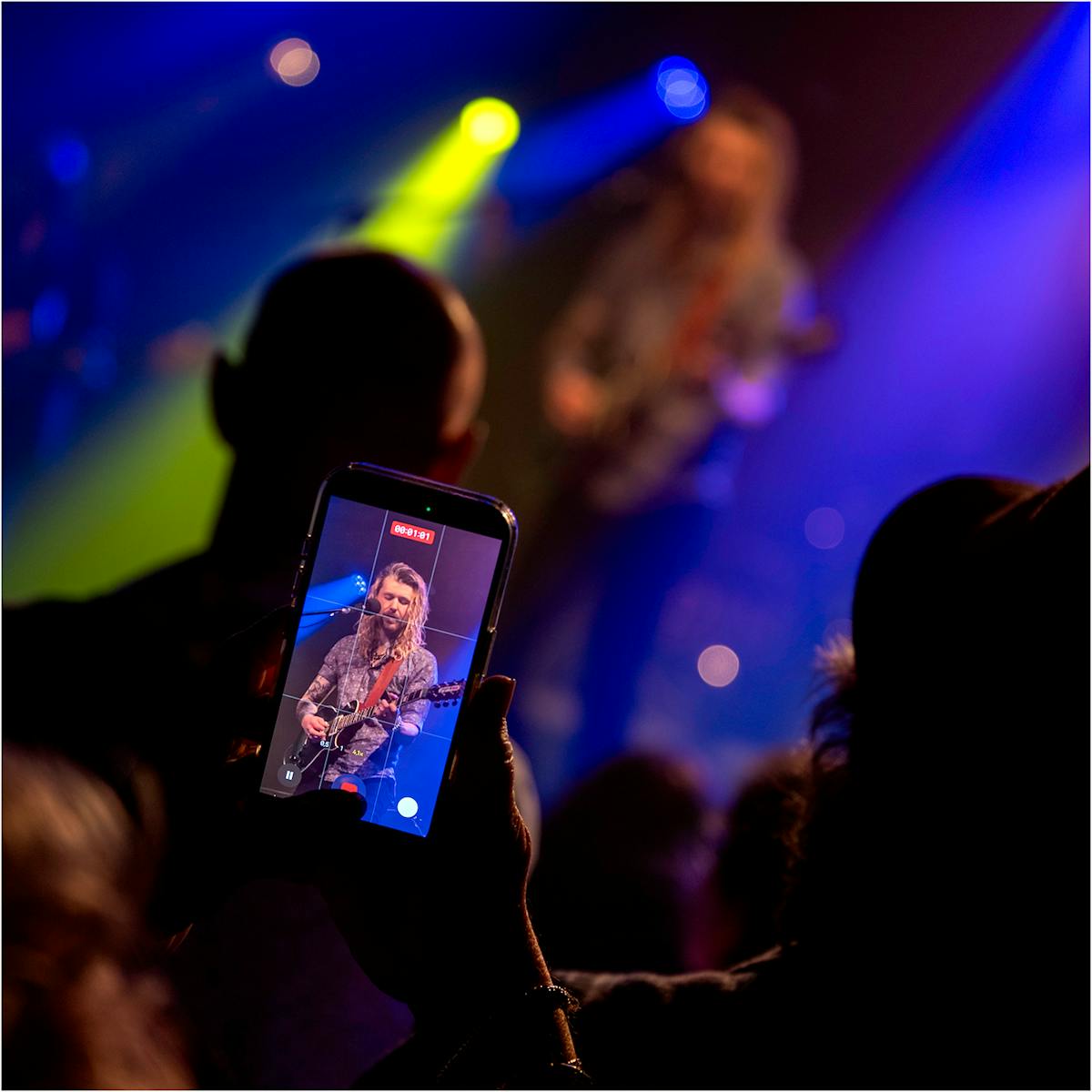
Check in je instellingen welke resolutie en welk formaat je telefoon standaard gebruikt. Sommige telefoons slaan foto's op in een nieuwer formaat zoals HEIC, dat efficiënt is maar niet door elk programma wordt herkend. Wil je foto's makkelijk kunnen delen of bewerken op andere apparaten, dan is het slim om over te schakelen naar het meer universele JPEG.
Rastergrid en niveaumeter
Naast het compositieraster heeft je telefoon vaak ook een niveaumeter, die je helpt om de horizon recht te houden. Een klein streepje verandert van kleur zodra je telefoon precies waterpas is. Vooral bij landschapsfoto's en architectuur maakt een rechte horizon een groot verschil in de uitstraling van je foto.