Redactie
6 november 2013, 13:00
Het gebeurt wel eens dat een foto te weinig pixels heeft voor de vergroting die je op het oog hebt. Met de freeware SmillaEnlarger blaas je de resolutie op tot 200 of 400% of meer, zonder zichtbaar kwaliteitsverlies
01 Bestand laden
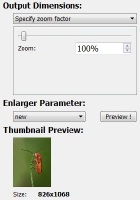
De afbeelding die we op ons scherm hebben, is 826×1068 pixels groot. Wanneer we de afbeelding in een fotobewerkingsprogramma botweg zouden vergroten tot bijvoorbeeld het drievoudige, treden onherroepelijk onnauwkeurigheden en storingen in het beeld op. Het gratis programma SmillaEnlarger levert door de combinatie van slimme algoritmes en een set filters veel betere resultaten. Daarvan bestaat zowel een Windows-, Mac- als Linux-versie. Download het programma hier. Open het afbeeldingsbestand File, Open of sleep simpelweg de afbeelding in het hoofdvenster. Als je de Output Dimensions, Specify zoom factor op 100% zet, lees je meteen de oorspronkelijke afmetingen
02 Hoe groot?
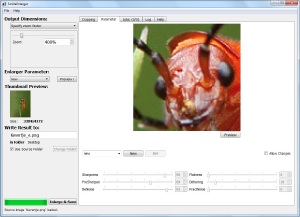
Vervolgens bepaal je waar het vergrote bestand moet komen. Standaard is het vakje Use Source Folder aangevinkt. Dat betekent dat de vergroting in dezelfde map terecht-komt als het oorspronkelijke bestand. Als je de vergroting op een andere plaats wilt opslaan, haal je dit vinkje weg en gebruik je de knop Change Folder om een andere locatie te kiezen. Daarna stel je de mate van vergroting in. Met het schuifje bij Specify zoom factor geef je het percentage aan. Je kunt ook in het keuzevak bijvoorbeeld Specify width of result of Specify heigth of result kiezen. In dat geval moet je de hoogte of de breedte van de vergroting opgeven in pixels. Heb je de grootte van de afbeelding aangegeven, klik dan rechts op het tabblad Parameter en daarna op de knop Preview.
03 Verfijnen
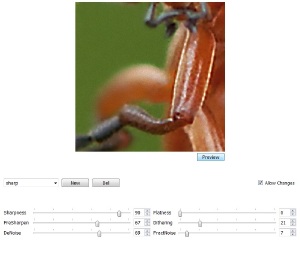
In de voorvertoning zie je het resultaat op 100%. Als je hier met de muisaanwijzer overheen gaat, verandert de cursor in een handje waarmee je de afbeelding verschuift. Meestal is het resultaat niet helemaal goed. Tijd om de parameters in te stellen. Verschuif de afbeelding naar een stukje waarop je scherpte en ruis kunt beoordelen. Klik links onder Enlarger Parameter op een van de voorinstellingen: Default, Sharp, Painted, Sharp&Noisy. Klik telkens op de knop Preview om het resultaat te bekijken. Als je de beste keuze hebt gemaakt, vink je rechts de optie Allow Changes aan en gebruik je de schuifregelaars om het resultaat te verfijnen. Tevreden? Klik op Enlarge & Save.