Redactie
Heb je altijd al willen werken in Lightroom Classic, maar wist je niet hoe je alle mogelijkheden kon leren toepassen? Of gebruik je het programma al, maar wil je ontdekken wat er allemaal nog meer mogelijk is? Kijk dan eens naar onze nieuwe Cursusbundel over Lightroom!
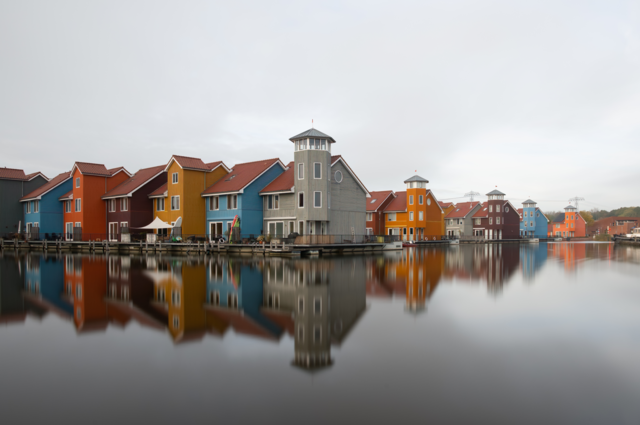
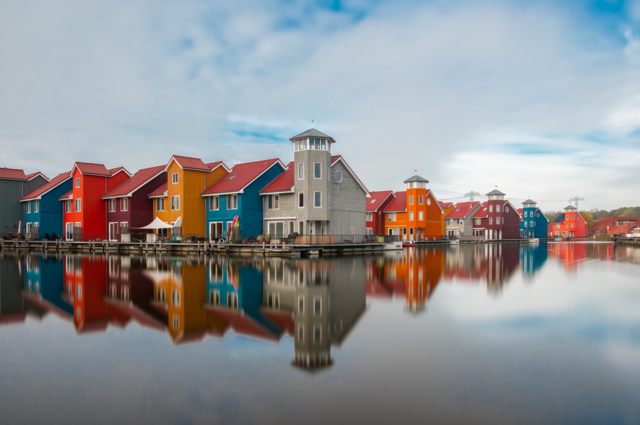
Deze RAW-file is perfect om mee te gaan werken met behulp van het paneel HSL/Kleur. Zo zullen we de verschillende kleuren huisjes voorzichtig aanpassen in hun kleurtoon, verzadiging en luminantie. Maar wist je dat het paneel HSL/Kleur ook nog een mogelijkheid kent om verschillende lichtintensiteiten aan te passen? Laten we aan de slag gaan!
Download raw-bestand
Je kunt dit raw-bestand (genaamd Reitdiephaven.dng) downloaden via www.kwikr.nl/reitdiephaven om alle stappen direct te volgen.
De workflow
Daar staat ie dan. Onze prachtige foto van de Reitdiephaven. Klaar om onderhanden genomen te worden. De wens is om de kleuren van het scherm af te laten spatten. Zo mag het blauw nóg blauwer en mag ook het karakter van het blauw een kleine gedaantewisseling ondergaan. En dat gaat ook op voor de andere kleuren. We hebben dus een aantal metamorfoses te gaan. Het paneel HSL/Kleur zal hierbij onze grootste metgezel zijn.
Maar eerst..
Als gezegd: het paneel HSL/Kleur zal moeten zorgen voor het grootste deel van de magie in het ontwikkelen van onze foto. En dat zal ook zo zijn. Maar uitsluitend het gebruik van dat paneel zal niet voldoende zijn. Je ontkomt er niet aan om ook andere panelen in je workflow mee te nemen. Je hebt er niet voor niets zoveel tot je beschikking. Hoewel we in dit artikel het besproken paneel hoofdzakelijk zijn werk willen laten doen, starten we deze workflow ietsje anders. We open als eerste het paneel Standaard om slechts een paar kleine basisaanpassingen te doen.
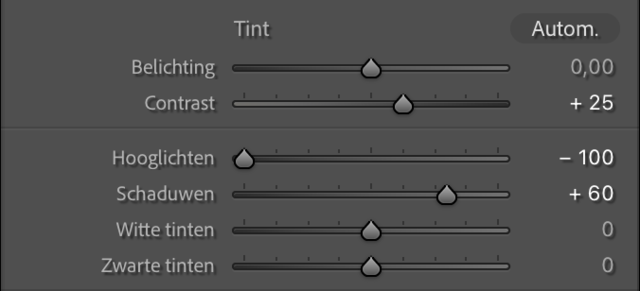
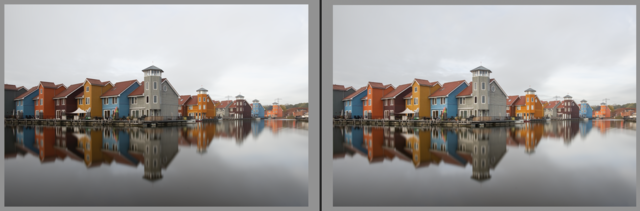
Ga dus naar het paneel Standaard in de module Ontwikkelen. Om de balans in de foto iets te versterken, pas je de schuif bij Hooglichten aan naar een waarde van -100. Vervolgens zet je de schuif bij Schaduwen naar een waarde van +60. De laatste aanpassing in het paneel Standaard is het aanpassen van de schuif bij Contrast naar een waarde van +25. Slecht drie schuiven leggen een nieuwe basis voor de rest van de ontwikkeling van ons RAW-bestand.
Door naar de kleuren!
De aanpassingen die je zojuist hebt gedaan via het paneel Standaard omvatten kleine aanpassingen. Als het goed is, heb je wel iets zien gebeuren in de lichte en donkere delen van de foto, maar het is minimaal. De grote veranderingen doen we deze workflow niet in het paneel Standaard. Dit paneel laten we nu ook voor wat het is. We gaan door naar het paneel HSL/Kleur.
Blauw, blauw blauw
Het paneel HSL/Kleur bestaat eigenlijk uit twee panelen: een paneel HSL en een paneel Kleur. In principe laten beide panelen hetzelfde zien, maar is de indeling anders en ook de werkwijze. Eerder schreven we al dat we in het paneel HSL/Kleur in het HSL-gedeelte aanpassingen konden doen door onze muis te bewegen met een verklikker. Kijk hiervoor nog eens naar het stappenplan dat we schreven. Ook deze werkwijze zullen we nu gaan gebruiken. Klik dus in het paneel HSL/Kleur op HSL.
Het HSL-gedeelte huisvest bovenin de tabbladen voor Kleurtoon, Verzadiging en Luminantie. We beginnen met de Luminantie. Klik dus op dit tabblad.

Ken je het stappenplan nog? Nu we het tabblad Luminantie open hebben staan, zien we de kleuren Rood tot en met Magenta onder elkaar. In de linkerbovenhoek zien we de verklikker, een symbool bestaande uit een cirkel met een pijl naar boven en naar beneden. We gaan niet werken met de schuiven, maar juist met die verklikker. Klik op dit symbool om de verklikker te activeren. Beweeg nu je muisaanwijzer naar je afbeeldingen zonder de muisknop in te drukken. Je ziet nu de verklikker in je foto. Ga naar een gedeelte in je foto waarvan je de luminantie van een bepaalde kleur wilt aanpassen. Wij zijn in ons voorbeeld gaan staan in de lucht. Afhankelijk van waar je gaat staan in je afbeelding, zie je achter één van de kleuren in het schuiven-overzicht welke kleur er gedetecteerd wordt. Dit zie je door middel van een grijs blokje om de waarde 0. Maar denk erom. Nog steeds laten we de muisknop ongemoeid.
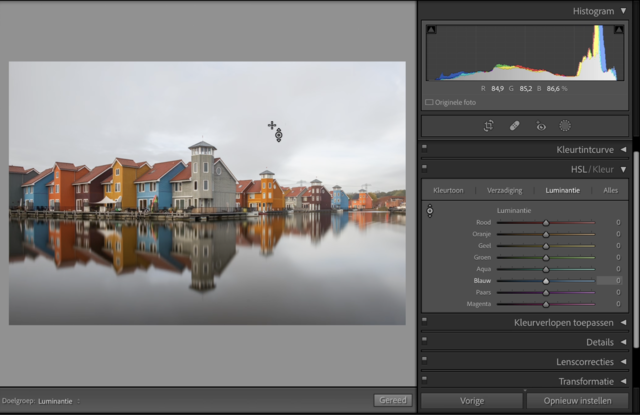
In ons voorbeeld is dus de kleur blauw nu geactiveerd. Ga dus in een deel van de lucht staan, zodat je achter de kleurenschuif van Blauw een arcering om de waarde 0 ziet staan. Druk nu je muisknop in en houd deze ingedrukt en beweeg je muis nu naar je toe. Je zult zien dat de Luminantie van blauw wordt aangepast. Dit zie je in je afbeeldingen doordat blauw doffer wordt en meer zichtbaar in de lucht. Je ziet het ook in de schuif zelf die hoort bij Blauw. De waarde erachter is veranderd. Beweeg de muis zover naar je toe, totdat de schuif bij Blauw op -100 staat. Het mooie is als je op deze manier werkt, dus via de verklikker, dat aangrenzende kleuren eventueel automatisch mee gaan doen. In ons voorbeeld hebben we met de verklikker de kleur Blauw op -100 gezet, maar is de kleur Aqua automatisch meegegaan met als voordeel dat er geen vreemde artefacten of harde kleuroverlopen optreden.

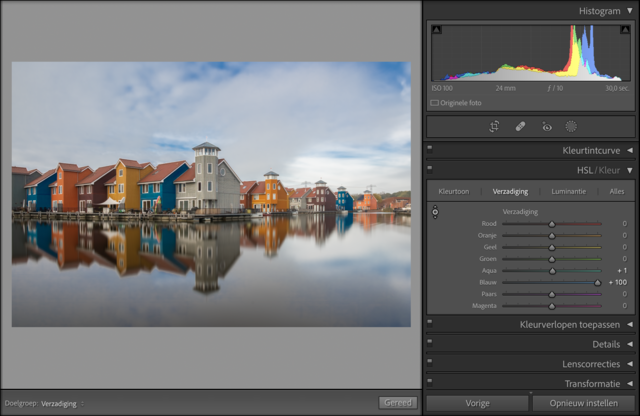
We hebben de kleur blauw aangepast! Hoewel: slechts voor een deel. We hebben namelijk van het blauw alleen de Luminantie aangepast. Dus eigenlijk alleen de dofheid van die kleur. Maar eigenlijk willen we nog wel meer doen met die kleur. Klik nu op het tabblad Verzadiging. We gaan het blauw in intensiteit een flinke boost geven. Ga weer met de verklikker in een blauw gedeelte van de lucht staan. Druk de muisknop daarna in en houd ‘m ingedrukt. Beweeg nu met die ingedrukte muisknop je muis van je af. Je zult zien dat het blauw van je scherm af begint te spatten. En wederom … aangrenzende kleuren gaan meedoen, zoals de kleur Aqua. Beweeg je muis dusdanig ver van je af totdat de schuif bij Blauw een waarde van +100 aangeeft.
Andere kleuren
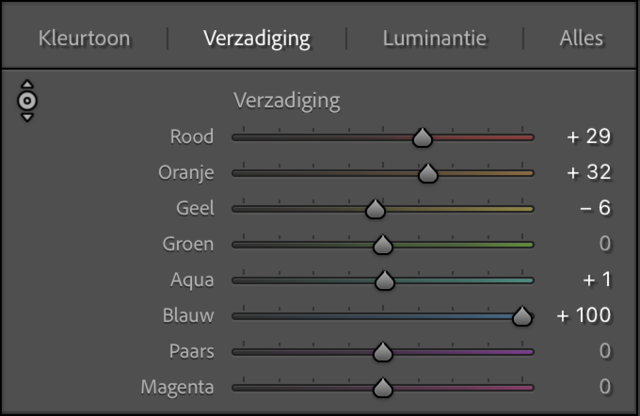
Het blauw hebben we een flinke zet gegeven. Maar ja, er is nog wel meer dan alleen blauw in onze foto. We hebben nog de gele, oranje en rode huisjes. En al die kleuren kunnen we allemaal op dezelfde manier naar onze hand zetten. Iedere keer met die verklikker uit ons stappenplan. Laat het tabblad Verzadiging daarom ook nog even openstaan en ga aan de slag met de overige kleuren. Gebruik hiervoor uitsluitend je verklikker. Zet de kleuren naar smaak in. Wijzelf hebben ervoor gekozen om de oranje en rode huisjes in Verzadiging te versterken en de gele huisjes iets af te zwakken. Puur een kwestie van smaak en geen kwestie van goed of fout. Leef je dus lekker uit!
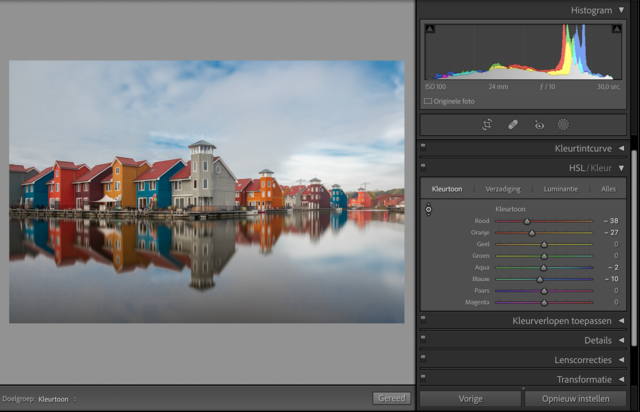
Zijn de kleuren magisch? Het mooie van het HSL paneel is dat hier je eigen kleureninzicht volledig vrij spel krijgt. Zo hebben we tot nu toe gewerkt met de tabbladen Luminantie en Verzadiging. Alleen het tabblad Kleurtoon hebben we tot nu toe ongemoeid gelaten. Zonde. Laten we die ook nog eens inzetten. Klik dus op het woord Kleurtoon om het tabblad te openen.
Weet je nog wat we konden doen met Kleurtoon? Hiermee kunnen we de oorspronkelijke kleur sturen naar een andere aangrenzende kleur. Zo kunnen we de rode huisjes juist meer sturen naar zuiver rood of meer naar het oranje. Zo finetunen we dus ieder kleur.
Klik weer op de Verklikker om deze actief te maken en parkeer je muisaanwijzer op een rood huis. Houd de muisknop vervolgens weer ingedrukt en beweeg de muis van je af of naar je toe. Door hem van je af te bewegen, beweegt het rood richting oranje en door hem naar je toe te bewegen wordt het rood nog dieper rood. Zo kun je aan de slag met de finetuning van alle kleuren in de foto. Makkelijk toch?
Subpaneel Kleur
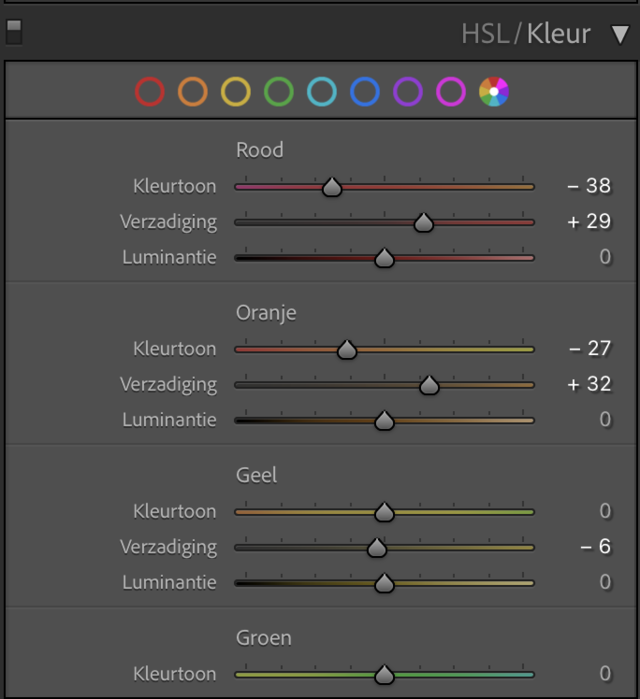
We hebben het meerdere keren geschreven. Het paneel HSL/Kleur bestaat uit twee subpanelen: HSL en Kleur. Beide laten hetzelfde zien, maar op een andere manier. Klik maar eens op het woord Kleur in de titel van het paneel HSL/Kleur. In dit paneel zie je bovenaan allemaal cirkels. Van rood tot en met magenta. Komt dat je bekend voor? Zo kun je wederom per kleur aanpassingen doen.
Echter mis je nu de verklikker. Daarom gaat onze voorkeur uit naar HSL. De laatste cirkel in het subpaneel Kleur is een volledige kleurencirkel. Klik daar eens op. Je ziet nu al je aanpassingen die je eerder hebt gedaan nu onder elkaar. Zo zie je dat de informatie in Kleur en HSL gelijk is.
Verborgen functie in het subpaneel HSL
Het mag geen verrassing meer zijn dat wij graag werken in het subpaneel HSL. Puur vanwege het feit dat we daar met de verklikker snel en eenvoudig kunnen werken. Zo passen we lekker vlot onze kleuren aan. Maar er is nog meer in het paneel HSL. Activeer je nogmaals je subpaneel HSL. En maak de verklikker actief door erop te klikken. Kijk nu eens onder je hoofdfoto. Links onderin zie het woord Doelgroep met daarachter een keuzemenu. Via dat keuzemenu kun je snel switchen tussen Kleurtoon, Verzadiging en Luminantie. Net als via de tabbladen. Het is maar net wat jezelf het makkelijkst of handigst vindt. Maar in het keuzemenu vind je nog een vierde optie… Kleurtintcurve. Nogmaals, dit keuzemenu zie je alleen als de verklikker actief is.
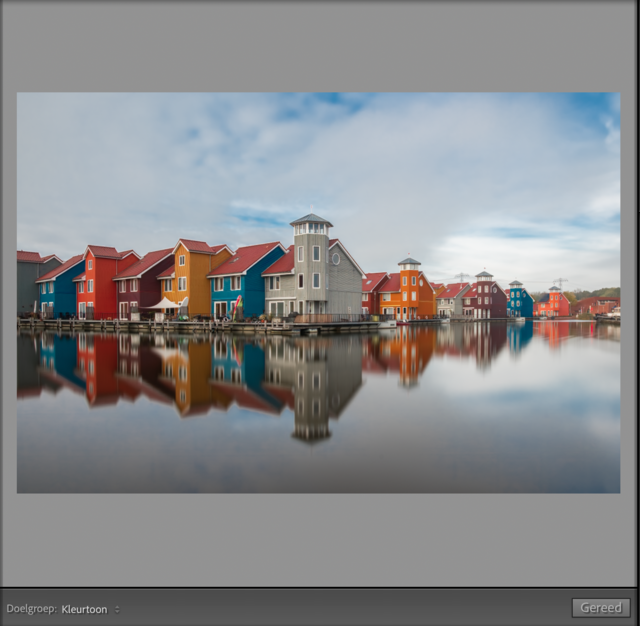
Kies nu in het keuzemenu voor Kleurtintcurve. Meteen daarna verlaat je automatisch het paneel HSL/Kleur en word je doorgestuurd naar het paneel Kleurtintcurve. De keuze Kleurtintcurve lijkt dus min of meer op een snelkoppeling naar het daadwerkelijk paneel. Dit paneel opent dan ook onmiddellijk.
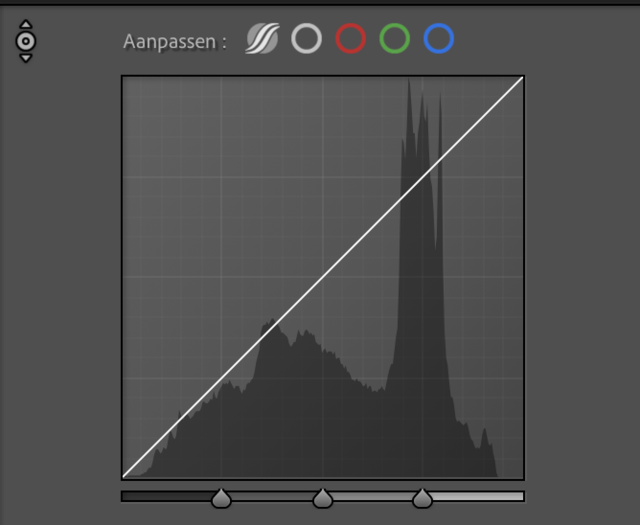
Dit paneel Kleurtintcurve kent veel mogelijkheden, zoals je in het vorige hoofdstuk hebt kunnen lezen. Maar graag nemen we de Kleurtintcurve ook kort mee in deze workflow. Boven in het geopende paneel zie je Aanpassen staan, met daarachter een aantal symbolen. Klik op de eerste, twee curven door een grijze cirkel.
Beweeg nu je muisaanwijzer met de verklikker, die nog steeds actief is, naar je afbeelding. Ga staan in de lichte wolken. Druk nog geen muistoets in, maar kijk eens in je geopende paneel. Daar zie je op de lijn een zwart bolletje staan. Dit zwarte bolletje laat zien in welke lichtintensiteit je zit. Staat het bolletje rechtsboven op de lijn, dan zit je in de lichtste delen van je foto. Zit het bolletje linksonder, dan werk je in de donkerste delen. Hier gaat het dus niet meer om kleur, zoals in het HSL/Kleur-paneel, maar om aanpassingen in licht.
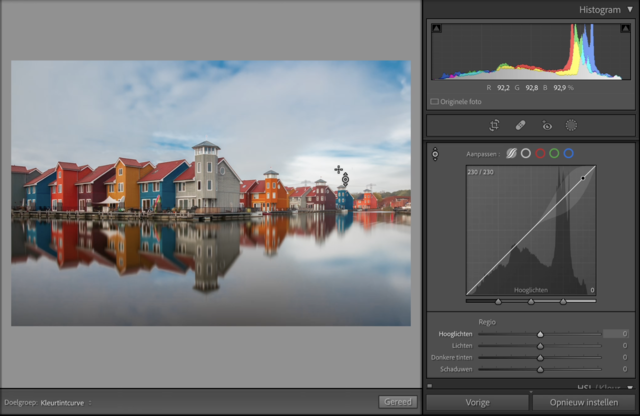
Dat je met een zwart bolletje kunt zien, in welke lichtintensiteit je werkt, kan handig zijn, maar is vaak ook irrelevant. Misschien willen we wel gewoon een deel van onze foto iets je lichter maken en een ander deel donkerder. Zo ook nu. Ga met je muiswijzer in de wolken staan. Het bolletje zal ergens rechts bovenin komen te staan. Houd nu de muisknop ingedrukt en beweeg tegelijkertijd de muis van je af. Maar niet te veel. Anders gaan de lichte delen uitbijten. Zo maken we dus heel subtiel de lichtere delen ietsje sprankelender. Gelukt?
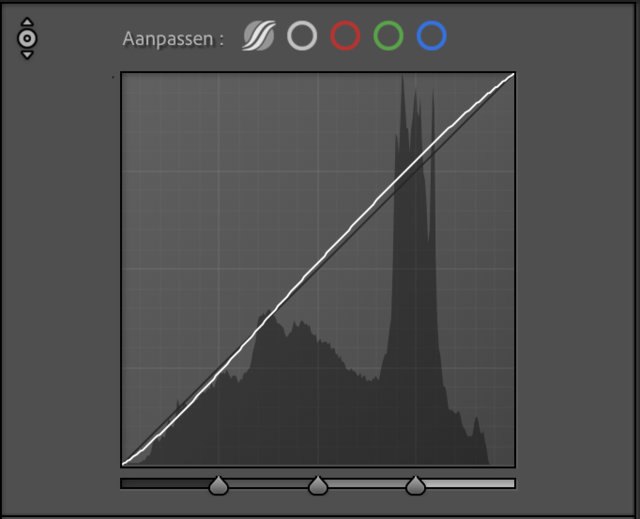
Ga dan nu als laatste stap in een donker stukje van het water staan. Trek nu de muis met ingedrukte muisknop zachter naar je toe. Ook nu weer niet te ver. Zo maak je de donkere delen in je foto een heel klein beetje donkerder. Als je nu naar de lijn in je geopende paneel kijkt, zal een lichte S-vorm zijn ontstaan. Dit geeft aan dat je de contrasten ietsje hebt versterkt. Perfect!
Zoom Academy
Ontdek de panelen in Lightroom, volg de workflows stap-voor-stap en ga aan de slag met een preset om je foto met een muisklik te verbeteren. In de nieuwe Zoom Academy Online Cursus Lightroom 2023 leer je hier alles over! Ook in een super toffe voordeelbundel met het boek!
Je leert zoal:
- De basisbeginselen van bewerken in Lightroom
- Alle panelen die er zijn om jouw bewerking tot een mooi resultaat te brengen
- Werken met presets
- De beste instellingen voor het exporteren van je foto’s
Dat wil je toch? In deze cursusbundel leer je alles over de nieuwste versie van Lightroom!