Redactie
Creativiteit gaat ver. Dat kan zowel in het fotograferen zijn als in de nabewerking. Het paneel Kleurtintcurven blijk fantastische tools te huisvesten om die creativiteit een extra boost te geven. Zo kun je er subtiel kleuren van lichtgebieden wijzigen of juist rigoureus aan de knoppen zitten om een explosie van bewerkingsvrijheid te bewerkstelligen. In het paneel Kleurtintcurven kan menig fotograaf zich dan ook volledig uitleven. Wij ook!
Dit artikel komt uit de volledige Online Cursus Lightroom 2023 in Zoom Academy. Hierin leer je alles over de nieuwe functies van het fotobewerkingsprogramma.
Download het RAW-bestand
Je kunt dit raw-bestand (genaamd Lamp.dng) downloaden via www.kwikr.nl/lamp om alle stappen direct te volgen.
De workflow
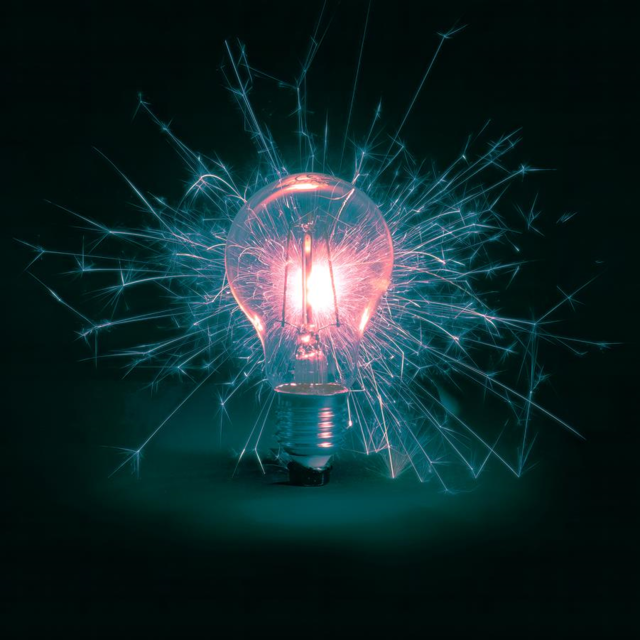
In deze workflow gaan we op zoek naar een creatieve inslag en daarbij laten we de oorspronkelijke kleuren en kleurechtheid bewust een stukje achter ons. We gaan kleuren en een voorstelling creëren die verder weg zal staan van de oorspronkelijke werkelijkheid. Het paneel Kleurtintcurve leent zich er prima voor. Veel fotografen zien dit paneel als een zuiver creatief paneel, waarmee je de werkelijkheid flink kan verdraaien. Het is een mooi paneel om bijvoorbeeld duotone-foto’s te fabriceren, ongewone contrasten op te roepen of een verdraaiing binnen een mengeling van kleuren te laten ontstaan. Laten we zien wat het voor ons kan doen.
Contrast
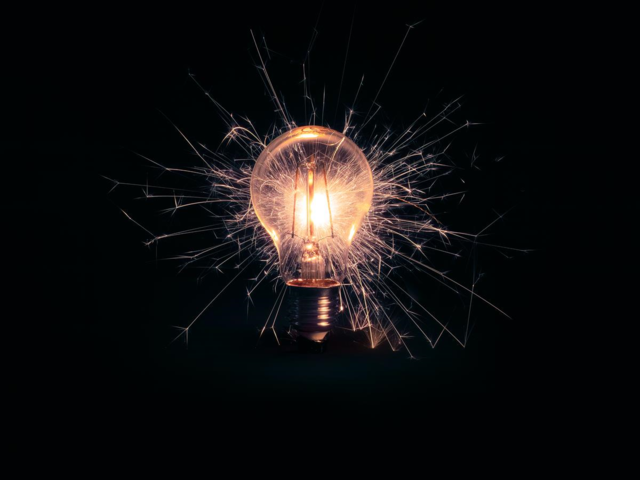
De eerste stap in onze creatieve bewerking is het aanpassen van het contrast. Zoals je zal ontdekken kan dit in Lightroom Classic op veel verschillende plekken. Zo heb je er kennis mee kunnen maken in het paneel Standaard, waar we het contrast konden regelen met de schuiven Contrast, Hooglichten, Schaduwen, Witte tinten en Zwarte tinten. Maar ook ons hoofdpaneel van deze workflow, het paneel Kleurtintcurve, biedt deze mogelijkheid. Ga naar het paneel Kleurtintcurve.
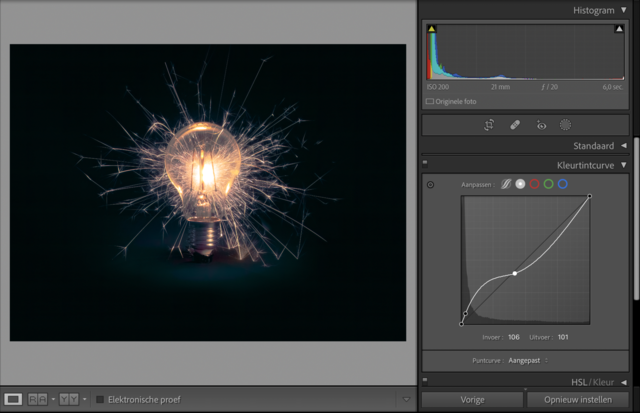
Bovenin het paneel Kleurtintcurve zie je een aantal iconen. Klik op het tweede pictogram, het lichtgrijze bolletje. Je ziet de diagonale lijn over het eerder uitgelegde histogram.
Om nu het contrast te verzachten, moeten we de schaduwpartijen een stukje lichter maken. Ga hiervoor met je muisaanwijzer op een plek op de diagonale lijn staan dat correspondeert met de donkere delen van je foto. Dat is, zoals je nu weet hoe het histogram is opgebouwd, een plekje ergens linksonder op die diagonale lijn. Als je daar de juiste plek hebt gekozen, versleep je de lijn een stukje naar boven. De donkere delen van je foto worden lichter, maar ook een deel van de rest van de foto. De lijn gaat als een kromme over je histogram. Pak daarom de lijn een stukje verder naar boven opnieuw op en versleep de lijn terug naar zijn oorspronkelijke plek. Zo blijven de donkere delen lichter, terwijl de rest van de foto een mindere oplichting kent.
Beetje zacht
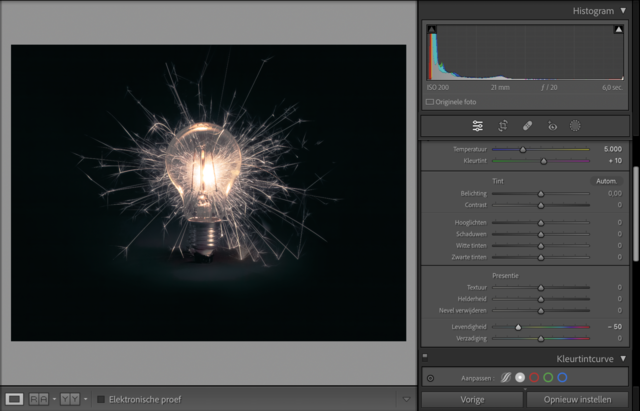
Door het lichter maken van de donkere delen, heeft de foto een wat zachter karakter gekregen. Om dat zachtere karakter nog wat verder aan te zetten, halen we de kleur deels uit het vuur. Hiertoe verlaten we kort het paneel Kleurtintcurve en maken we een snelle uitstap naar het paneel Standaard.
In het paneel Standaard verlagen we de schuif bij Levendigheid. Schroef deze terug naar een waarde van -50. Het geheel oogt nu wat mat en dat verandert het karakter van de foto.
Special effects
De basis voor de verdere bewerking is gelegd. We kunnen terug naar het paneel Kleurtintcurve. Je kunt er vrijelijk experimenteren en zien wat de verschillende aanpassingen doen. En zo is dit paneel voor velen ook bedoeld. Ook wij gebruiken het paneel nu voor het vinden van onze creatieve inslag.
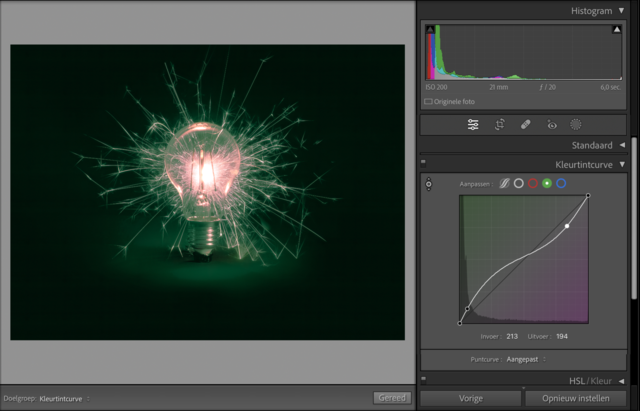
We zijn terug in het paneel Kleurtintcurve. Klik op het groene bolletje. We activeren hiermee het groene kanaal binnen de kleurtintcurve. Wat we nu feitelijk kunnen doen, is bepaalde lichtgebieden meer richting groen sturen of richting paars. Onze insteek is om nu eerst de donkere delen een groene kleurwaas- of zweem mee te geven.
Ga daarom wederom op de diagonale lijn staan op een plek die overeenkomt met de donkere delen van je foto. Dat is dus wederom een plekje ergens linksonder. Versleep nu dat stuk je lijn met ingedrukte muisknop naar boven. De foto krijgt een groene waas . Ga voorzichtig te werk. Te rigoureus de lijn verschuiven kan een vreemd effect geven. Tevreden? Laat de muisknop dan weer los.
Zoek nu een plekje op de lijn, die correspondeert met de lichte delen in de foto. Dit zal een plekje zijn die richting de rechterbovenhoek gaat. Versleep dat stukje lijn naar beneden, naar het paarse gedeelte. Overdrijf wederom niet. Als je het goed doet, krijg je een subtiele overloop. De donkere delen zullen het groene karakter behouden. De lichtste delen, de delen van het felste vuur, neigen een heel klein beetje naar het paars.
Kleuren mengen
Met het aanbrengen van de groene waas hebben we een startpunt gemaakt. op het blauwe bolletje. Hiermee activeren we nu het blauwe kanaal. En uiteraard kunnen we nu exact hetzelfde werken zoals we deden met het groene kanaal. Maar voordat we met het blauwe kanaal aan de slag gaan, is het goed te weten wat er zo meteen gaat gebeuren. De groene waas ligt als basis over de foto met een kleine neiging naar paars in de lichtste delen. Hetgeen we nu gaan doen met blauw vervangt niet de eerdere kleuren De kleuren gaan zich mengen. Zo kunnen we dus perfecte nuances aanbrengen.
We gaan nu de middentonen, de lichtintensiteit die ligt tussen de donkere delen (schaduwen) en de lichte delen (hooglichten), een neiging naar blauw geven. Je kan al raden hoe het moet. Ga ergens midden op de diagonale lijn staan en versleep de lijn met ingedrukte muisknop naar boven. Doe dit naar smaak. Het blauw vermengt zich met de eerdere groene ‘laag’, waardoor er nieuwe kleuren ontstaan.
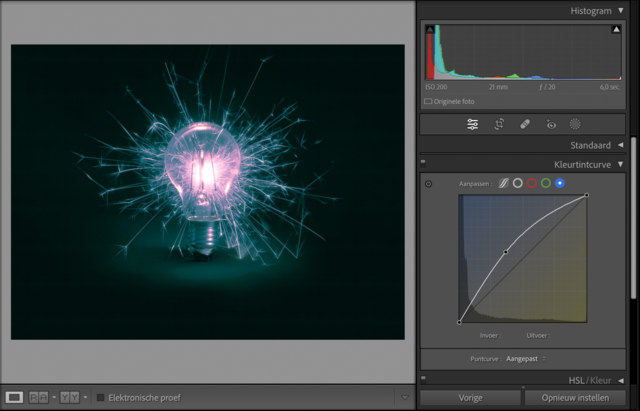
We hebben nu groen en blauw gebruikt. Mocht je het tafereel nog verder willen aanpassen, dan is er ook nog het rode bolletje tot je beschikking. Daarmee kun je het rode kanaal nog meenemen in je menging. Leef je uit. Het is jouw kunstwerk immers! Wij hebben ‘m in deze workflow bewust achterwege gelaten.
Lichtgebieden finetunen
De kleuren zijn van een totaal andere orde geworden. Zo heb je ze wellicht nog nooit eerder gezien. Je kunt zo ver gaan als je zelf wilt. Wijzelf vinden de kleuren zo prima naar onze zin. Maar de bewerking is zeker nog niet af. We willen nog een klein beetje finetunen en doen dat als eerste door de lichtgebieden nog wat lichter of donkerder te maken.
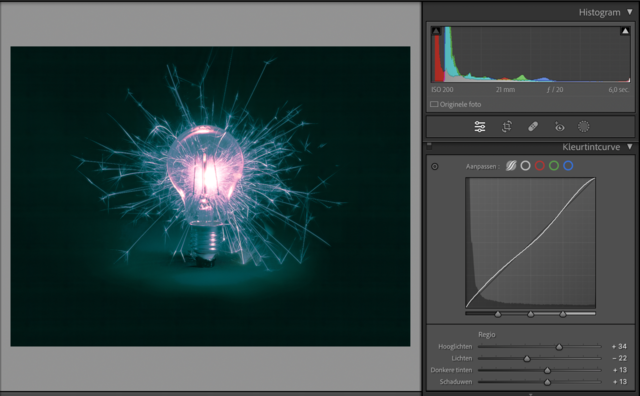
Ook dit doen we in het paneel Kleurtintcurve. Klik op het eerste pictogram, die met het curve-symbool. Onder de weergave van het histogram met de diagonale lijn zie je nu vier schuiven. Deze laten ons in het paneel Kleurtintcurve niet meer de kleuren regelen, maar de lichtintensiteit. Je hoeft nu niet aan de diagonale lijn te schuiven, maar je kunt rechtstreeks aan de slag met de schuiven.
Zet de schuif bij Hooglichten naar een waarde van +34 en breng de schuif bij Lichten naar een waarde van -22. Vervolgens pas je de schuif bij Donkere tinten aan naar +13 en datzelfde kun je doen met de schuif bij Schaduwen. Je ziet dat er een andere balans in de foto ontstaat.
Minimale kleuraanpassingen
Het paneel Kleurtintcurve kunnen we achter ons laten. We hebben kleurzwemen en wazen aangebracht en de lichtgebieden gedefinieerd. Het enige dat ons rest is het minimaal aanpassen van de kleuren, dus subtiel. Ga hiervoor naar het paneel HSL/Kleur en klik in de paneelnaam op het woord Kleur. Bovenaan zie je allerlei gekleurde bolletjes. Klik op de achterste, het enige bolletje dat alle kleuren vertegenwoordigt.
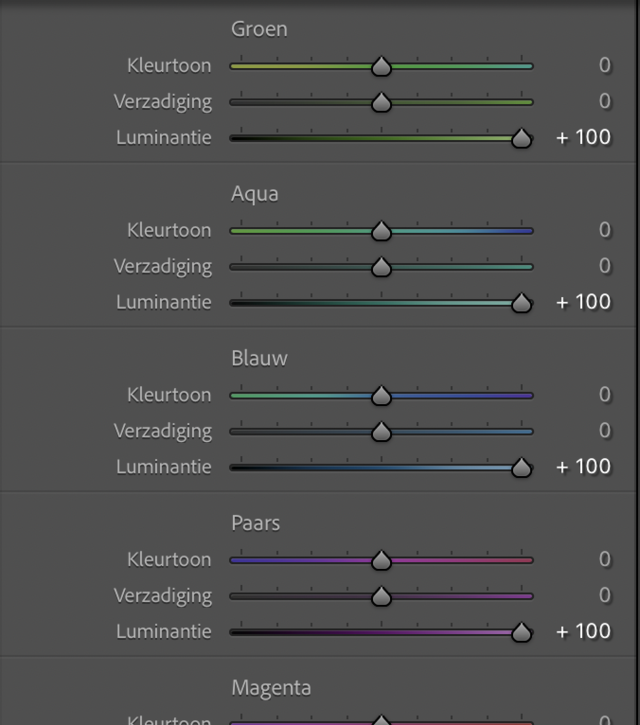
Er zal nu een paneel opengaan met onder elkaar alle kleuren. Pas nu bij de kleur Rood de schuif bij Verzadiging aan en zet deze naar een waarde van +100. Zet de schuif bij Luminantie naar een waarde van +29.
Vervolgens ga je naar Oranje. Zet daar de schuif bij Verzadiging naar +100. Hierna kun je door naar Geel. Zet ook daar de Verzadiging naar een waarde van +100. Zet de schuif bij Luminantie naar een waarde van +7.
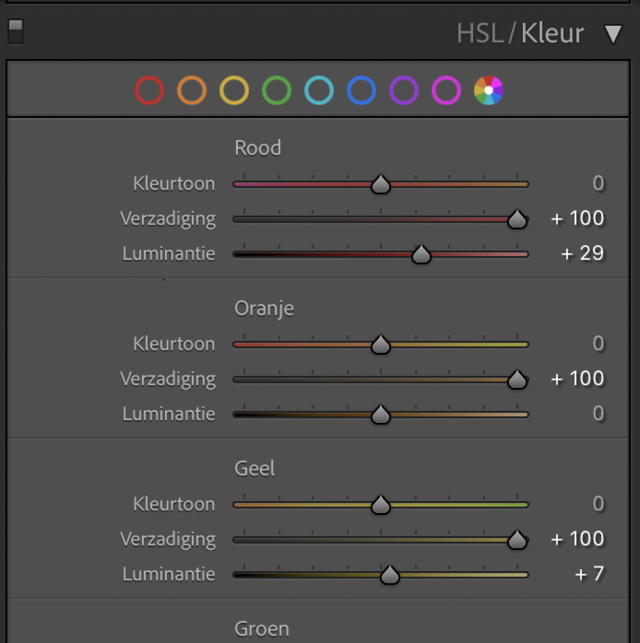
Ook de andere kleuren mogen nog een kleine gedaantewisseling ondergaan. Hierbij gaat het om de kleuren Groen, Aqua, Blauw en Paars. Bij al deze vier kleuren wijzig je de schuif van Luminantie. Zet deze bij alle vier op een waarde van +100.
Back to black!
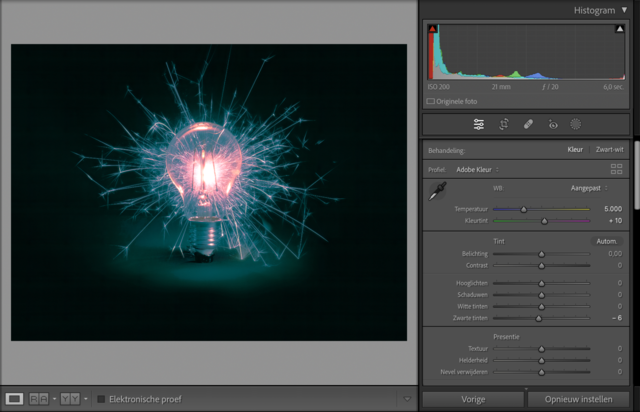
Okido! De kleuren zijn subtiel aangepast. Het einde komt steeds dichterbij. Iedere schuif heeft zijn functie gehad en heeft voor kleine aanpassingen gezorgd. Het zwart in onze voorbeeldfoto kent een prominente rol. Hoe dat zwart eruit moet zien, bepaal je uiteraard zelf. Wil je het zwart dieper zwart hebben? Of juist wat meer richting grijs. Ga naar het paneel Standaard en verschuif de schuif bij Zwarte tinten naar eigen smaak. Wij hebben ervoor gekozen de waarde te verschuiven naar -7. Zo wordt het diepste zwart nog net een tikkeltje donkerder. Maar als gezegd, bepaal zelf: het is een kwestie van eigen smaak.
De perfecte uitsnede
Qua bewerking is onze foto af! Maar wat veelal nog gedaan wordt, is het bijsnijden van de foto. Ook bij onze foto zou dat niet misstaan. De loze ruimte om ons onderwerp is misschien wel wat te veel van het goede. Snijden dus! Ga hiervoor naar het instrument Uitsnijdbedekking. Dit is het tweede pictogram onder het Histogrampaneel. Direct als hierop klikt, opent zich daaronder het paneel met de instrument-instellingen. Ook zie je dat de foto omlijnd wordt.
Onze foto is geschoten in de beeldverhouding van 4:3. Maar eigenlijk vinden we het mooier om ons exemplaar bij te snijden naar een verhouding van 1:1. Een vierkante foto dus. In het paneel met de instrument-instellingen zie je het woord Verhoud. Daarachter zie je het woord Origineel, direct voor het slot-symbool. Klik op het woord Origineel. Er gaat nu een keuzemenu open, waarbinnen je kunt kiezen uit verschillende beeldverhoudingen. Klik op 1×1. Zorg daarna dat het slotje gesloten is. Je kunt het slotje sluiten en openen door erop de klikken.
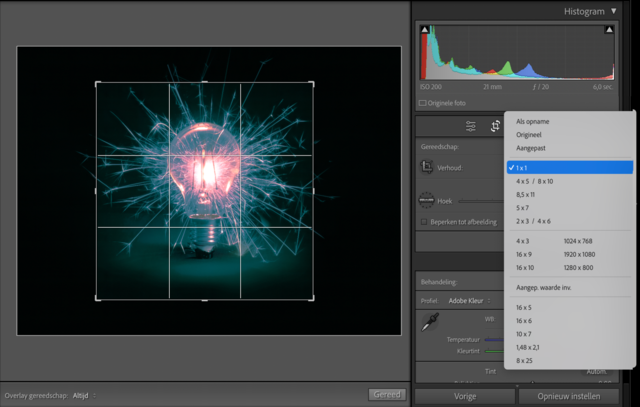
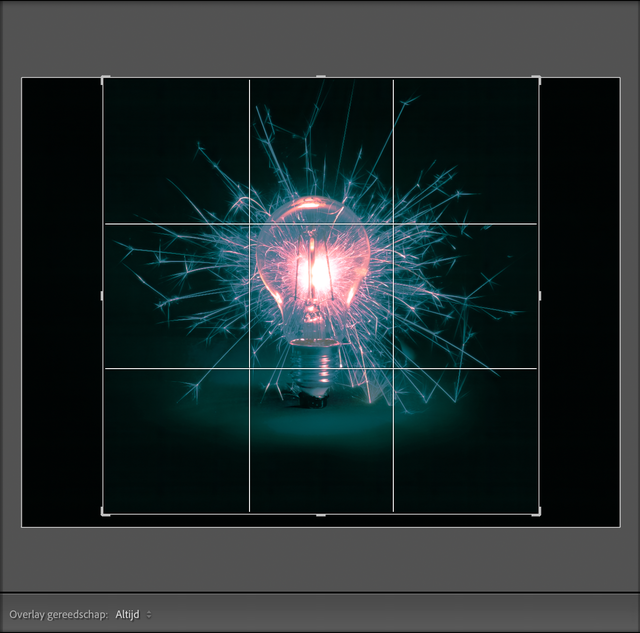
Nu je gekozen hebt voor de verhouding van 1:1, zie je om je foto een vierkant kader. Op de hoeken van het kader zitten verdikkingen. Deze hoeken kun je oppakken en verslepen. Zo maak je je uitsnede groter of kleiner, maar blijft de verhouding intact. Wil je uitsnede verplaatsen? Ga dan binnen het uitsnijdkader staan en versleep je foto met ingedrukte muisknop naar ieder gewenste positie. Maak je uitsnede. Gelukt? Klik dan op het pictogram om het gereedschap Uitsnijdbedekking te sluiten.
Zoom Academy
Wil je nog meer leren over bewerken in Lightroom? Volg dan onze Zoom Academy Cursus Beheren en bewerken in Lightroom 2023, of bekijk onze livestream waarin we de nieuwe functies uitleggen en laten zien. Wil je deze workflow graag een keer hebben gezien voordat je hem zelf gaat doen? Bekijk hieronder onze video over de nieuwe update van Lightroom, waarin we ook de totale workflow met de lamp volgen.