Redactie
7 juli 2019, 09:59
Een van de meest voorkomende Photoshop-klussen is het vervangen van bepaalde delen in een foto door iets uit een andere foto. Een andere achtergrond kan een foto een heel andere sfeer meegeven! We leggen je uit hoe je dit doet in Photoshop.
Bijvoorbeeld een model tegen een andere achtergrond plaatsen lijkt misschien lastig vanwege het uitsnijden van een persoon. We zullen daarom moeite moeten doen voor het masker, maar daar hebben we het speciale Selecteren en maskeren voor. We beginnen met de foto’s naast elkaar, maken een rechthoekige selectie rondom het model, en selecteren het Verplaatsen-gereedschap zodat we die selectie naar de andere foto kunnen slepen.
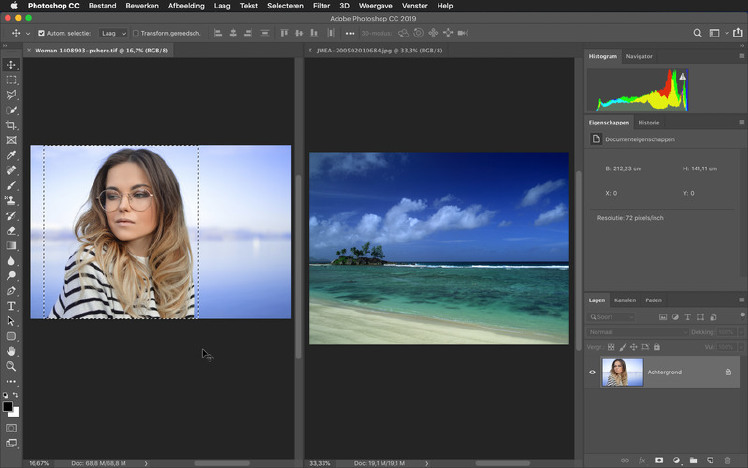
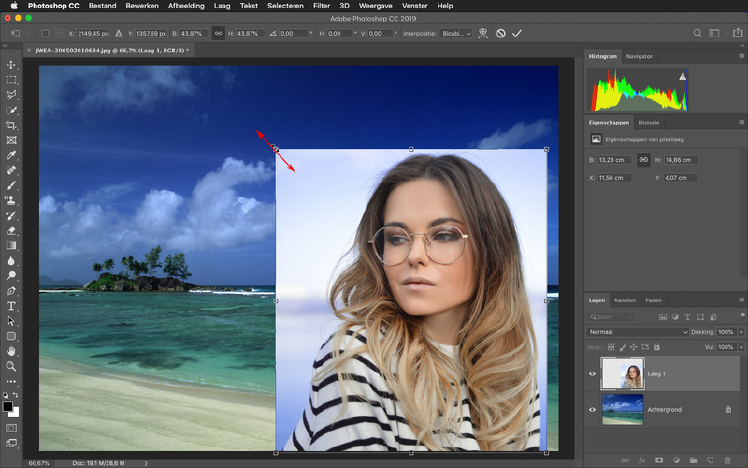
Omdat we het model iets te groot vinden ten opzichte van de nieuwe achtergrond, kiezen we eerst Bewerken, Vrije transformatie. Je kunt nu aan een hoekpunt trekken om de laag groter of kleiner te maken. Vroeger moest je de Shift-toets ingedrukt houden om te voorkomen dat het model daarbij vervormd raakte; nu moet je die toets juist indrukken als je wél wilt vervormen. Druk op de Enter-toets of de √-knop als je tevreden bent. Door de cursor in het beeld te zetten, kun je ook verplaatsen tijdens het schalen.
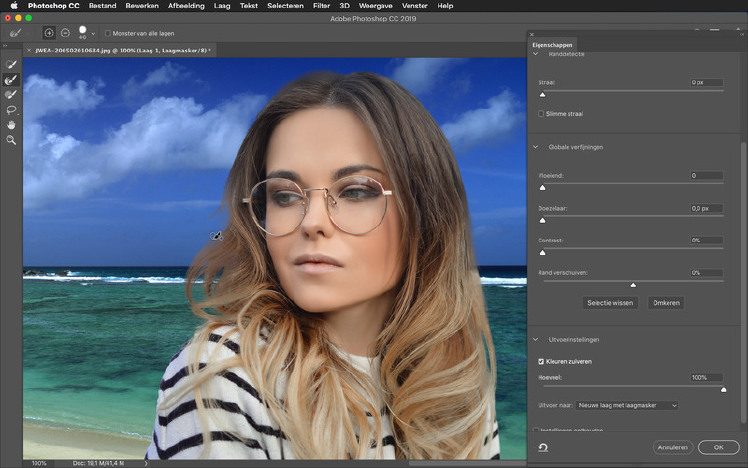
Wat we nu gaan doen, is iets wat we al eerder gezien hebben toen we selecties behandelden. Selecteer het model, bijvoorbeeld met het Snelle selectie-penseel of met het menu Selecteren, Onderwerp. Voeg dan een masker toe door op het Nieuw laagmasker-icoontje te klikken. Je selectie wordt nu het masker – ook dat hebben we al gezien. Nu kunnen we in het Eigenschappen-paneel weer op Selecteren en maskeren klikken, waarna we daar de randjes rondom het haar kunnen bijwerken met het Penseel Randen verfijnen. Je kunt nu ook heel mooi zien wat Kleuren zuiveren doet. De wat lichte haren aan de rand worden nu netjes op de juiste kleur gebracht.