Redactie
 Je staat eindelijk op dat beroemde plein en het licht is precies goed. Alleen … op elke foto die je maakt, lopen mensen door je beeld. Moet je nu wachten tot het rustig wordt? Dat hoeft niet per se! In Lightroom (Classic) poets je losse voorbijgangers thuis weg met generatieve AI. Of je laat in Affinity met een stapel foto’s complete menigtes verdwijnen. We laten beide methoden in actie zien op dezelfde drukke plek.
Op een druk plein trekken voorbijgangers onherroepelijk de aandacht. Je blik wordt nu eenmaal vanzelf getrokken door mensen. Een felrood jack, een gezicht, een bewegende arm … ze laten het oog van de kijker afdwalen van de kathedraal waar het jou om ging. Begrijp ons niet verkeerd: één wandelaar op de juiste plek geeft een reisfoto juist schaal en leven. Maar twintig toeristen met telefoons en rugzakken maken van je zorgvuldig gekozen compositie een zoekplaatje. Of dat nu op een druk plein op vakantie is, of in je lokale winkelcentrum waar je een mooie foto wilde maken.
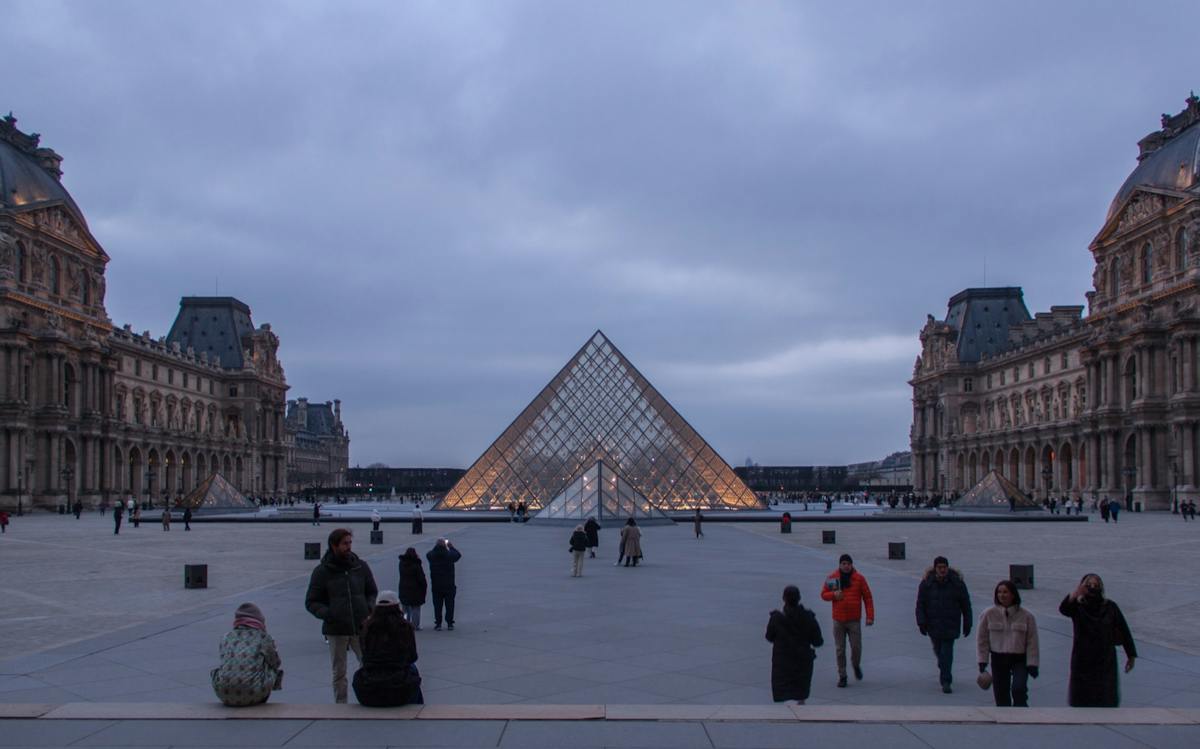
Er zijn verschillende oplossingen te bedenken. Je kunt op een rustiger moment op de dag gaan, maar dat is niet altijd mogelijk (en bij echt toeristische plekken is het ook dan al druk). Daarom gaan we het nu oplossen in de nabewerking. Daarvoor heb je meerdere mogelijkheden, afhankelijk van de drukte en jouw voorkeur. Staan er een paar losse figuren in beeld, dan is de generatieve AI van Lightroom (Classic) de snelste route: aanwijzen, laten invullen, klaar. De pixels worden opgevuld met informatie die Lightroom invult, dus het resultaat kan iets afwijken van de daadwerkelijke details van gebouwen die je zag.
Is het erg druk en lopen continu meerdere mensen door je beeld, dan werkt het stapelen van foto’s beter. Deze werkwijze leggen we uit in de gratis tool Affinity. Hierbij combineer je een serie opnamen van dezelfde plek tot een beeld zonder afleidende mensen. Het grote voordeel: er wordt niets verzonnen. Elke pixel komt uit een van je eigen opnamen.
Over de foto’s
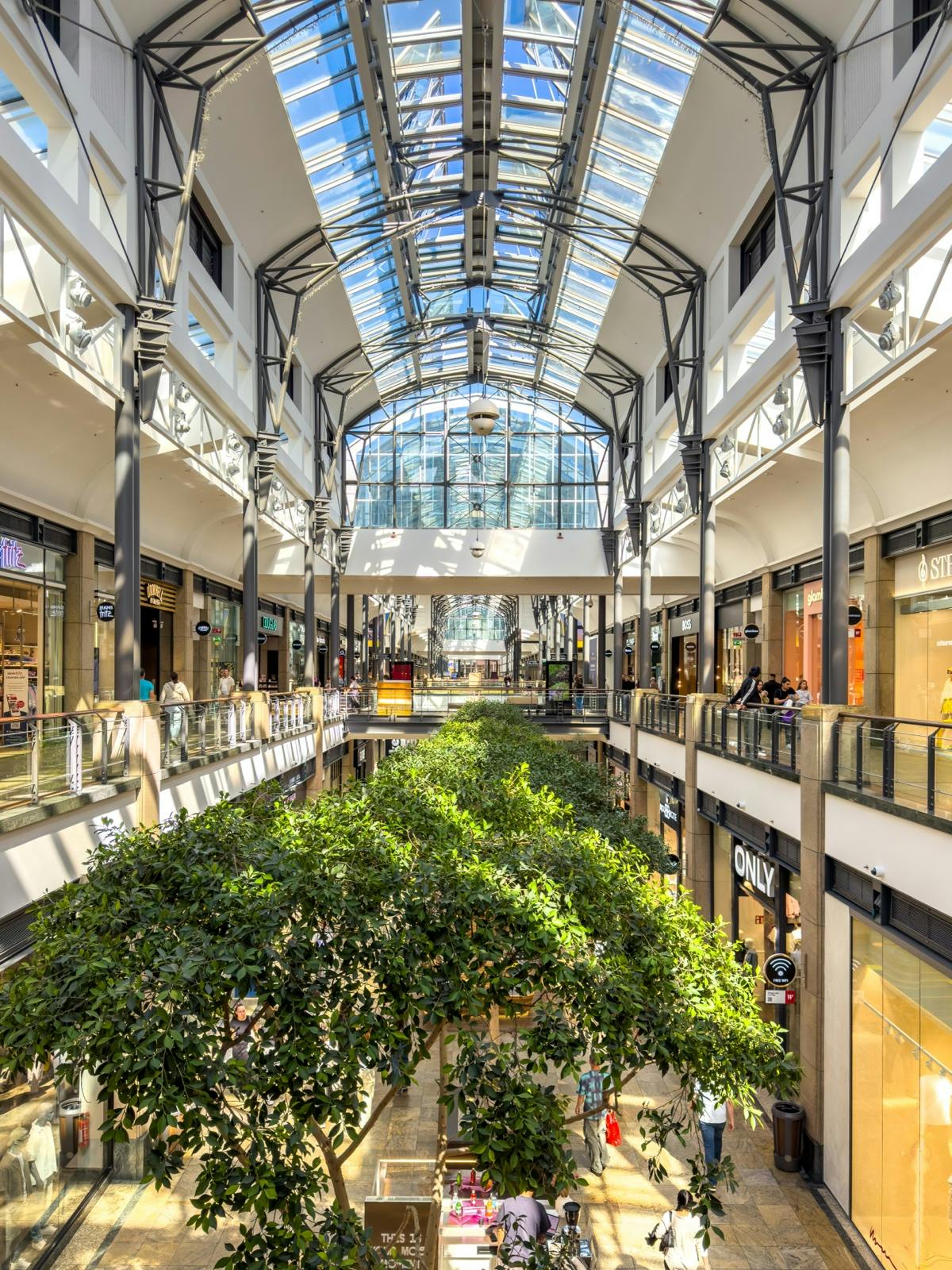
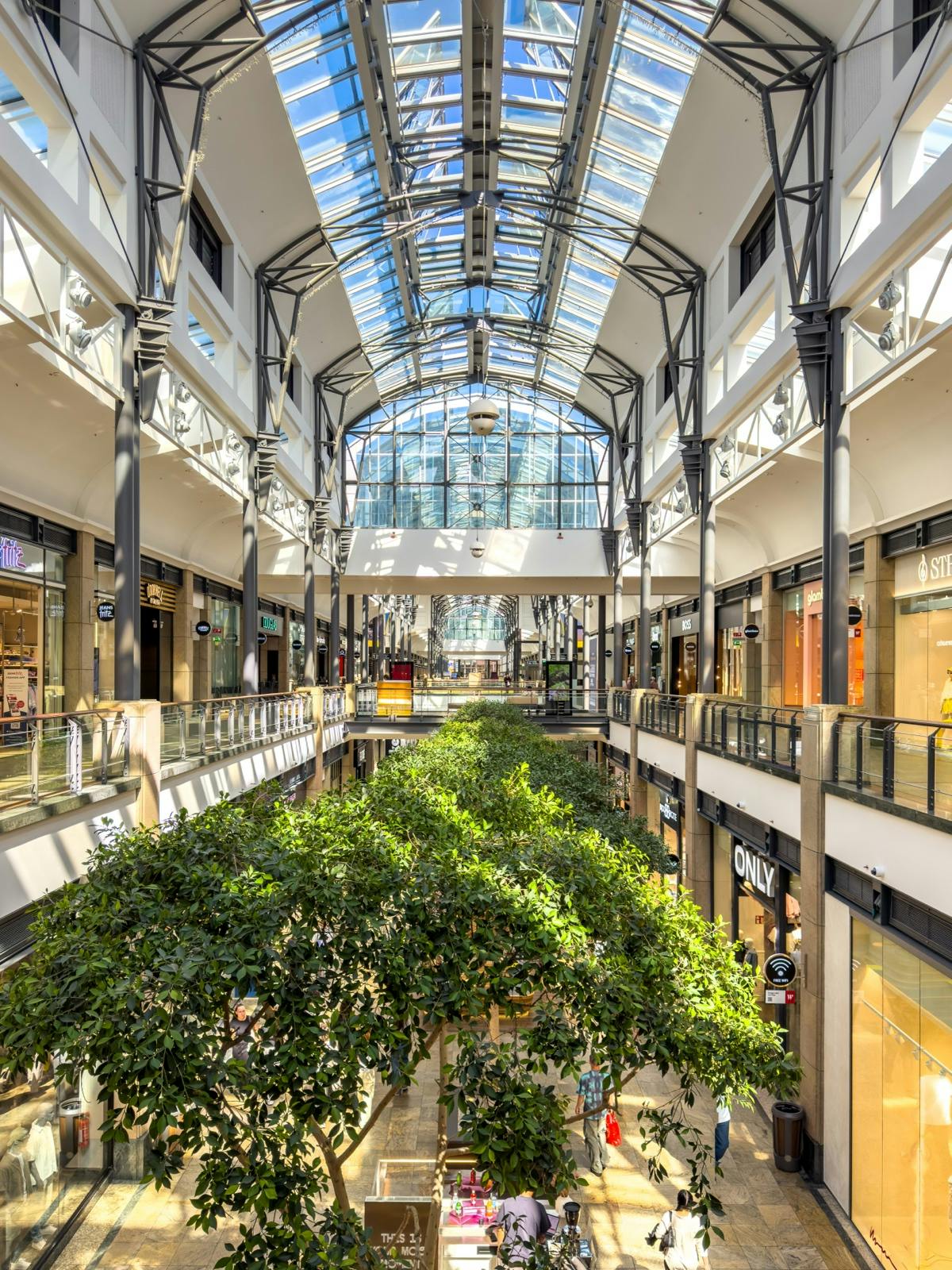
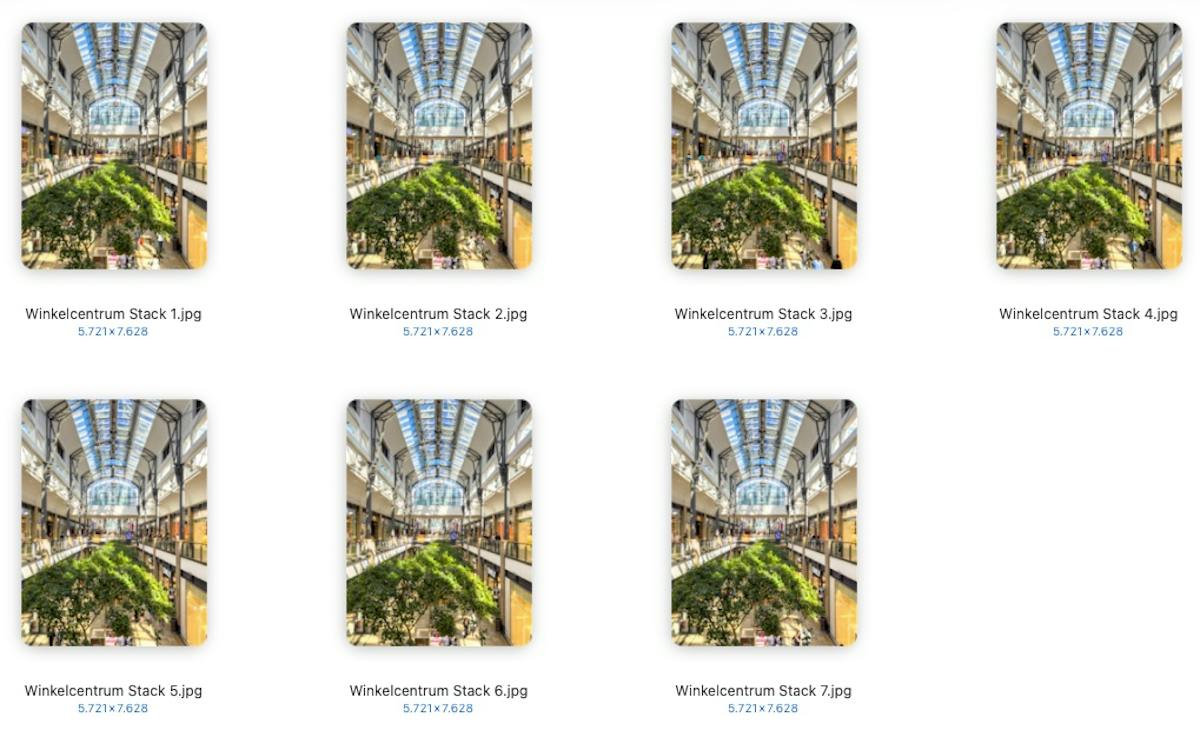
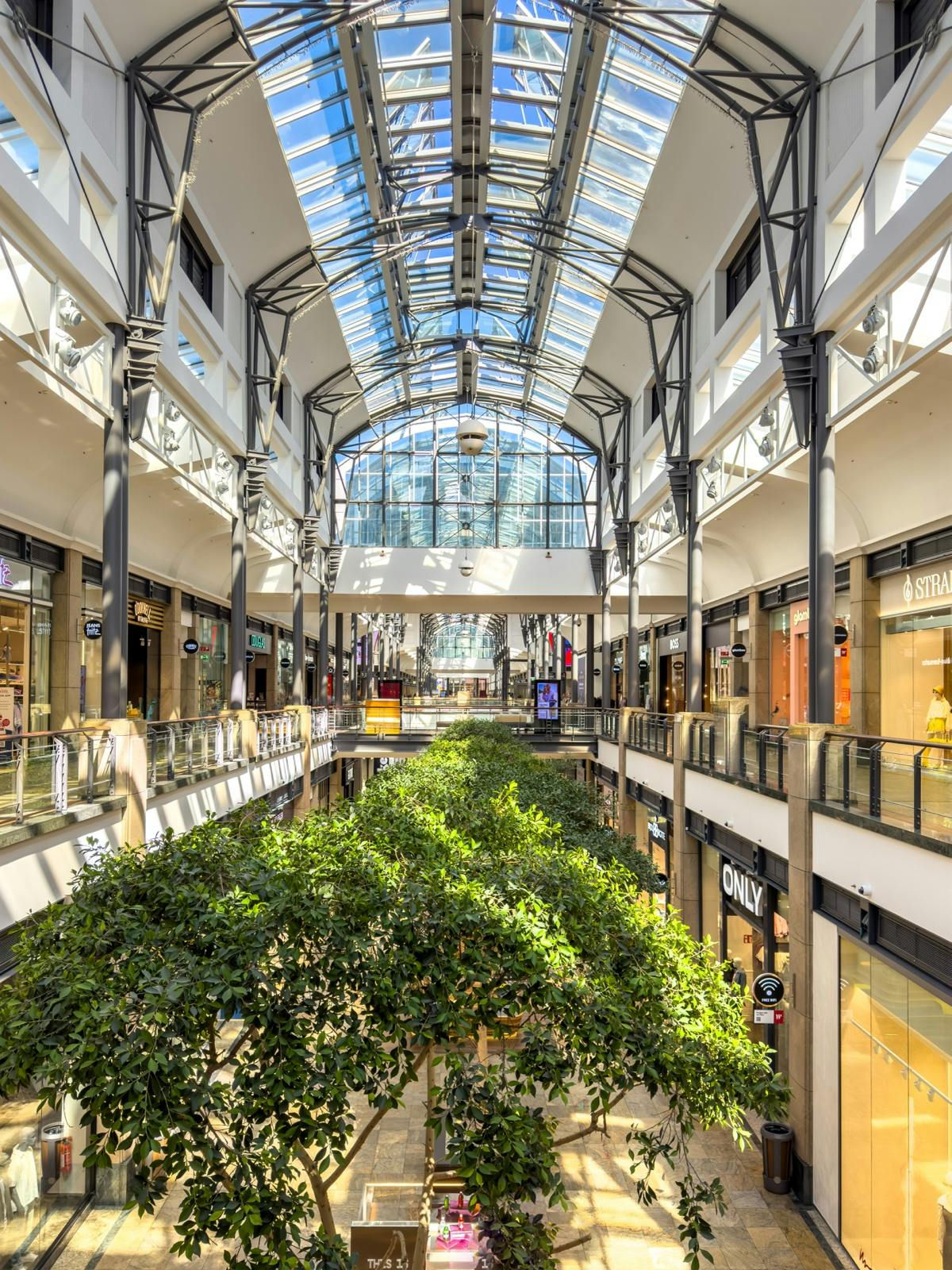
Voor dit artikel gebruiken we een serie van fotograaf Tom Reuvers, gemaakt in een druk winkelcentrum. Hierbij heb je dezelfde uitdaging als op dat beroemde plein, maar dan even wat dichter bij huis voor het voorbeeld. Vanaf een statief maakte Tom zeven opnamen met steeds dezelfde instellingen en handmatige scherpstelling op hetzelfde punt, telkens met een paar tellen daartussen. De mooiste opname uit die serie bewerken we in Lightroom; de complete serie gaat in Affinity de stapel in. Zo zie je precies wat elke methode met dezelfde situatie doet.
Je kunt de oefenbestanden via www.zoomacademy.nl/oefentoerist downloaden.
Verwijderen met AI (Lightroom)
We leggen eerst uit hoe je de mensen uit beeld kunt verwijderen met behulp van AI in Lightroom Classic. Je kunt dit ook in Lightroom (de cloudversie) en in de Lightroom-app op je telefoon doen, net als in Camera Raw binnen Photoshop: de stappen zijn vergelijkbaar. De AI-functies van Affinity zijn een stuk minder goed (en je moet ervoor bijbetalen), dus die behandelen we hier niet.
Gereedschap Verwijderen
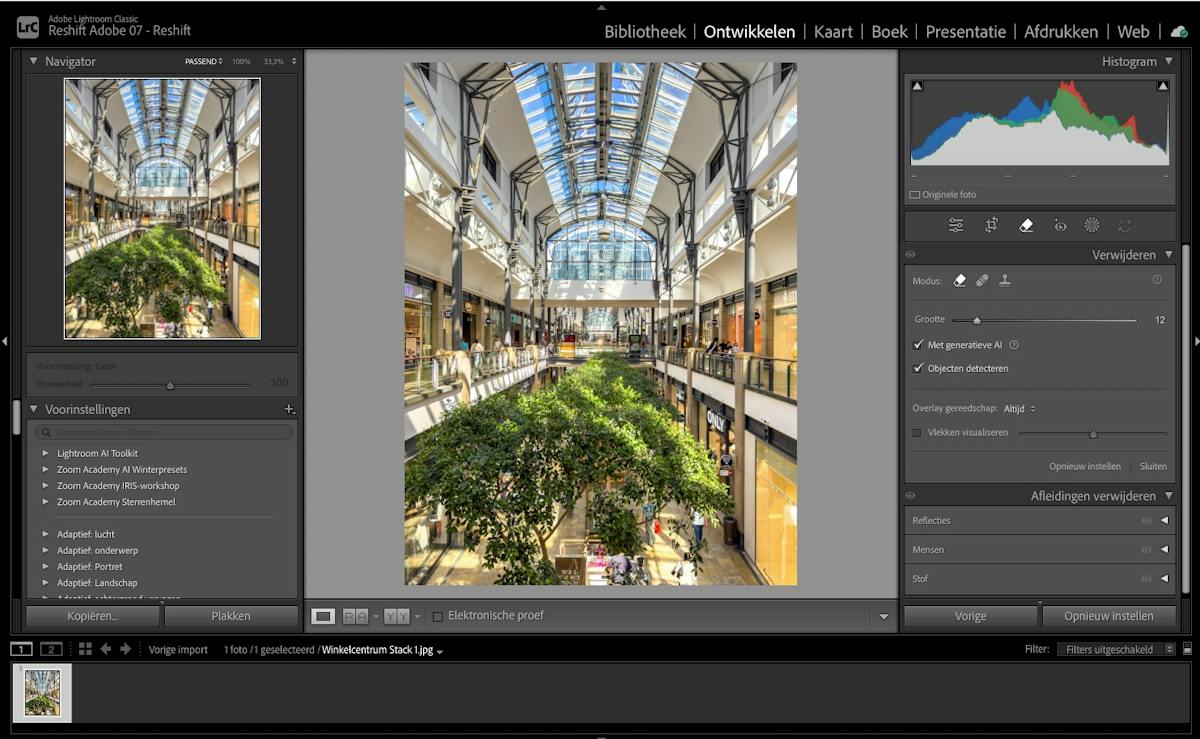
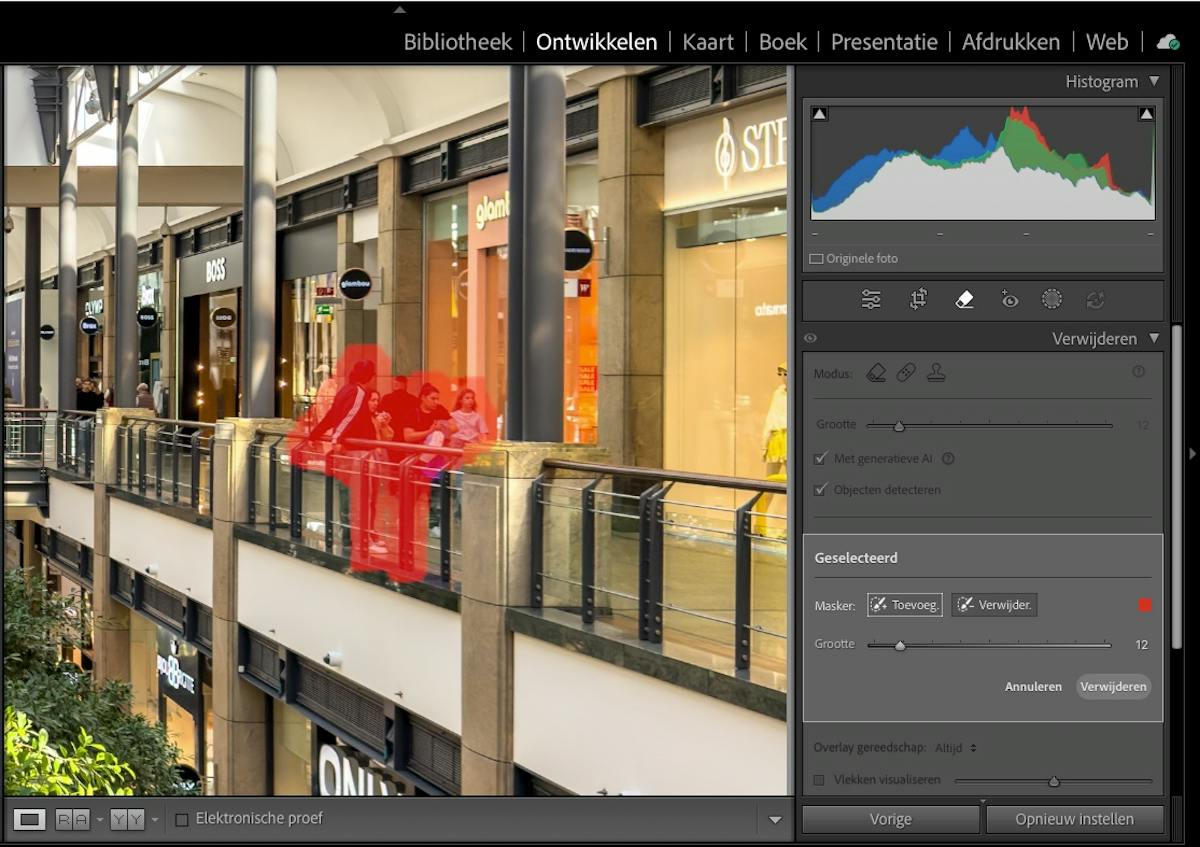
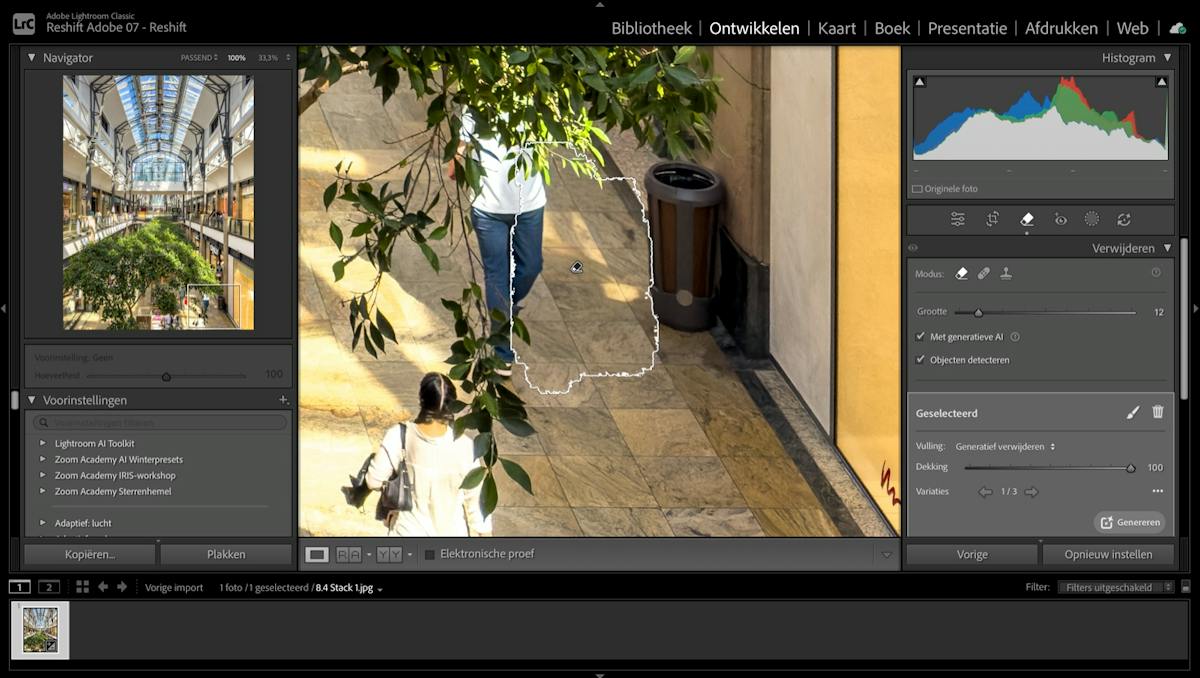
Open de foto Stack 1.jpg in de module Ontwikkelen van Lightroom Classic. Klik op het gereedschap Verwijderen en open het gelijknamige paneel. Zet daar twee vinkjes bij Met generatieve AI en bij Objecten detecteren. Die laatste optie zorgt ervoor dat de complete toerist wordt geselecteerd, inclusief diens schaduw en eventuele spiegeling. Zoom eventueel eerst even in, en verf daarna met het penseel over een voorbijganger. Heel precies hoeft dat niet. Met Toevoeg. en Verwijder. kun je je selectie nog aanpassen, en met Grootte pas je het formaat van je selectiepenseel aan.
Drie variaties
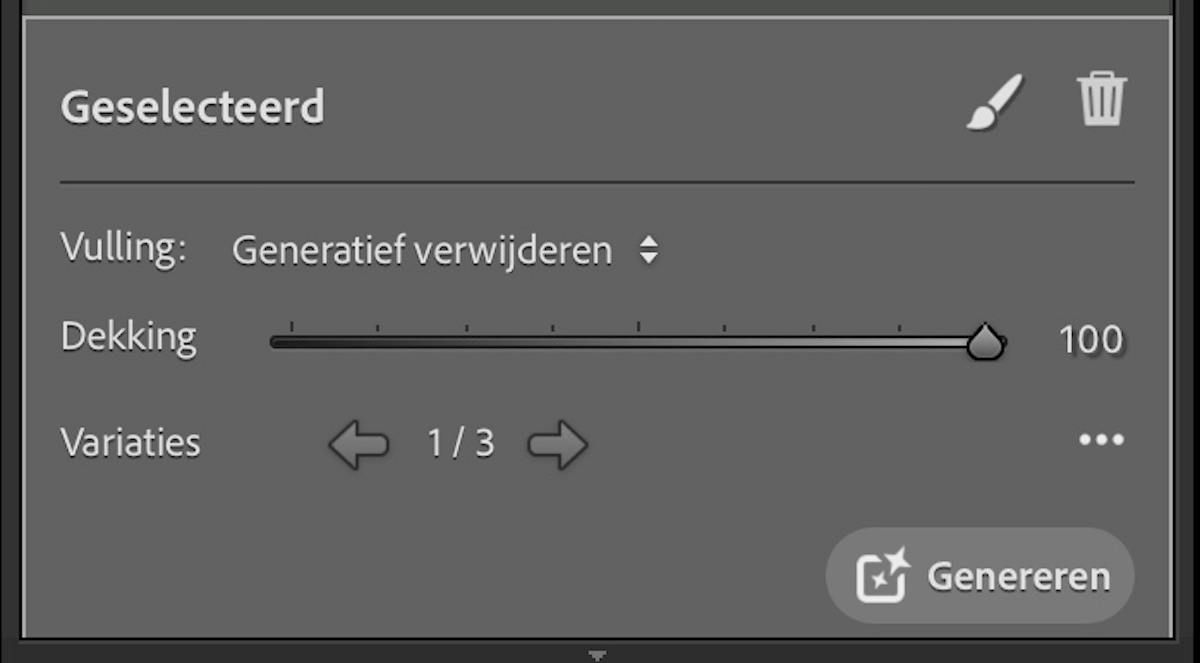
Klik op Verwijderen en wacht een paar seconden, Adobe berekent de nieuwe pixels in de cloud, dus je hebt internet nodig. Het gat wordt gevuld met drie Variaties. Met de pijltjes bekijk je ze stuk voor stuk om de beste te kiezen. Een druk op Genereren levert je nog drie nieuwe versies op. Fijn om te weten: deze Firefly-functie kost geen generatieve credits en werkt volledig niet-destructief, ook op raw-bestanden. Je origineel blijft dus altijd behouden. Zit je zonder internet, dan werkt het gereedschap Verwijderen ook zonder het AI-vinkje: prima voor kleine, overzichtelijke plekken. Verwijder op deze manier elke afleidende persoon uit je beeld.
Mensen in één keer
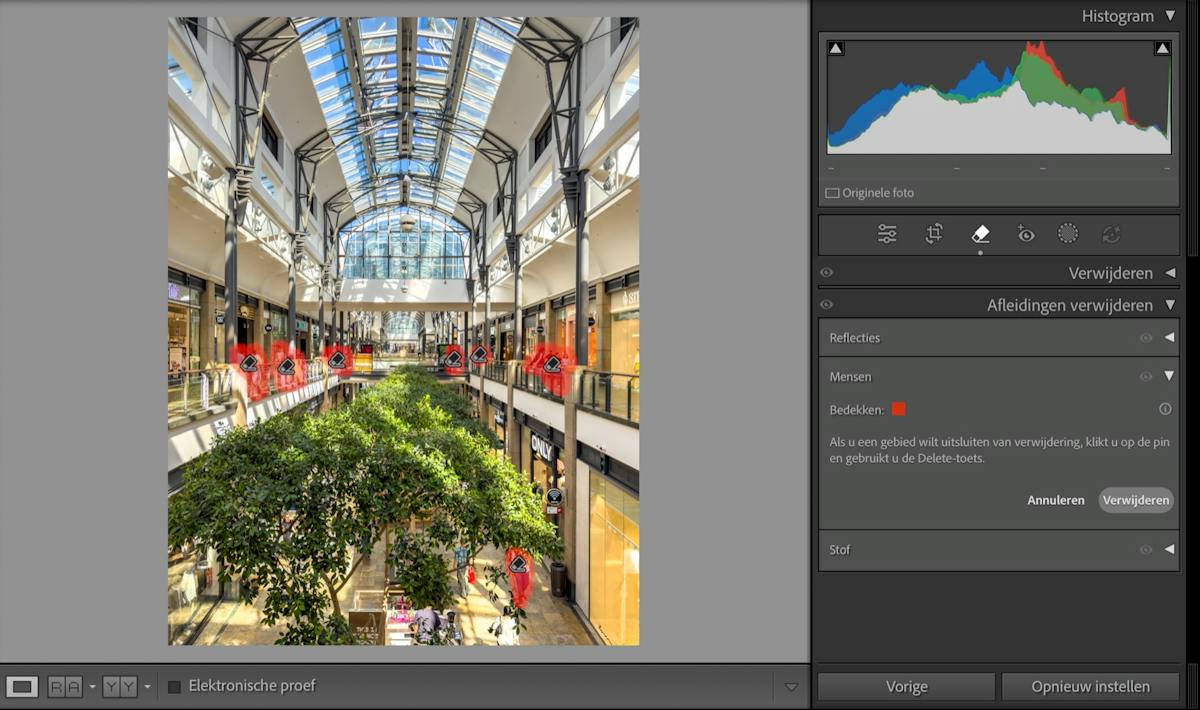
Lightroom kan ook in één keer alle mensen tegelijk proberen te verwijderen. Kies in het gereedschap Verwijderen het onderdeel Afleidingen verwijderen en klik op Mensen. Lightroom zoekt zelf alle personen in je beeld die afleiden (en zal een ‘hoofdpersoon’ dus niet verwijderen). Die worden gemarkeerd met een rood masker en een verwijder-pictogram. Wil je iemand in beeld houden, bijvoorbeeld die éne wandelaar die je compositie juist versterkt? Klik dan op dat pictogram en druk op het prullenbakje. Klik daarna rechts op Verwijderen en beoordeel de variaties zoals hierboven. Je hoofdpersoon laat Lightroom zoals gezegd netjes met rust. Mensen die niet automatisch herkend worden tijdens de afleidingen-detectie kun je natuurlijk nog handmatig selecteren om ze te laten verwijderen.
Kritisch beoordelen
Zoom daarna in tot 100% en bekijk elke invulling kritisch. Op egale vlakken zoals lucht, water en bestrating is het resultaat meestal vlekkeloos. Lastiger wordt het bij reflecties in etalages of plassen, bij schaduwen die de AI over het hoofd zag en bij herhaalde patronen zoals gevels met ramen of kasseien. Daar durft Firefly weleens een raam bij te verzinnen of een lijn scheef door te trekken. Je kunt zo’n gebied dan aanklikken en verse variaties laten maken. Of maak een nieuwe, wat ruimere selectie, zodat de AI meer context krijgt. Wees niet bang om een paar rondes te draaien: elke poging levert weer drie nieuwe invullingen op. Blijft het rommelig, dan is dat het signaal om naar de tweede methode te grijpen.
Stapelen (Affinity)
We gaan in Affinity aan de slag om een stapel foto’s (stack) te maken, waarbij de bewegende elementen verdwijnen. Deze mogelijkheid ontbreekt in Lightroom (Classic); met Photoshop kan dit wél.
De fotoserie maken
Stapelen begint al op locatie, dus niet pas achter de computer. Je moet namelijk een serie foto’s maken. Zet je camera op een statief (een muurtje of vensterbank werkt ook: minieme verschuivingen worden bij het automatisch uitlijnen door Affinity gecorrigeerd). Kies de M-stand met vaste instellingen, bijvoorbeeld iso 100, F 8 en 1/250 seconde. Stel handmatig scherp, zodat tussen de opnamen niets verandert.
Maak vervolgens een serie foto’s met steeds drie tot vijf seconden ertussen. In beeld is iedere passant dan telkens een stukje opgeschoven. Tien tot twintig opnamen is een veilige marge. Onze serie van zeven bleek hier al genoeg om vrijwel alle mensen uit beeld te laten verdwijnen. De vuistregel: elk stukje van het beeld moet op ruim de helft van je opnamen leeg zijn. Uit de hand fotograferen kan ook, want Affinity lijnt de serie zoals gezegd achteraf automatisch uit.
De stack laden
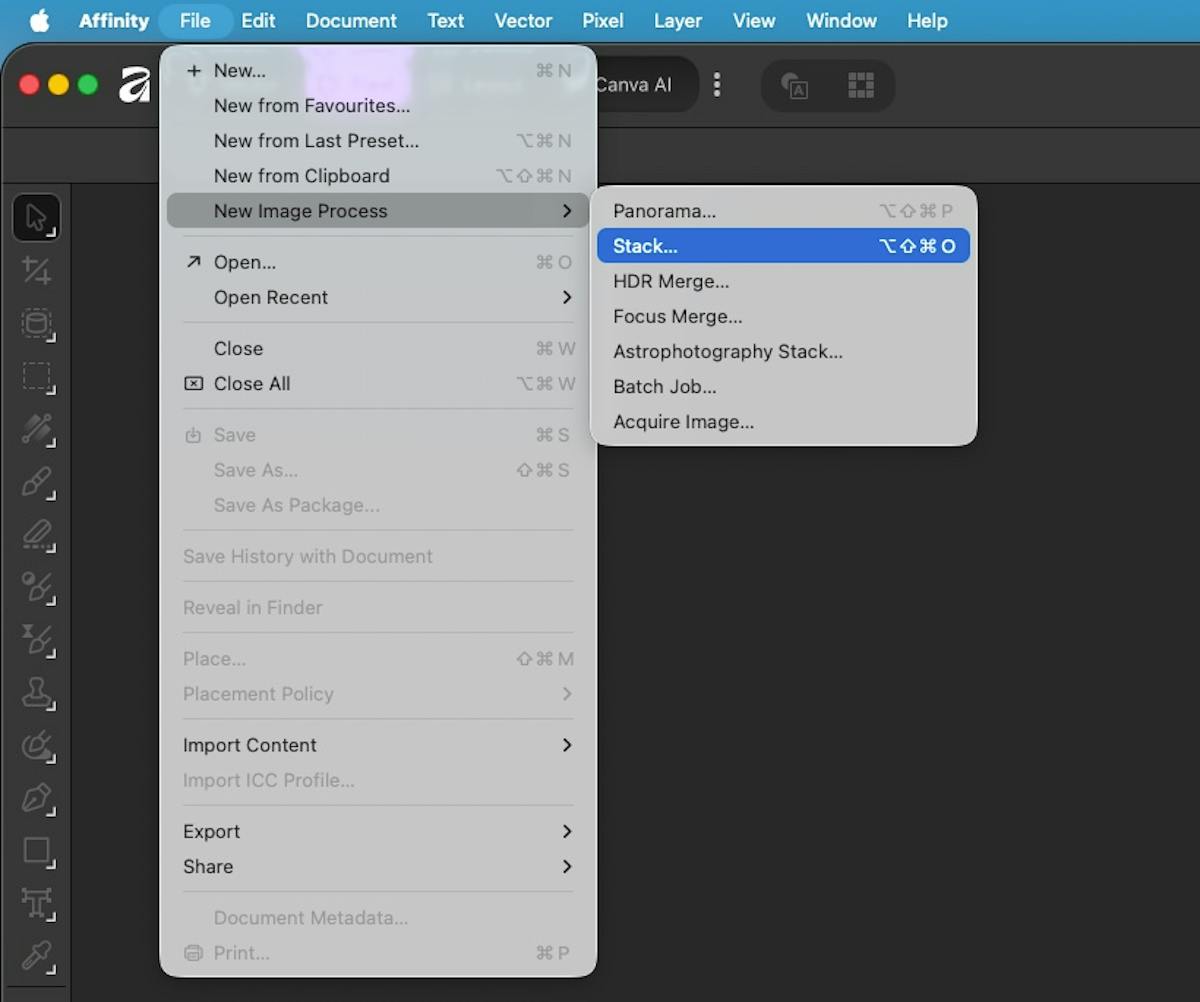
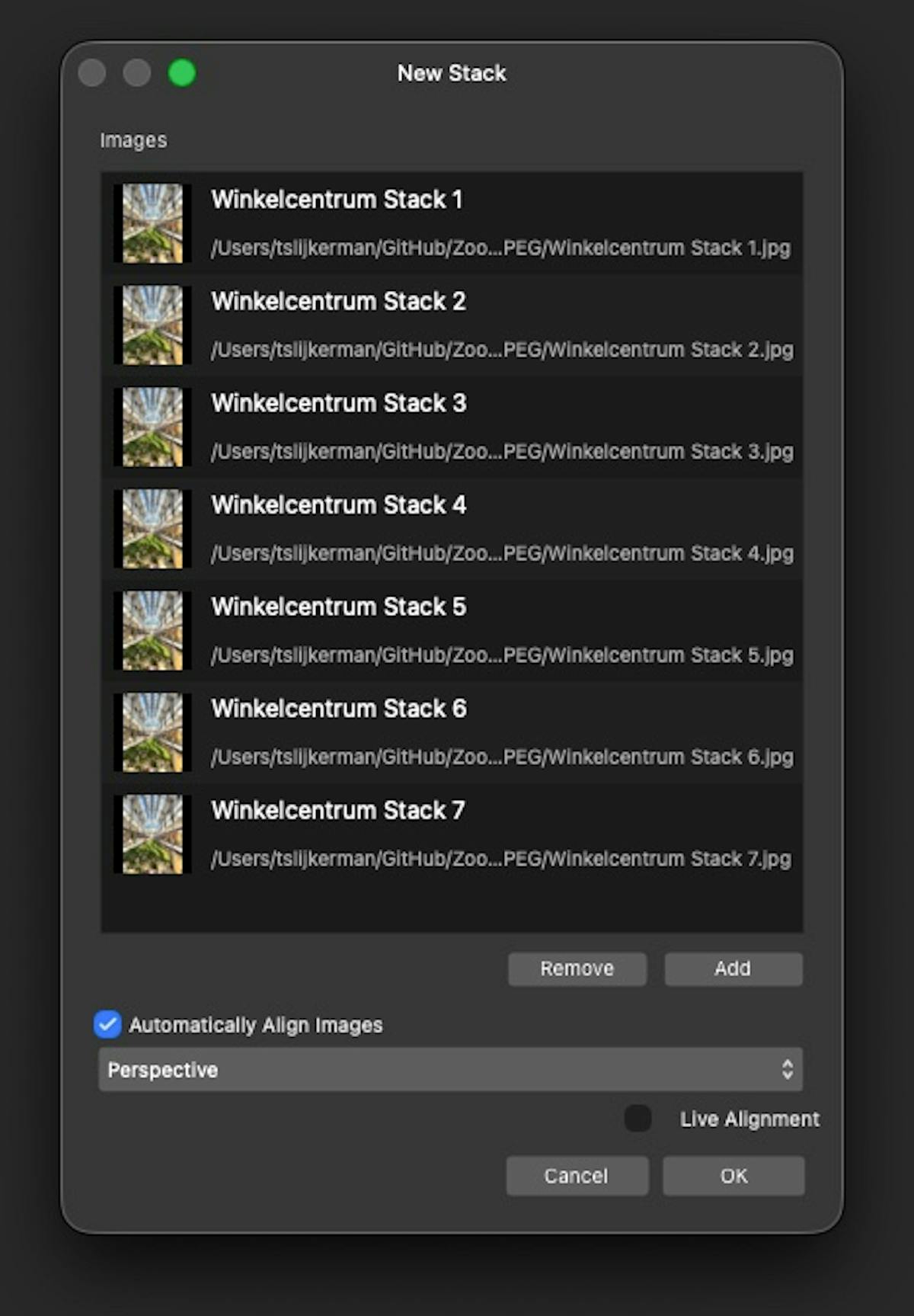
Thuis open je Affinity en kies je File / New Image Process / Stack. Het venster New Stack opent. Klik op Add, selecteer de complete serie en bevestig met Open. Laat het vinkje bij Automatically Align Images staan. Zeker bij een serie uit de hand is dat onmisbaar. Klik op OK en wacht even af. Affinity zet de foto’s vervolgens als Live Stack Group in het Layers-paneel. Houd het bij tientallen foto’s en geen honderden: daar is de functie niet voor gemaakt.
Median doet het werk
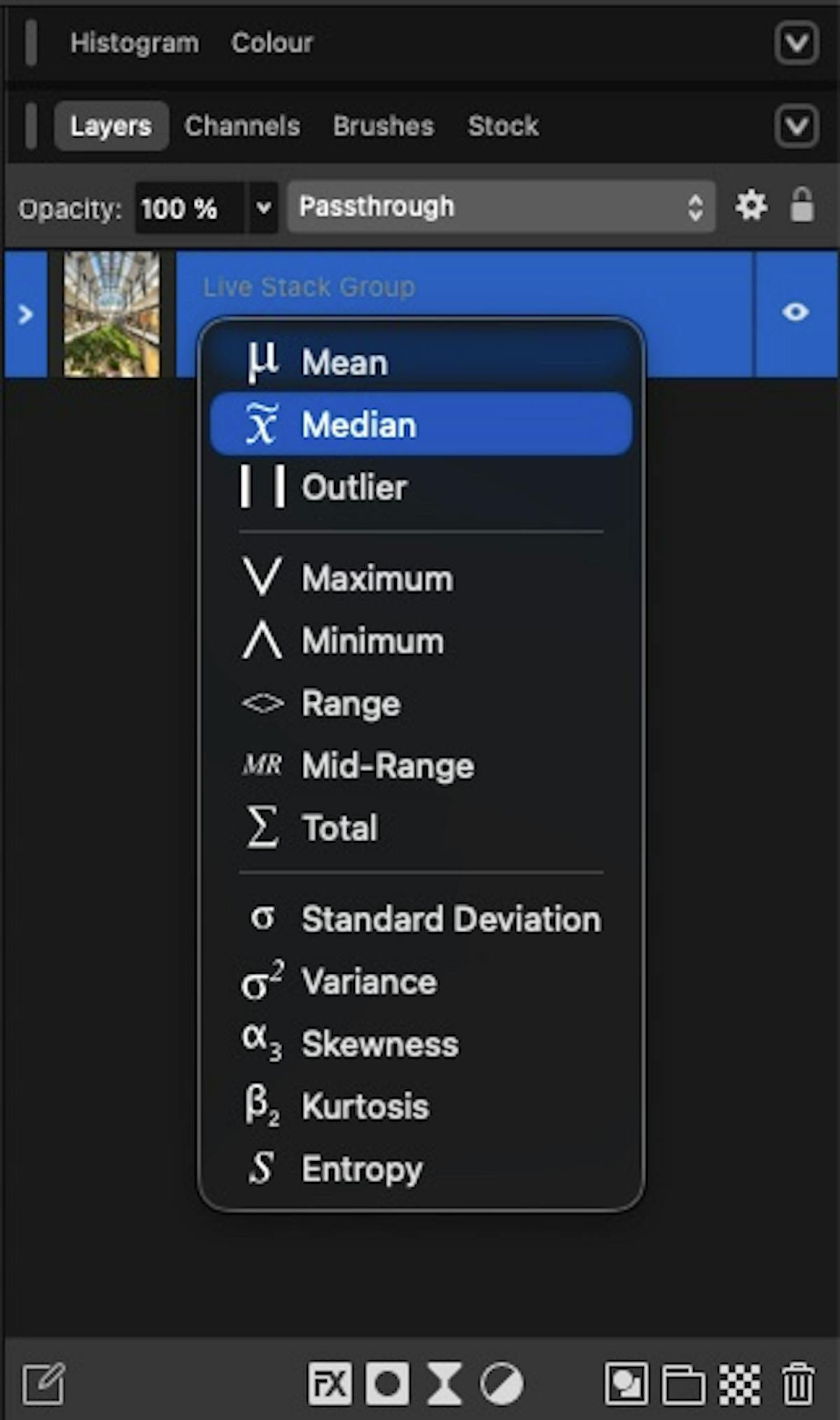
Het rekenwerk doet Affinity zelf. Een nieuwe stack staat standaard op Median (‘mediaan’), wat betekent dat Affinity voor elke pixel de middelste waarde uit alle opnamen kiest. Omdat elke voorbijganger per plek maar op een of twee foto’s staat, valt die buiten die ‘middelste waarde’. Alles wat beweegt valt daardoor weg; wat stilstaat blijft staan. Controleer de modus via het icoontje voor de stackmodus op de Live Stack Group in het Layers-paneel. Hoe meer opnamen je maakte, des te schoner het resultaat.
Restanten opruimen
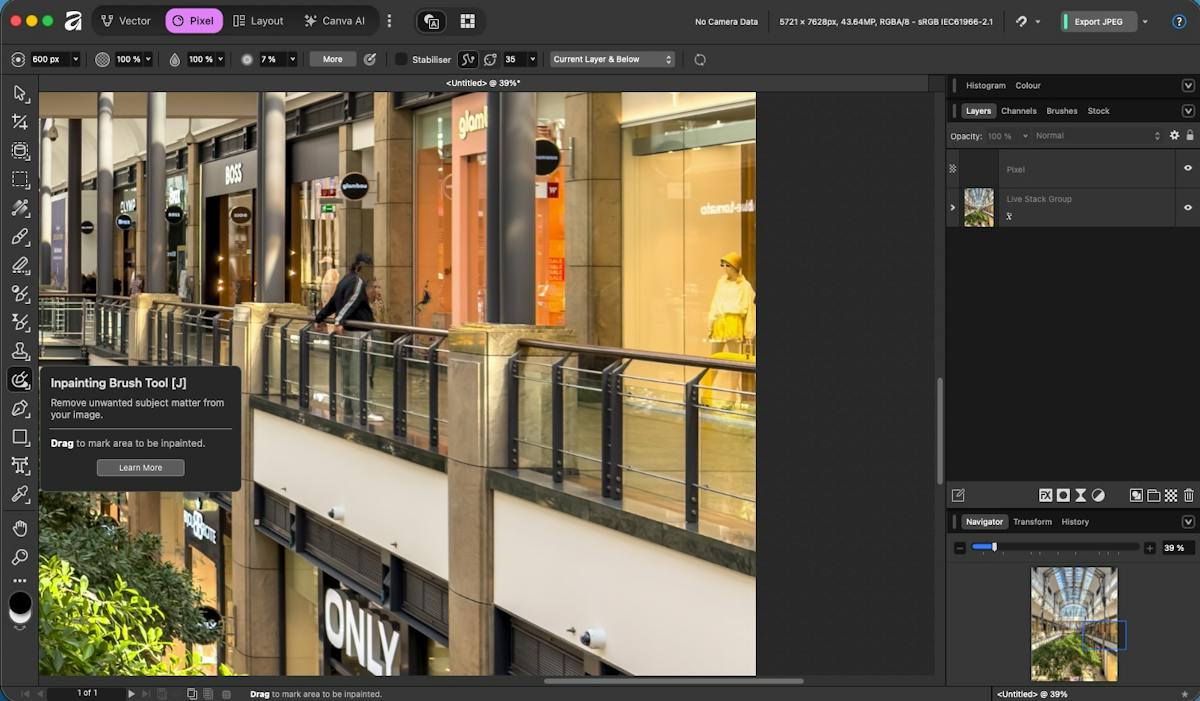
Helemaal perfect is de eerste versie zelden. Dat is normaal. Mensen die de hele serie lang op hetzelfde bankje zaten, blijven in beeld. En waar wandelaars elkaar in meerdere opnamen overlapten, kan ‘ghosting’ ontstaan: vage spookranden.
Maak daarom een nieuwe Pixel Layer boven de stapel (Pixel / New Pixel Layer) en pak de Inpainting Brush Tool. Verf nu over de restanten. Affinity vult die op basis van de omgeving in, zonder AI te gebruiken. Transparante randjes die door het uitlijnen zijn ontstaan, snijd je tot slot weg met een iets krappere uitsnede.
Voorkomen is beter dan genezen
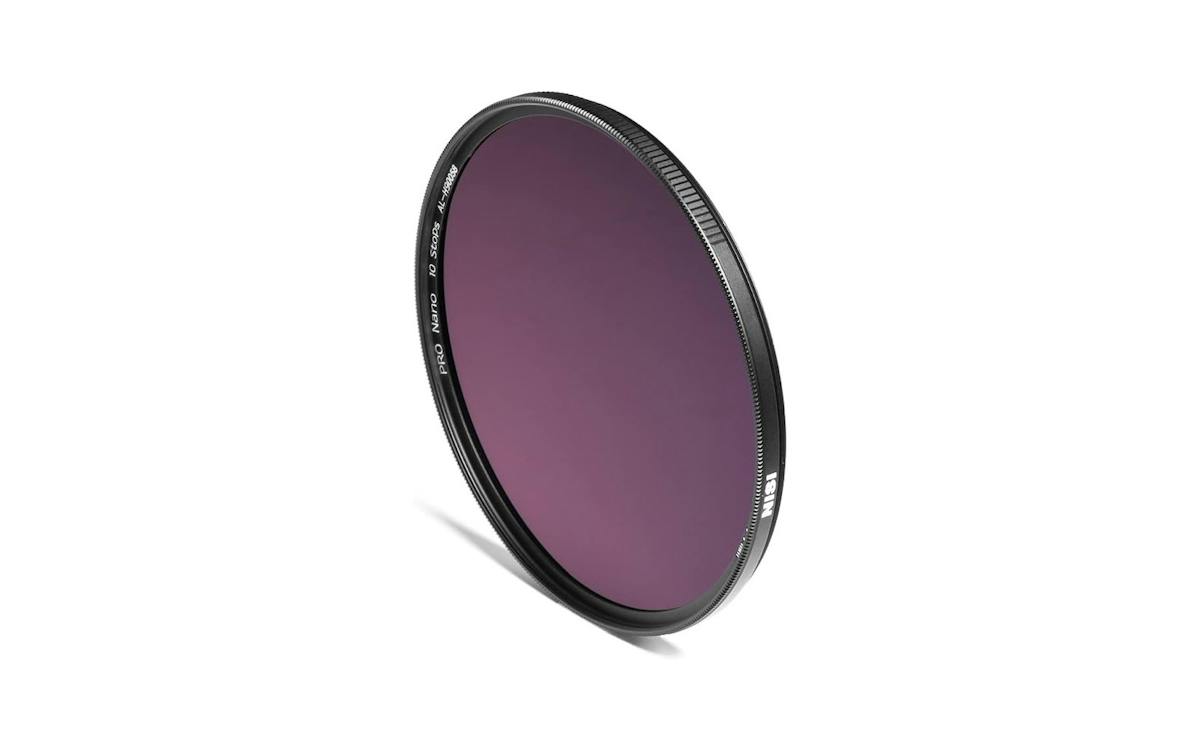
Met een ND-filter (ook wel grijsfilter) los je de drukte al op tijdens het fotograferen. Zo’n filter houdt licht tegen, waardoor je overdag een lange sluitertijd kunt gebruiken. Een ND1000-filter scheelt tien stops: van 1/100 seconde ga je naar 10 seconden. Bij zulke tijden vervagen wandelaars tot vage schimmen; pas bij tientallen seconden tot enkele minuten verdwijnen ze grotendeels uit het beeld. Overigens vervagen ook bewegende wolken en gebladerte, iets om je bewust van te zijn. Voor de schemering is een ND64-filter (zes stops) vaak voldoende. Een statief is een must, en stel scherp voordat je het filter op de lens zet. De beperking: iemand die niet beweegt, blijft zichtbaar. En een wolkenlucht en gebladerte van bomen kunnen ook vervagen bij beweging. Maak meerdere lange belichtingen achter elkaar met dezelfde instellingen, dan kun je thuis alsnog stapelen.
Welke methode wint?
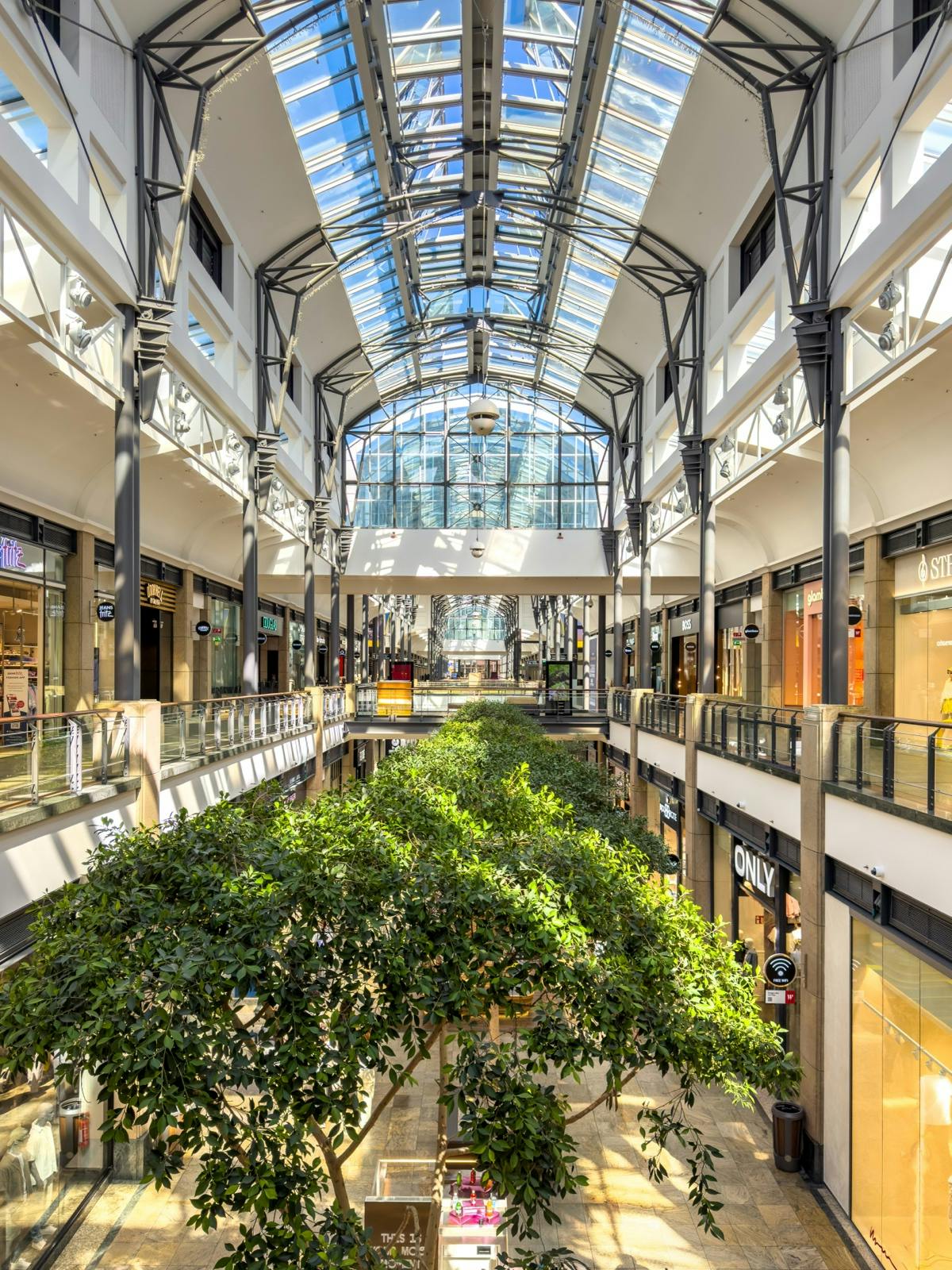
Welke van deze twee methodes is nu de beste? Beide hebben hun voor- en nadelen. Lightroom wint op snelheid: een handvol losse figuren is in een paar minuten verdwenen, zonder voorbereiding. Affinity wint op geloofwaardigheid: ook bij een vol plein blijft elk detail echt, omdat er geen AI aan te pas komt. De prijs is dat je op locatie al op zo’n ingreep moet voorsorteren, en dat het resultaat wat spookbeelden kan bevatten. Bij beide resultaten moesten we zelf nog personen selecteren om die nog te laten verwijderen (en ook dat kan dan met of zonder AI).
Combineren kan natuurlijk ook: stapel eerst de serie in Affinity en poets die ene bezoeker die hardnekkig bleef zitten daarna weg. Als dat in Affinity met de Inpainting Brush Tool niet netjes gaat, open je het resultaat in Lightroom om daar de bewerking met generatieve AI te gebruiken. Rond daarna je bewerking af zoals je elke reisfoto afwerkt: zet de horizon recht, en bewerk eventueel nog het contrast en de kleuren. Probeer bij je volgende stedentrip eens zo’n fotoserie te maken, dan kun je deze bewerking ook met je eigen foto’s nadoen.